Exportación SRT y ASS: qué incluye cada formato de subtítulos
Cómo exporta CaptionBolt MP4, TXT, SRT, ASS y VTT hoy, con acceso por plan y límites en reproductores externos.

Kevin Li
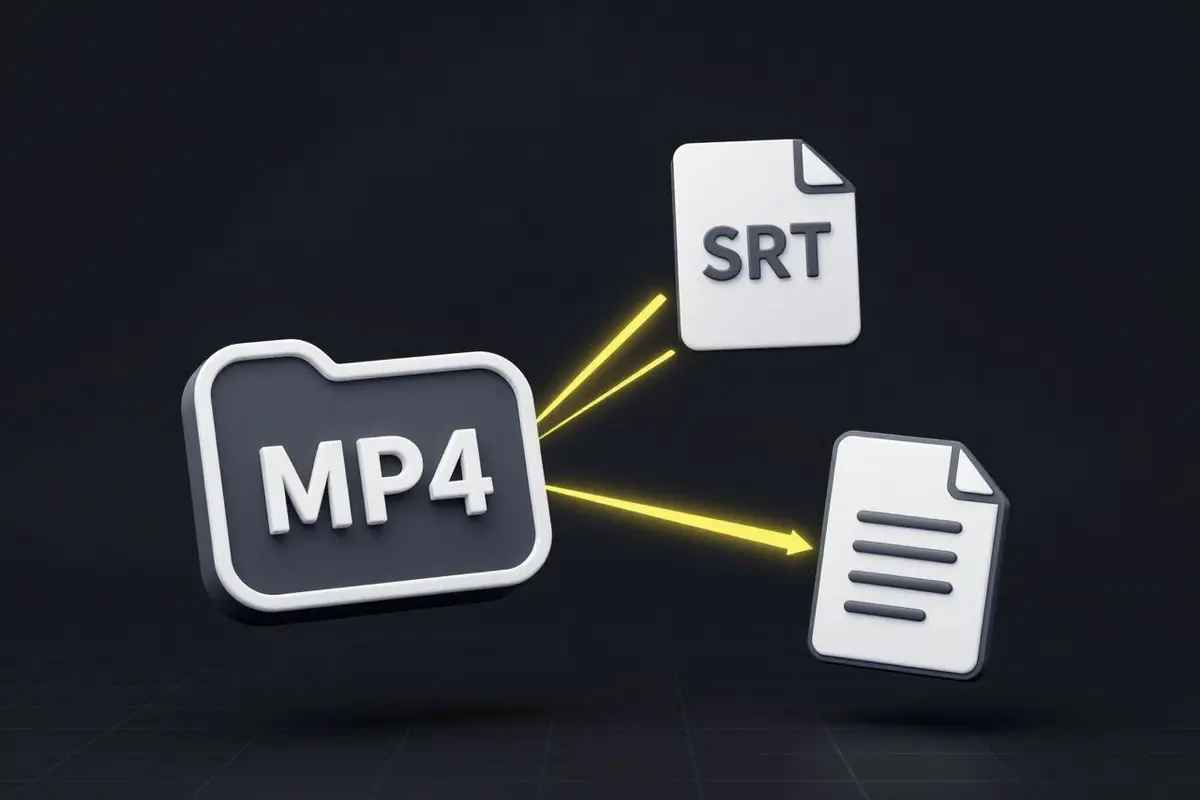
Algunos creadores quieren un video terminado con los subtítulos incrustados. Otros necesitan un archivo para un editor, reproductor o plataforma. CaptionBolt permite ambos flujos, con formatos determinados por el plan activo.
Formatos de exportación actuales
| Plan | Formatos disponibles | |---|---| | Free | MP4, TXT | | Starter | MP4, TXT | | Pro | MP4, SRT, ASS, TXT | | Max | MP4, SRT, ASS, VTT, TXT |
Todos los planes incluyen 338 estilos de subtítulos, pero no todos incluyen cada formato de archivo. Los MP4 Free llevan marca de agua; las suscripciones de pago no.
Qué conserva cada archivo
TXT contiene la transcripción como texto simple.
SRT contiene texto y tiempos en un formato ampliamente compatible. No conserva el estilo visual de CaptionBolt.
VTT también contiene texto y tiempos y se usa habitualmente en la web. Actualmente está disponible en Max.
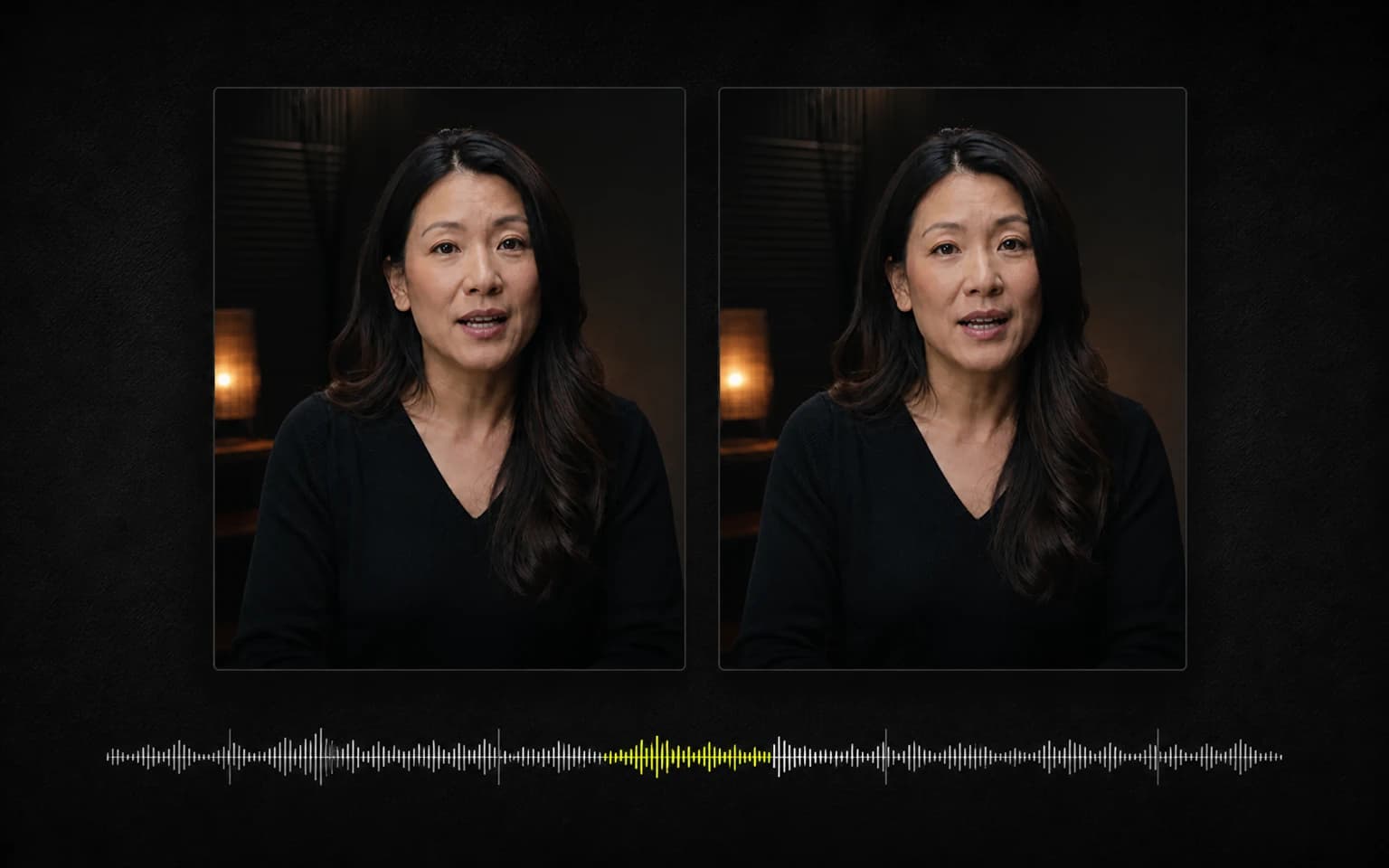
ASS puede conservar tipografía, colores, posición, contornos, fondos y animaciones compatibles. La vista previa y el renderizado con subtítulos incrustados comparten el documento de estilo canónico basado en ASS, lo que ayuda a mantenerlos alineados.
“Alineados” no significa una representación idéntica en toda aplicación externa. Un ASS hace referencia a fuentes y efectos; otro reproductor puede sustituir una fuente ausente o implementar ASS de otra forma. Revisa el resultado en la aplicación de destino. Un MP4 con los subtítulos incrustados es la forma más fiable de conservar el aspecto que renderizó CaptionBolt.
Los tiempos proceden de la transcripción revisada y sus marcas por palabra. Habla poco clara o una transcripción sin corregir aún pueden producir texto o tiempos imperfectos; compruébalos antes de exportar.
Cómo funcionan las descargas
Abre los controles de exportación y descarga por separado cada formato que permita tu plan. CaptionBolt no agrupa varios resultados en un ZIP ni ofrece un archivo “Descargar todo”.
El MP4 usa los mismos subtítulos revisados. Conserva el encuadre Original por defecto; los cambios de Resize solo se incluyen cuando los eliges.
Elegir formato
Usa MP4 para fijar el estilo en el video. Usa SRT o VTT cuando el destino necesite una pista convencional. Usa ASS si necesitas estilo compatible y puedes verificar fuentes y comportamiento ASS en la aplicación final. Usa TXT cuando la transcripción sea el activo.
Herramientas relacionadas
Para archivos independientes, usa el convertidor de subtítulos, el convertidor de SRT a ASS o el editor de subtítulos. La guía SRT vs VTT explica los formatos simples.