Por qué CaptionBolt ahora hace la primera edición
Grabar se volvió más fácil. Editar, no. Por qué CaptionBolt ahora hace la primera edición de tu video hablando a cámara, qué incluye y por qué cada parte sigue en tus manos.
Matt
Founder of CaptionBolt
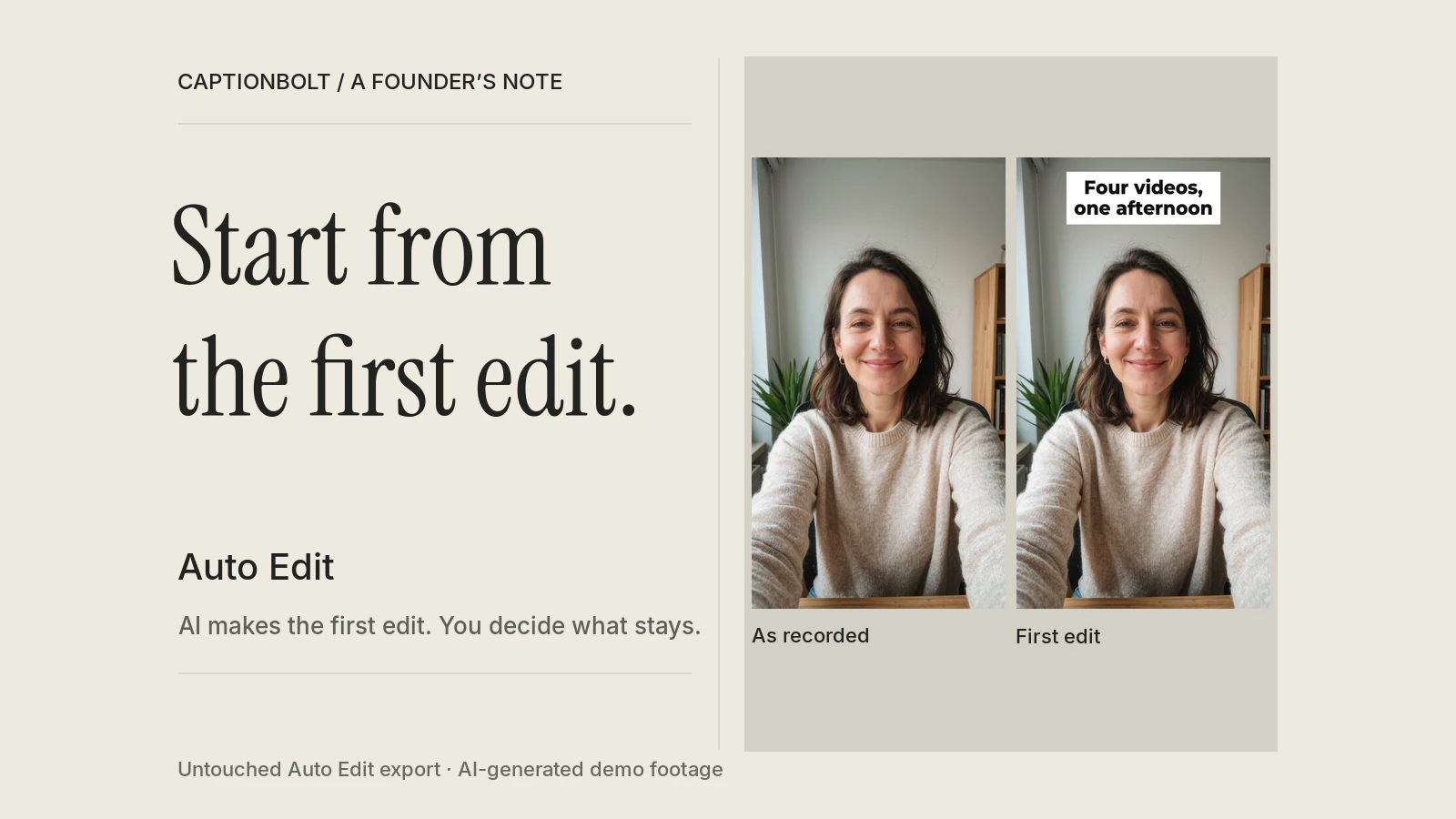
El video que usamos para probar CaptionBolt termina con una frase en la que sigo pensando.
Una mujer está sentada en su escritorio, con el celular apoyado frente a ella, y explica cómo organiza su contenido por tandas. Graba los videos de un mes en una sola tarde. Elige cuatro preguntas que sus clientes le hicieron de verdad, anota tres ideas en una nota adhesiva para cada una y habla. Sin guion. Luego, casi de pasada:
Four videos, one afternoon. Editing them is another story.
(“Cuatro videos, una tarde. Editarlos es otra historia.”)
No es una clienta. La generamos con una herramienta de video con AI para poder pasar el mismo material por CaptionBolt una y otra vez. Pero la frase describe algo real. Para mucha gente que hace videos por trabajo, grabar se convirtió en la parte fácil. El celular es lo bastante bueno, la luz de la ventana es lo bastante buena y las ideas ya están en su cabeza. La parte lenta empieza cuando dejan de hablar.
Este artículo trata de lo que construimos para esa parte y de por qué cambia la forma en que describo CaptionBolt.
La línea de tiempo vacía
Abre casi cualquier herramienta de edición después de grabar y encontrarás tu clip y una línea de tiempo vacía. Todo lo demás depende de ti.
Busca imágenes que muestren lo que describes. Escribe una frase de apertura que le dé a la gente un motivo para quedarse. Elige música que no compita con tu voz. Decide qué frases merecen aparecer en pantalla. Añade algunos efectos de sonido y luego revisa que nada de eso te tape la cara.
Ninguno de esos pasos es difícil por sí solo. Juntos llevan tiempo y piden un tipo de criterio que la mayoría de coaches, consultores y profesores nunca se propuso aprender. Su trabajo es el consejo, la clase o el producto. La edición es el peaje que pagan para compartirlo.
Durante casi todo este año, los subtítulos fueron el centro de CaptionBolt. Profundizamos mucho en ellos y estoy orgulloso de dónde están. También teníamos otras herramientas a su alrededor, pero el resto de la edición lo seguías armando tú, una herramienta a la vez. Y un clip de alguien hablando a cámara, aun con buenos subtítulos, puede sentirse como una sola toma larga y monótona.
“¿No lo acababan de hacer más pequeño?”
Si nos seguiste a mediados de año, quizá recuerdes que en julio hicimos CaptionBolt más pequeño a propósito. Quitamos la selección automática de clips, el reencuadre y el doblaje para concentrarnos en terminar el video que alguien ya había grabado.
Así que es razonable preguntar por qué ahora sumamos una AI que interviene en casi todas las partes del video.
Las funciones que quitamos eran en realidad tres productos distintos. Cada una tomaba un tipo diferente de decisión creativa, y cada una habría necesitado su propia forma de que revisaras esa decisión y la corrigieras cuando fallara. No podíamos construir bien tres cosas así al mismo tiempo.
Lo que añadimos ahora va en la dirección contraria. Parte de tu grabación, sigue el mismo camino (subir, editar, revisar, exportar) y guarda todo en el proyecto que ya sabes cambiar. Cada parte aparece en la línea de tiempo o en su propio panel, donde puedes verla, editarla o quitarla. Hay un solo lugar para revisar, y es el Editor.
Ese artículo de julio tiene una frase con la que sigo de acuerdo: la AI hace la primera pasada y tú decides qué se publica. Esto es esa misma frase, aplicada a todo el video y no solo a los subtítulos.
Qué incluye una primera edición
Ahora, cuando subes un video, CaptionBolt te pregunta cómo quieres empezar. Auto Edit viene seleccionado de forma predeterminada. Puedes desmarcar lo que no quieras que se añada o elegir Solo subtítulos. La primera vez que abres el Editor, la AI hace la primera edición a partir de lo que dijiste.
Aquí tienes una prueba real con el video de 30 segundos que describí arriba. Mientras trabaja, la pantalla muestra lo que va haciendo: el hook que escribió, las frases que eligió, las imágenes que buscó y la música que escogió.
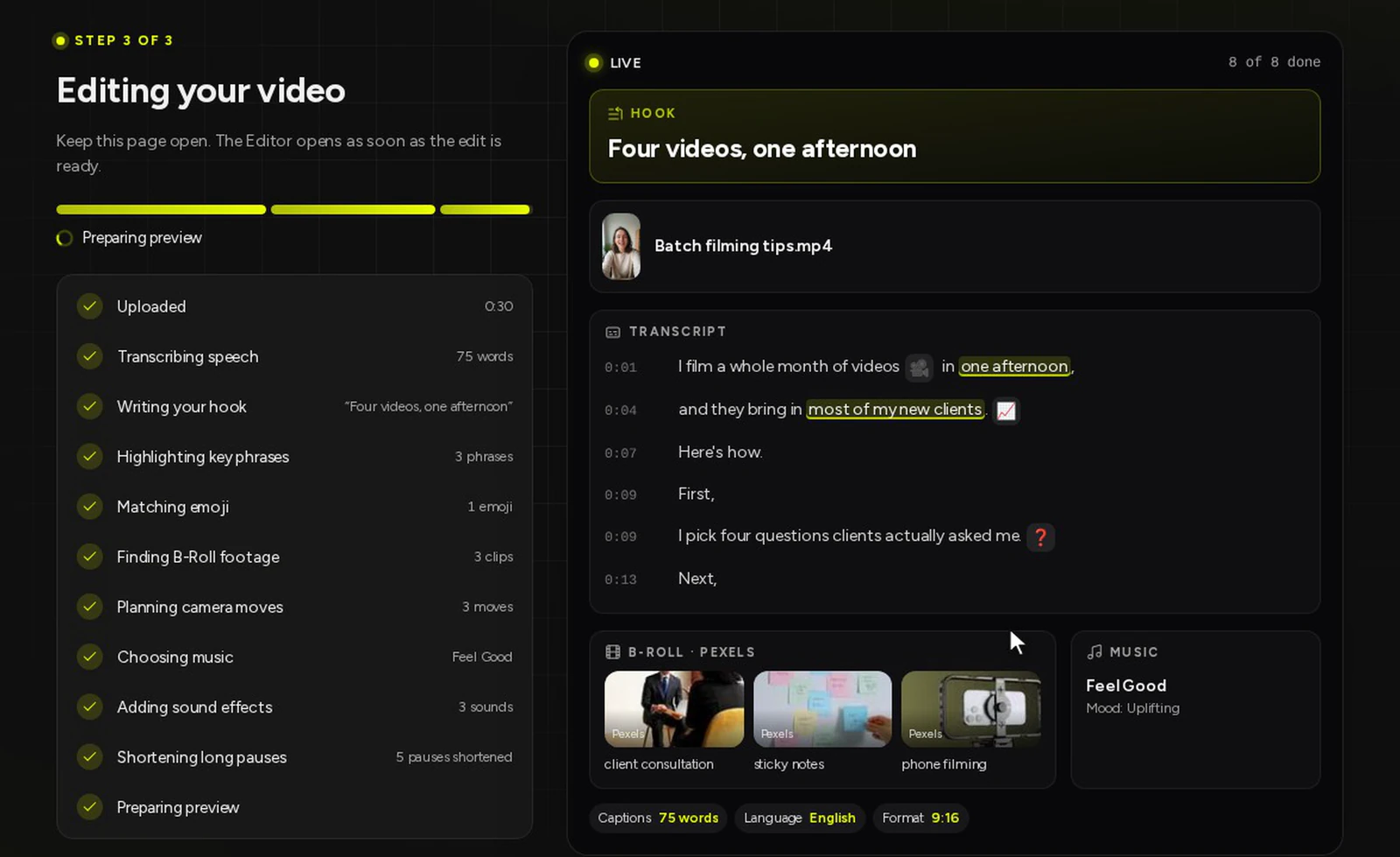
Esta pantalla me gusta más de lo que esperaba. Puedes ver cómo se arma la edición a partir de tus propias palabras, en lugar de esperar a que algo salga de una caja negra.
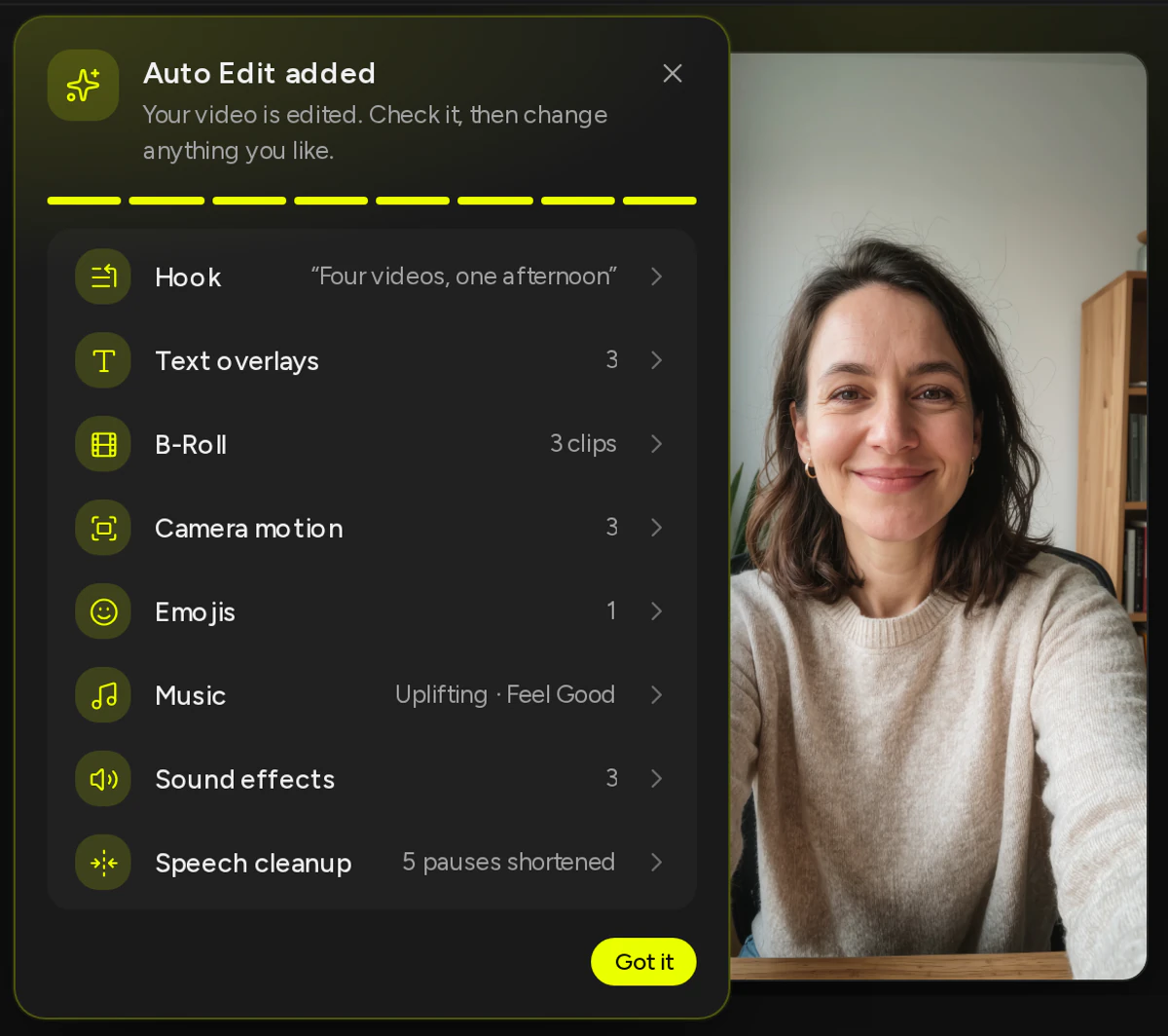
Cuando se abre el Editor, una tarjeta enumera lo que se añadió. En esta prueba: un hook, “Four videos, one afternoon”, tres textos superpuestos, tres clips de B-Roll, tres movimientos de cámara, un emoji, una pista de música animada y tres efectos de sonido. También habíamos marcado Speech cleanup, que viene desactivado de forma predeterminada, así que se acortaron cinco pausas largas.
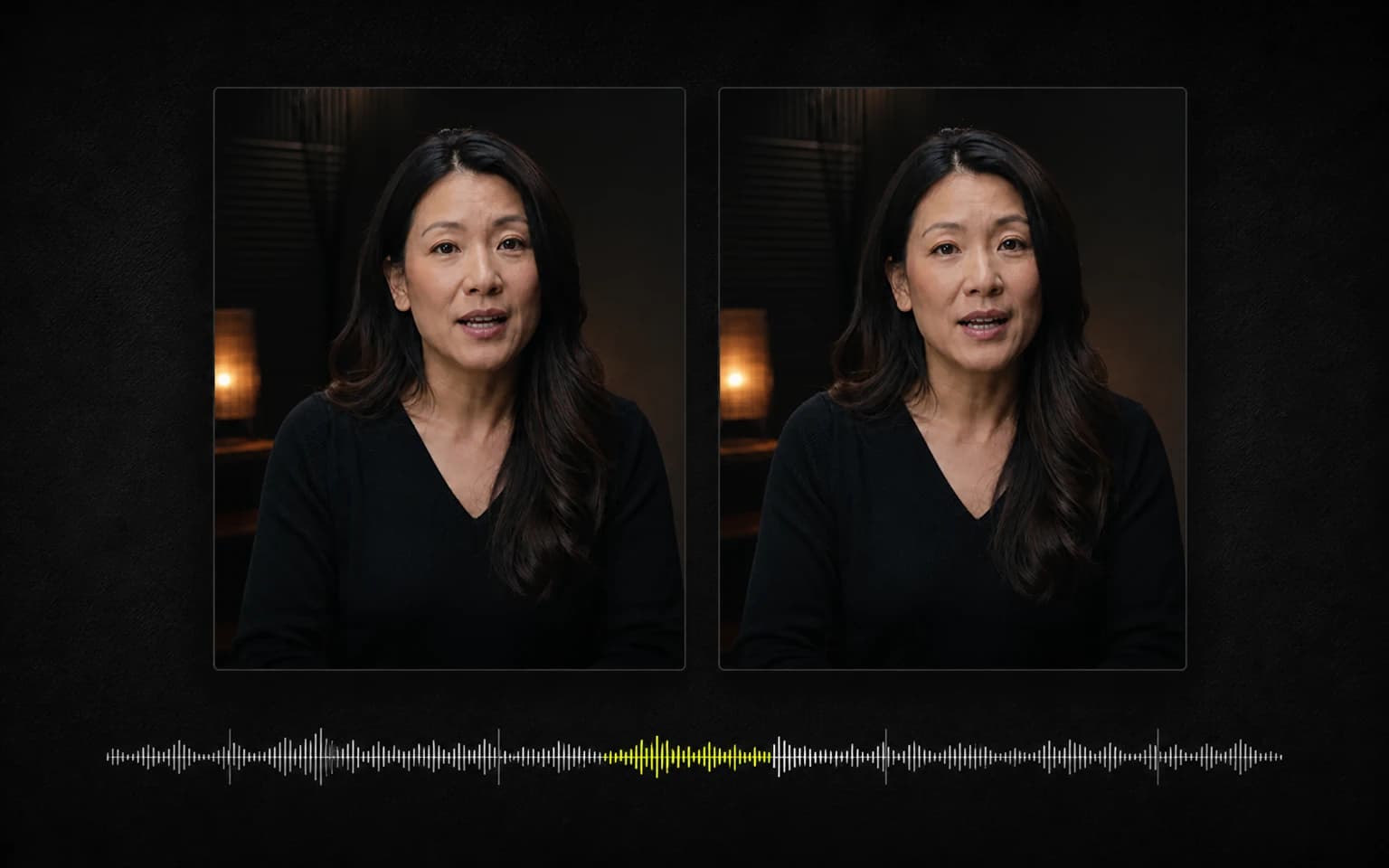
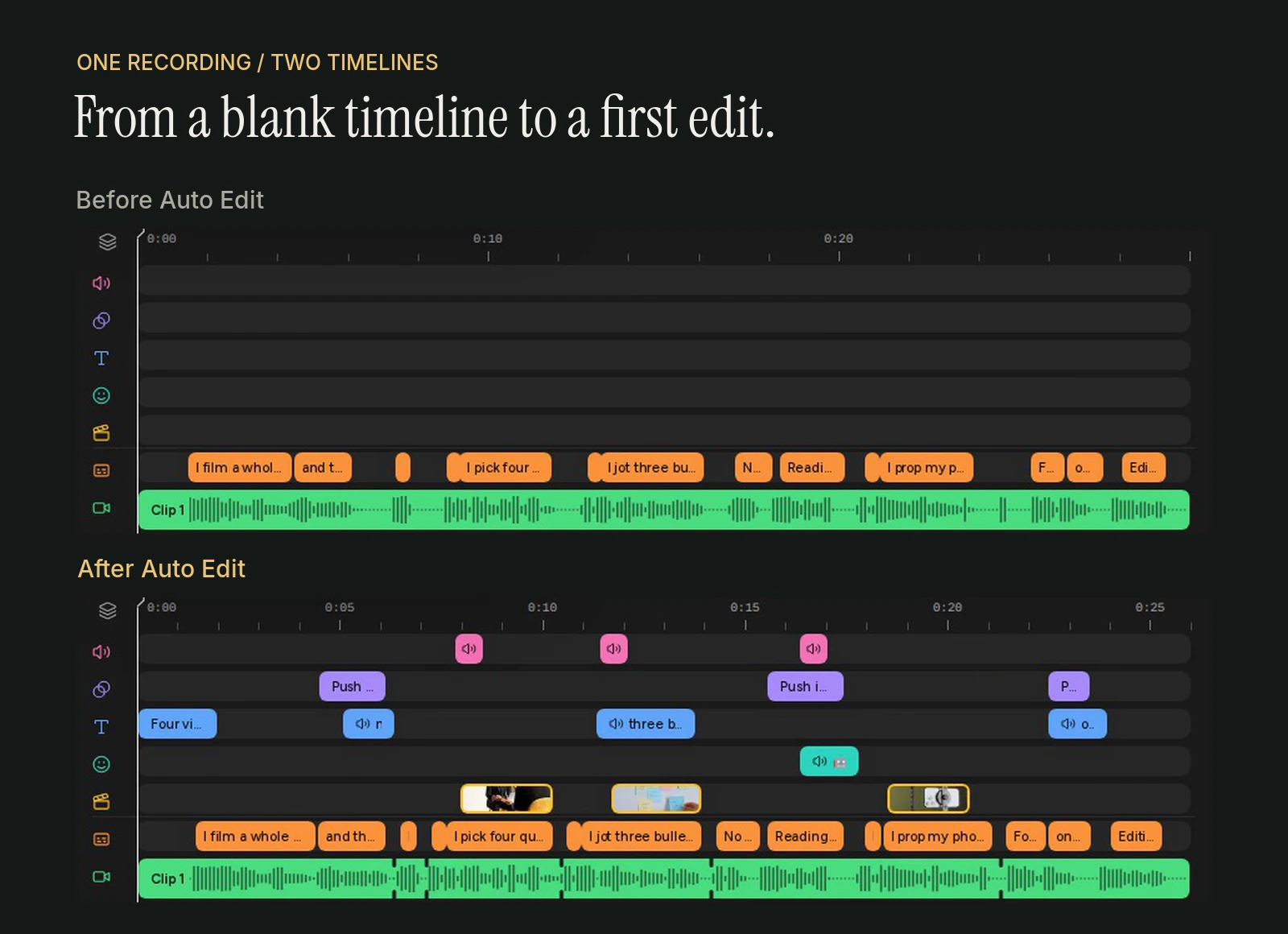
Aquí está la línea de tiempo del mismo proyecto con Auto Edit deshecho y, después, tal como la dejó Auto Edit. Misma grabación, mismos subtítulos. La segunda dura unos cuatro segundos menos por las pausas acortadas.
Y así se ve el video si lo exportas sin cambiar nada.
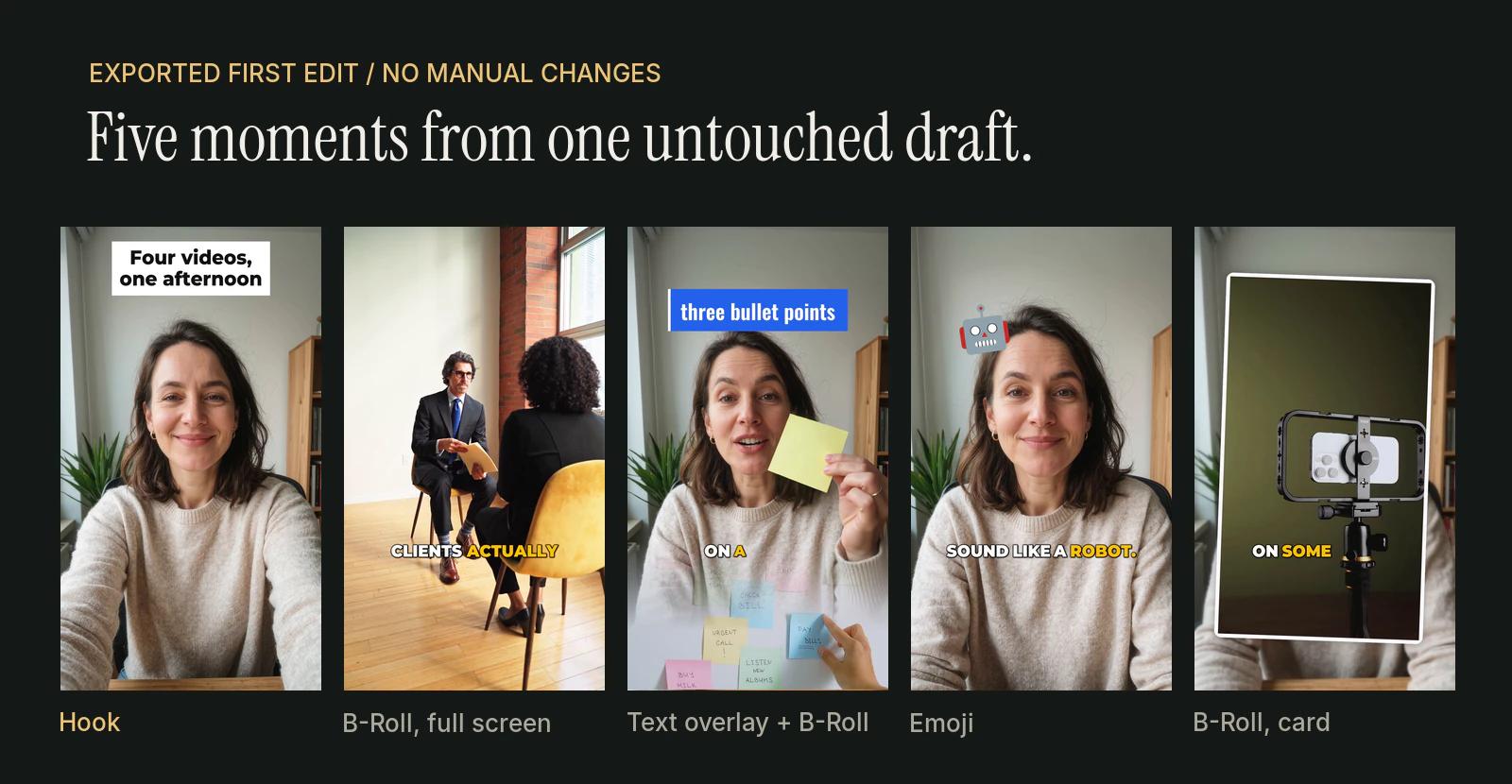
El emoji de robot cayó en “Reading one makes me sound like a robot.” (“Si leo un guion, sueno como un robot”). El clip de una consulta acompaña “four questions clients actually asked me” (“cuatro preguntas que mis clientes me hicieron de verdad”). Nadie los eligió a mano.
Lo que no hace
Aquí prefiero ser preciso antes que impresionante.
Auto Edit no recorta tu grabación. Si marcas Speech cleanup, acorta las pausas largas y deja un breve respiro en cada una, y ese es el único corte que hace. No quita errores ni reordena lo que dijiste. Mantiene tu encuadre original. No crea una portada, no añade tu logotipo ni escribe tu publicación. Esas son herramientas aparte, y tú decides cuándo usarlas.
Tampoco añadirá todos los elementos a todos los videos. Si no encuentra imágenes que encajen, o si ya no queda espacio para algo, la tarjeta te lo dice y te lleva al panel donde puedes volver a intentarlo. Lo que ves arriba es una sola prueba con un solo video de 30 segundos. El tuyo se verá distinto, porque tus palabras son distintas.
Tu trabajo es revisar
Esta es la parte que más me importa.
Si la primera edición no funciona en absoluto, un solo Deshacer la quita entera. Si casi todo funciona, quédate con eso y cambia el resto. Cambia un clip, corrige un subtítulo, corta una frase o prueba otro estilo de subtítulos. Si más adelante vuelves a generar el B-Roll, los textos superpuestos o los emojis, los que ya cambiaste se quedan como están.
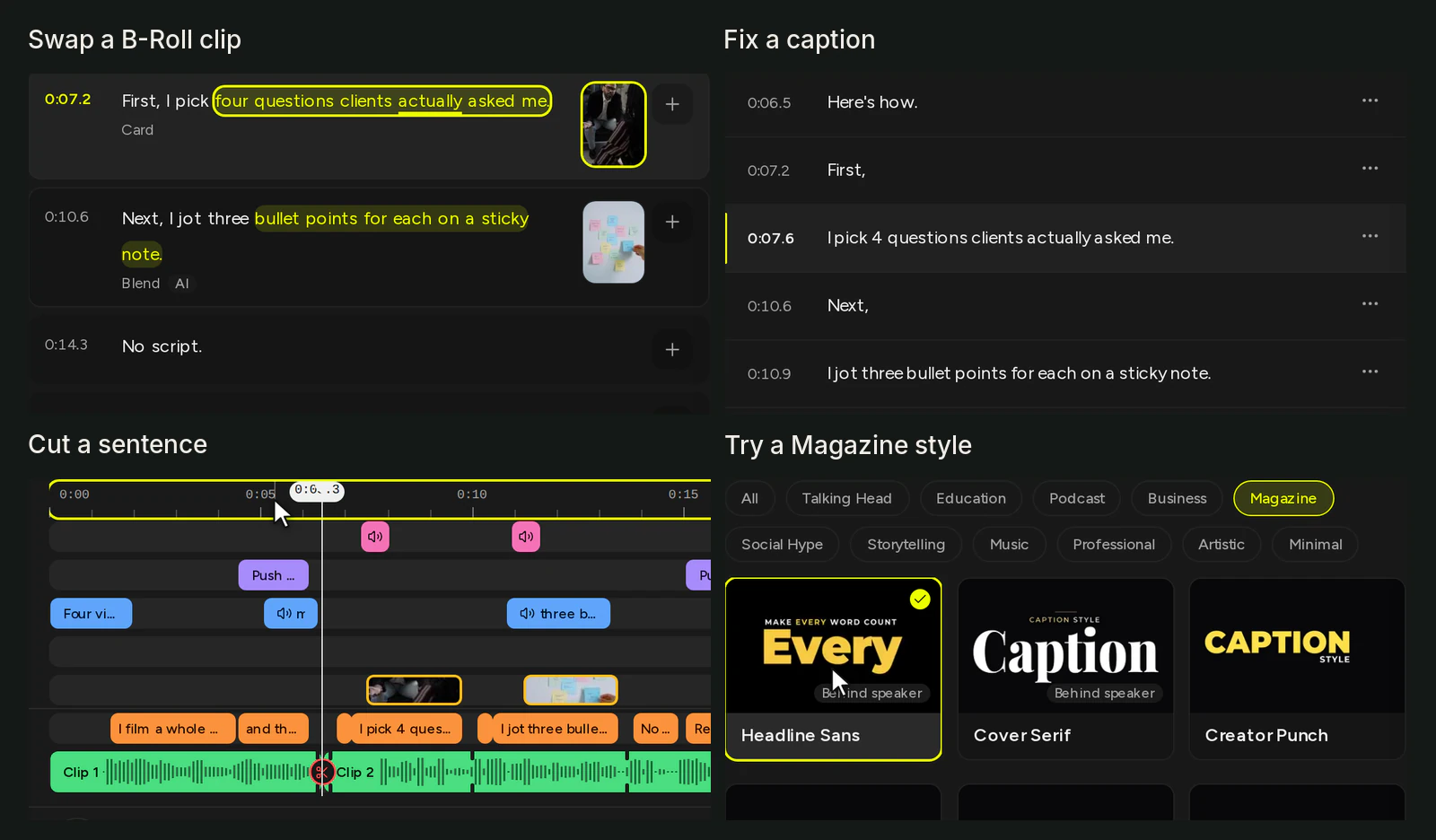
Hicimos esos cuatro cambios en una copia del mismo borrador. Ninguno requirió saber usar un programa de edición.
Un detalle práctico: la AI del Editor, incluido Auto Edit, no consume tus minutos de procesamiento. Los minutos cuentan la duración del video que subes. Las solicitudes de AI tienen límites de uso razonable para que el servicio siga siendo fiable.
Por qué lo llamamos la primera edición
Podríamos haberle puesto un nombre más grande. “Edición automática” suena más impresionante.
Pero no sería exacto. Tú lo sigues revisando. En algunos videos te quedarás con casi todo y en otros cambiarás la mitad. Lo que cambia es el punto de partida: un borrador que ya tiene hook, imágenes, texto y sonido, en lugar de un clip y una línea de tiempo vacía.
Así es también como leo nuestro lema, “Tú grabas. CaptionBolt edita.” Tú pones la grabación y sabes lo que quisiste decir. Nosotros hacemos primero la parte repetitiva, y tú tienes la última palabra.
Pruébalo con tu propia grabación
Si haces videos para tu trabajo y lo que te frena es la edición, sube algo que ya hayas grabado. Deja Auto Edit activado, abre el Editor y mira lo que hizo. Quédate con lo que funciona. Cambia lo que no. Puedes ver todas las herramientas que usa en nuestra página de funciones.
Nuestra oradora de demostración fue una prueba útil. Pero me interesa mucho más ver qué hace la primera edición con tus palabras. Si se equivoca en algo, o si acierta, me gustaría saberlo. Puedes enviarnos tus comentarios.