Cómo recortar un video en línea sin perder la toma
Aprenda a recortar un video en línea, elegir el fotograma correcto, evitar cortar acciones importantes y exportar un clip limpio y listo para socializar.

Kevin Li
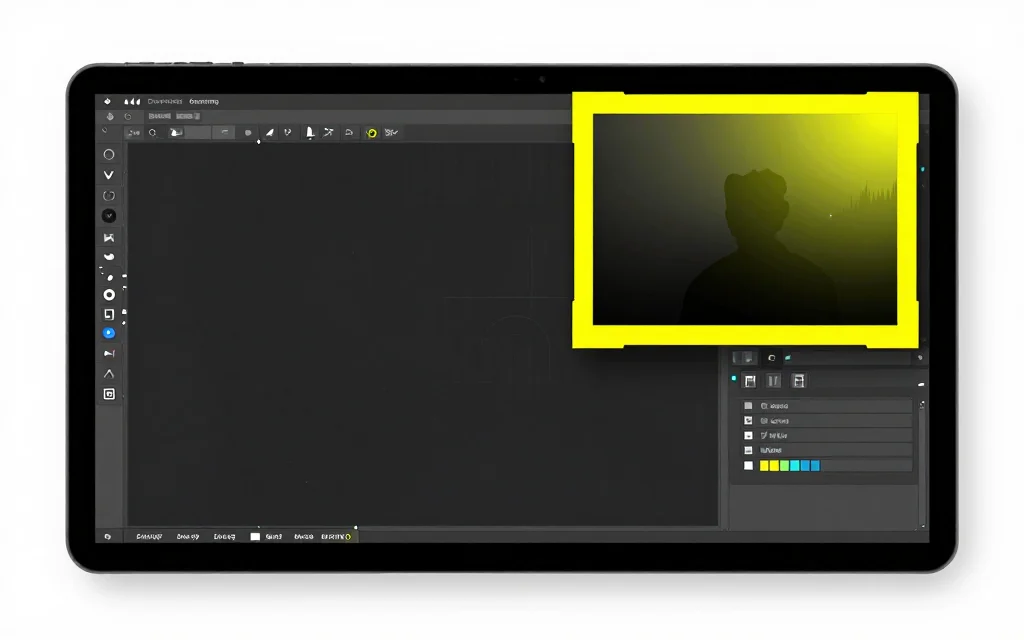
Recortar un video no es solo cambiar la forma del fotograma. Tú decides qué permanece visible y qué se elimina.
Esto es importante para clips de personas que hablan, demostraciones de productos, grabaciones de pantalla y videos sociales donde el marco original no se ajusta a la plataforma. Un buen recorte mantiene al sujeto, los subtítulos y el movimiento importante dentro del fotograma final.
Recortar vs cambiar tamaño
Al recortar se elimina parte del fotograma del video. Redimensionar cambia el lienzo de salida. Están relacionados, pero resuelven problemas diferentes.
Use Recortar video cuando desee seleccionar una parte específica de la imagen y exportar solo esa área. Use Redimensionador de video cuando desee mantener visible todo el video mientras lo ajusta al tamaño de una plataforma, a menudo con un fondo borroso o relleno sólido.
Paso 1: elige la forma final
Comience con la plataforma o ubicación. Un clip vertical normalmente necesita 9:16. Un post cuadrado usa 1:1. Un video de transmisión puede utilizar 4:5. Una exportación de pantalla ancha utiliza 16:9.
Si no está seguro, elija la forma según la superficie de visualización principal. Los primeros clips del teléfono suelen necesitar un encuadre vertical. Los tutoriales de escritorio y los videos de YouTube normalmente necesitan un marco de pantalla ancha.
El recorte libre es útil cuando solo necesita eliminar un borde, un área de marca de agua o un espacio vacío no deseado. Una proporción bloqueada es mejor cuando el destino de carga final espera una forma específica.
Paso 2: coloque el cuadro de recorte alrededor del sujeto
Abra el video en herramienta gratuita en línea para recortar videos, cargue el archivo y arrastre el cuadro de recorte sobre la parte que desea conservar.
Mantenga las caras, las manos, los detalles del producto y los títulos alejados de los bordes. Las plataformas pueden agregar una interfaz de usuario encima del video y los espectadores pueden verlo en pantallas pequeñas. Un recorte que se ve bien en una vista previa de escritorio puede resultar apretado en un teléfono.
Si el altavoz se mueve, revise el video antes de exportarlo. Asegúrese de que el recorte aún funcione más allá del primer cuadro.
Para entrevistas o podcasts, consulte a ambos hablantes. Un corte que centra al anfitrión puede aislar al invitado cuando cambia la conversación. Para grabaciones de pantalla, consulte los menús, el movimiento del cursor y cualquier texto que el espectador necesite leer. Para demostraciones de productos, mantenga el producto y la acción de la mano o del puntero en el mismo cuadro siempre que sea posible.
En caso de duda, recorte un poco más. Siempre puedes hacer una versión más ajustada más adelante, pero un recorte demasiado ajustado puede eliminar un contexto que es difícil de recrear.
Esa es la diferencia principal entre un corte limpio y uno que se siente tenso: el limpio le da espacio al sujeto para moverse. Si te descubres revisando todo el tiempo si una cara, una mano, el cursor o un subtítulo se van a cortar, probablemente el cuadro está demasiado cerrado.
Paso 3: esté atento a los subtítulos y superposiciones
Si el video ya tiene subtítulos incrustados, manténgalos dentro del recorte. Recortar puede cortar la primera o la última palabra de una línea si los subtítulos se encuentran cerca del borde.
Si planea agregar títulos después de recortar, deje suficiente espacio seguro cerca de la parte inferior. Esto es especialmente importante para clips verticales donde la interfaz de usuario de la plataforma puede cubrir partes del marco inferior.
Para subtítulos después del recorte, use generador automático de subtítulos una vez que el fotograma sea definitivo.
Paso 4: exportar y revisar
Exporta una breve prueba si la herramienta lo admite, o al menos revise el archivo descargado antes de publicarlo. Comprueba los primeros segundos, un tramo con movimiento y el final.
La exportación de video basada en navegador puede llevar tiempo, especialmente para archivos más grandes. Mantenga la pestaña abierta mientras se ejecuta la exportación. Si tu video fuente es muy grande, un editor dedicado puede ser más confiable.
También verifique el archivo exportado en el lugar donde se utilizará. Un recorte puede verse limpio en un reproductor de escritorio, pero demasiado ajustado en un feed móvil vertical. Si el clip se publicará con subtítulos, mírelo con los subtítulos habilitados o grabado antes de darlo por terminado.
Errores comunes de recorte
El primer error es recortar basándose únicamente en el fotograma de apertura. Una persona puede inclinarse, una grabación de pantalla puede desplazarse o un producto puede moverse. Previsualiza siempre una vista previa de más de un momento.
El segundo error es recortar demasiado. Los recortes ajustados pueden parecer dramáticos, pero no dejan espacio para subtítulos, gestos o interfaz de usuario de la plataforma.
El tercer error es utilizar recortar cuando sería mejor redimensionar. Si necesita mantener visible el video completo, no recorte el contenido. En su lugar, utilice un cambio de tamaño de fondo borroso o sólido.
Cuando no recortar
No recorte si todo el marco es importante, como un tutorial en pantalla con controles importantes a los lados. Utilice el cambio de tamaño con relleno en su lugar.
No recortes el video de otra persona a menos que tengas derechos para editarlo y volver a publicarlo. Recortar puede cambiar el contexto, así que úselo de manera responsable.
Herramientas y guías relacionadas
- Recorta el marco con Recortar video
- Mantenga visible el fotograma completo con Redimensionador de video
- Agregar subtítulos con generador automático de subtítulos
- Crea clips a partir de videos largos con Video largo a clips
- Conozca los tamaños de plataforma en mejor tamaño de video para Reels y Shorts
Preguntas frecuentes
¿Qué hace recortar un video?
Al recortar se eliminan partes del marco y se exporta solo el área seleccionada.
¿Recortar es lo mismo que redimensionar?
No. Recortar elimina el contenido. Redimensionar cambia el tamaño de salida o el lienzo.
¿Qué relación de aspecto debo usar para TikTok o Shorts?
Utilice 9:16 para la mayoría de los videos verticales de formato corto.
¿Puedo recortar un video en el navegador?
Sí, para archivos decodificables por navegador. Los videos muy grandes pueden tardar más en exportarse.
¿Debo recortar antes de agregar subtítulos?
Generalmente sí. Primero finalice el marco y luego agregue títulos para que se ajusten al área visible.