Export SRT et ASS : ce que contient chaque format de sous-titres
Comment CaptionBolt exporte MP4, TXT, SRT, ASS et VTT aujourd’hui, avec les accès par forfait et les limites des lecteurs externes.

Kevin Li
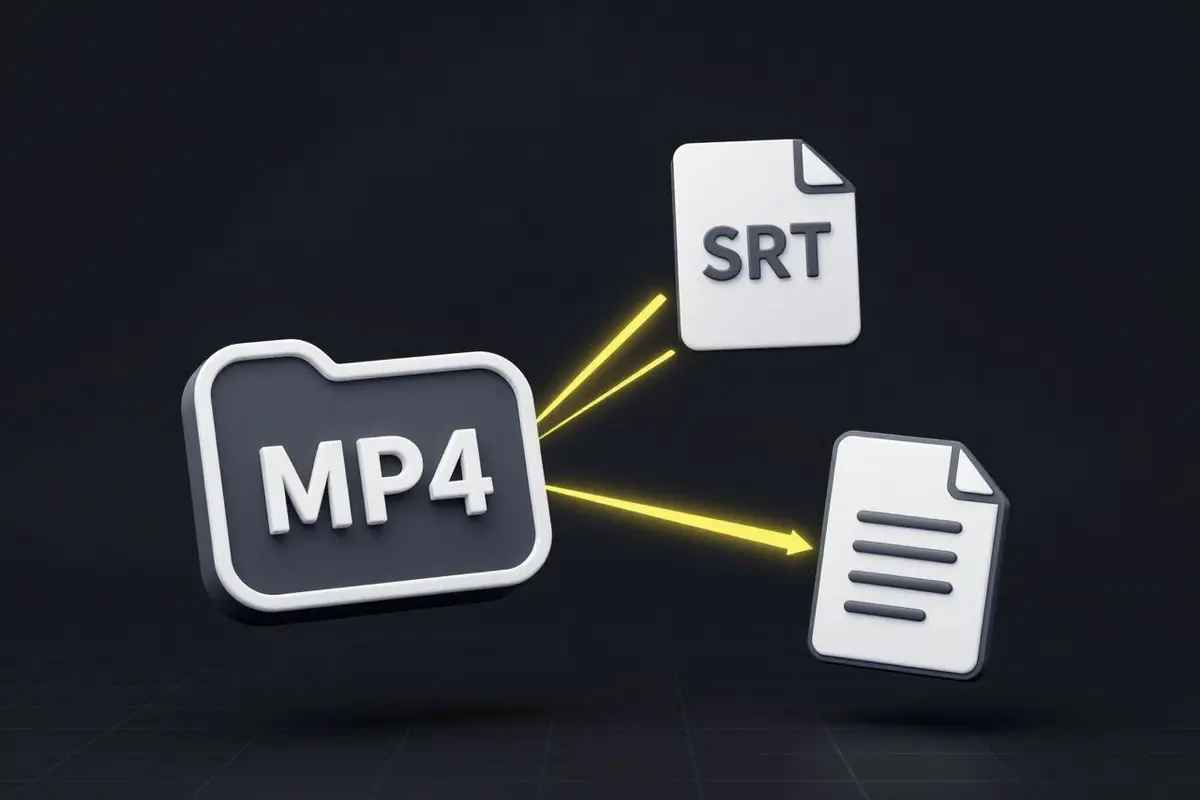
Certains créateurs veulent une vidéo finale avec des sous-titres incrustés. D’autres ont besoin d’un fichier pour un éditeur, un lecteur ou une plateforme. CaptionBolt prend en charge les deux parcours, avec des formats déterminés par le forfait actif.
Formats d’export actuels
| Forfait | Formats disponibles | |---|---| | Free | MP4, TXT | | Starter | MP4, TXT | | Pro | MP4, SRT, ASS, TXT | | Max | MP4, SRT, ASS, VTT, TXT |
Tous les forfaits incluent 338 styles de sous-titres, mais pas nécessairement tous les formats. Les MP4 Free ont un filigrane ; les abonnements payants n’en ont pas.
Ce que préserve chaque fichier
TXT contient la transcription en texte brut.
SRT contient le texte et le minutage dans un format largement compatible. Il ne transporte pas le style visuel de CaptionBolt.
VTT contient également texte et minutage et est courant sur le Web. Il est actuellement disponible avec Max.
ASS peut transporter typographie, couleurs, position, contours, arrière-plans et animations prises en charge. L’aperçu et le rendu incrusté partagent le même document de style canonique basé sur ASS, ce qui aide à les aligner.
« Alignés » ne garantit pas un rendu identique dans chaque application externe. Un fichier ASS référence des polices et effets ; un autre lecteur peut remplacer une police absente ou interpréter ASS différemment. Vérifiez dans l’application cible. Un MP4 incrusté reste le moyen le plus fiable de préserver l’apparence rendue par CaptionBolt.
Le minutage provient de la transcription relue et de ses repères par mot. Une diction peu claire ou une transcription non corrigée peut encore produire un texte ou un timing imparfait ; vérifiez avant l’export.
Fonctionnement des téléchargements
Ouvrez les commandes d’export et téléchargez séparément chaque format autorisé. CaptionBolt ne regroupe pas plusieurs sorties dans un ZIP et ne propose pas d’archive « Tout télécharger ».
Le MP4 utilise les mêmes sous-titres relus. Il conserve le cadrage Original par défaut ; Resize n’est inclus que si vous le choisissez.
Choisir un format
Utilisez MP4 pour fixer le style dans la vidéo. Choisissez SRT ou VTT pour une piste conventionnelle. Choisissez ASS si vous avez besoin d’un style pris en charge et pouvez vérifier police et comportement ASS dans l’application cible. Choisissez TXT pour la transcription seule.
Outils associés
Pour des fichiers indépendants, utilisez le convertisseur de sous-titres, le convertisseur SRT vers ASS ou l’éditeur de sous-titres. Le guide SRT vs VTT détaille les formats simples.