Por que o CaptionBolt agora faz a primeira edição
Gravar ficou mais fácil. Editar, não. Por que o CaptionBolt agora faz a primeira edição do seu vídeo falando para a câmera, o que entra nela e por que cada parte continua nas suas mãos.
Matt
Founder of CaptionBolt
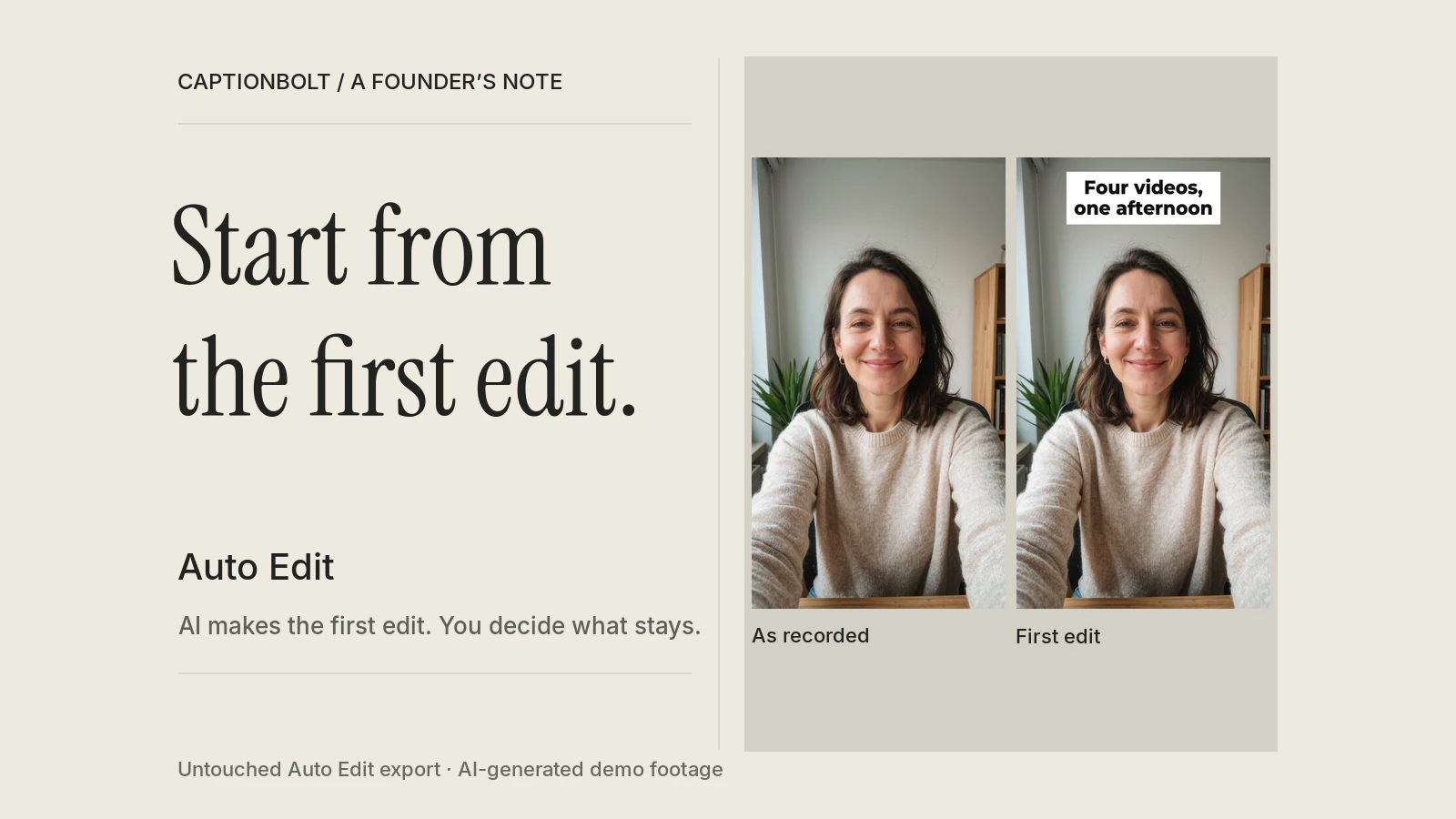
O vídeo que usamos para testar o CaptionBolt termina com uma frase que não sai da minha cabeça.
Uma mulher está sentada à mesa, com o celular apoiado na frente dela, explicando como produz conteúdo em lote. Ela grava um mês de vídeos em uma tarde. Escolhe quatro perguntas que clientes realmente fizeram a ela, anota três tópicos em um post-it para cada uma e fala. Sem roteiro. Então, quase de passagem:
Four videos, one afternoon. Editing them is another story.
(“Quatro vídeos, uma tarde. Editar já é outra história.”)
Ela não é cliente. Nós a geramos com uma ferramenta de vídeo com AI para poder passar o mesmo material pelo CaptionBolt várias e várias vezes. Mas a frase descreve algo real. Para muita gente que faz vídeos para o trabalho, gravar virou a parte fácil. O celular já é bom o bastante, a luz da janela já é boa o bastante, e as ideias já estão na cabeça. A parte lenta começa quando a pessoa para de falar.
Este post é sobre o que construímos para essa parte e por que isso muda a forma como descrevo o CaptionBolt.
A linha do tempo vazia
Abra a maioria das ferramentas de edição depois de gravar e você vai encontrar seu clipe e uma linha do tempo vazia. Todo o resto fica por sua conta.
Encontrar imagens que mostrem o que você está descrevendo. Escrever uma frase de abertura que dê às pessoas um motivo para ficar. Escolher uma música que não brigue com a sua voz. Decidir quais frases merecem aparecer na tela. Adicionar alguns efeitos sonoros e depois conferir se nada disso cobre o seu rosto.
Nenhuma dessas etapas é difícil sozinha. Juntas, elas tomam tempo e pedem um tipo de critério que a maioria dos coaches, consultores e professores nunca se propôs a aprender. O trabalho deles é o conselho, a aula ou o produto. A edição é o pedágio que pagam para compartilhar isso.
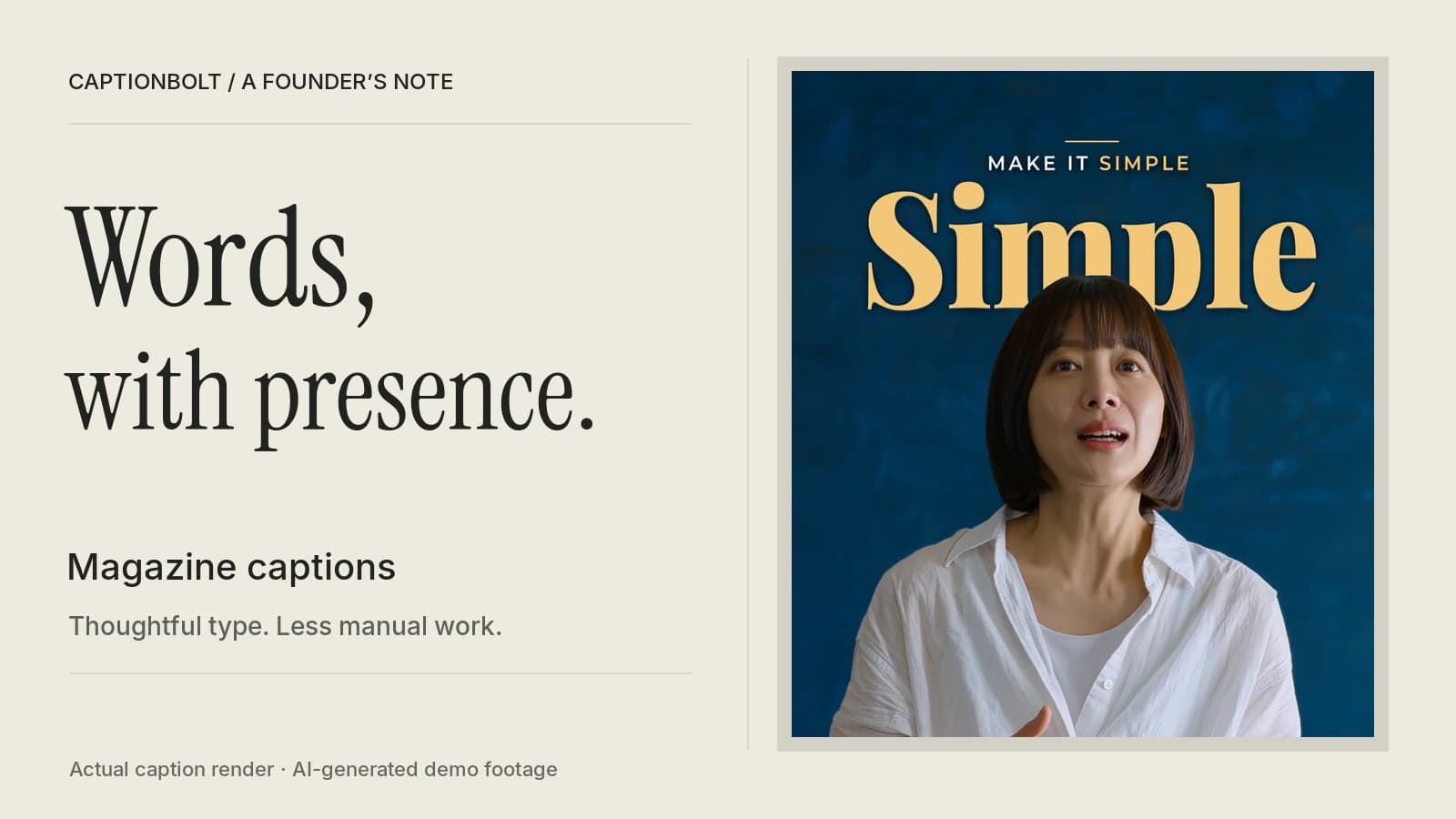
Durante boa parte deste ano, as legendas foram o centro do CaptionBolt. Fomos fundo nelas, e tenho orgulho de onde chegaram. Também tínhamos outras ferramentas em volta, mas o resto da edição ainda ficava por sua conta, uma ferramenta de cada vez. E um clipe de alguém falando para a câmera, mesmo com boas legendas, ainda pode parecer um único plano longo e monótono.
“Mas vocês não tinham acabado de deixá-lo menor?”
Se você acompanhou a gente no meio do ano, talvez lembre que em julho deixamos o CaptionBolt menor de propósito. Tiramos a seleção automática de clipes, o reenquadramento e a dublagem para nos concentrar em finalizar o vídeo que a pessoa já tinha gravado.
Então é justo perguntar por que agora estamos adicionando uma AI que mexe em quase todas as partes do vídeo.
Os recursos que removemos eram, na prática, três produtos separados. Cada um tomava um tipo diferente de decisão criativa, e cada um precisaria do seu próprio jeito de você conferir essa decisão e corrigi-la quando estivesse errada. Não tínhamos como construir bem três coisas assim ao mesmo tempo.
O que estamos adicionando agora vai no sentido contrário. Parte da sua gravação, segue o mesmo caminho (envio, edição, revisão, exportação) e coloca tudo no projeto que você já sabe alterar. Cada parte aparece na linha do tempo ou no próprio painel, onde você pode ver, editar ou remover. Existe um só lugar para revisar, e ele é o Editor.
Aquele post de julho tem uma frase com a qual ainda concordo: a AI faz a primeira versão, e você decide o que publicar. Isto é aquela mesma frase, aplicada ao vídeo inteiro, e não só às legendas.
O que entra em uma primeira edição
Agora, quando você envia um vídeo, o CaptionBolt pergunta como você quer começar. O Auto Edit vem selecionado por padrão. Você pode desmarcar o que não quiser que seja adicionado ou escolher Só legendas. Na primeira vez que você abre o Editor, a AI faz a primeira edição a partir do que você disse.
Veja um teste real com o vídeo de 30 segundos que descrevi acima. Enquanto trabalha, a tela mostra o que está fazendo: o hook que escreveu, as frases que escolheu, as imagens que buscou e a música que selecionou.
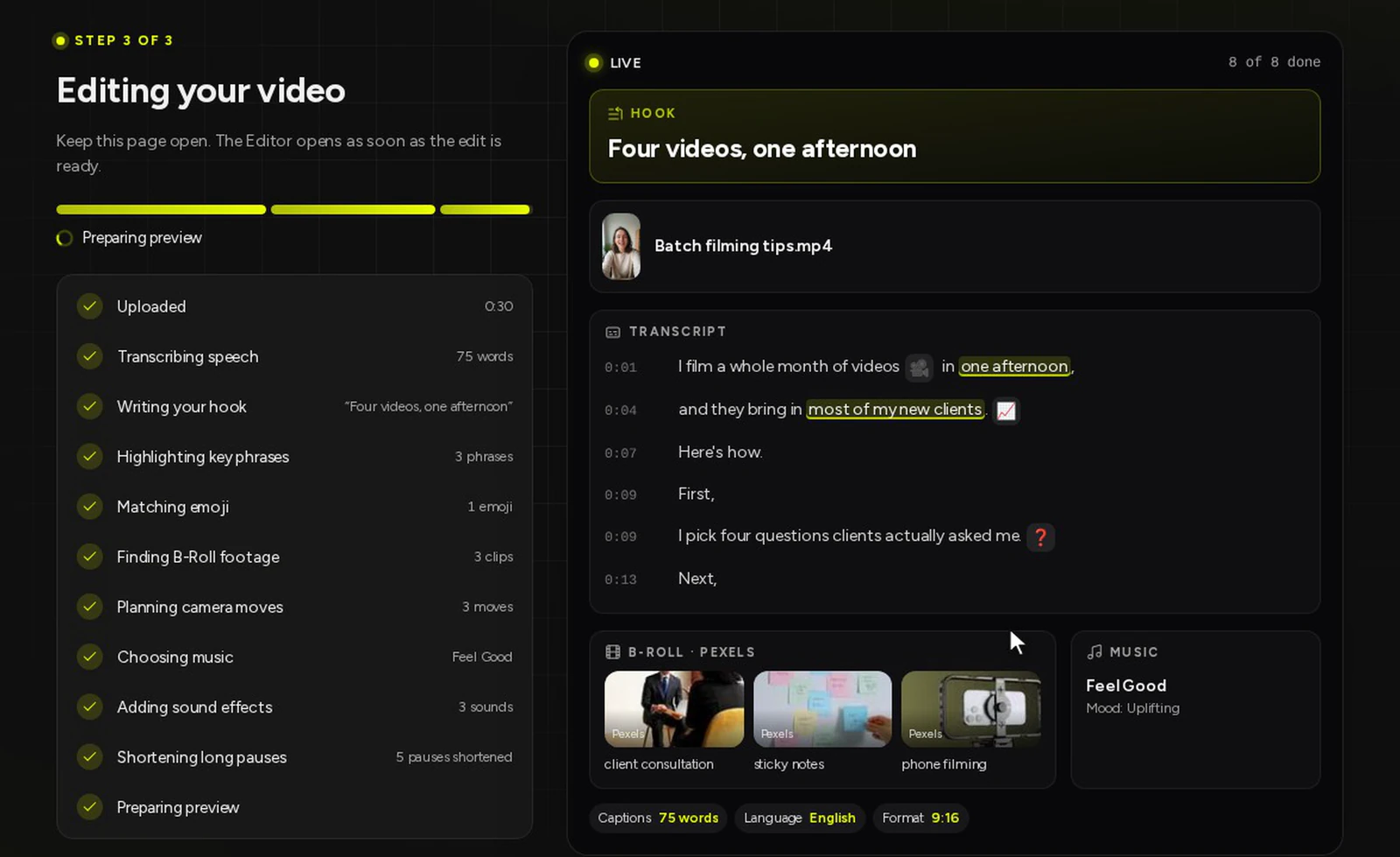
Gosto desta tela mais do que esperava. Você vê a edição sendo montada a partir das suas próprias palavras, em vez de esperar que algo saia de uma caixa-preta.
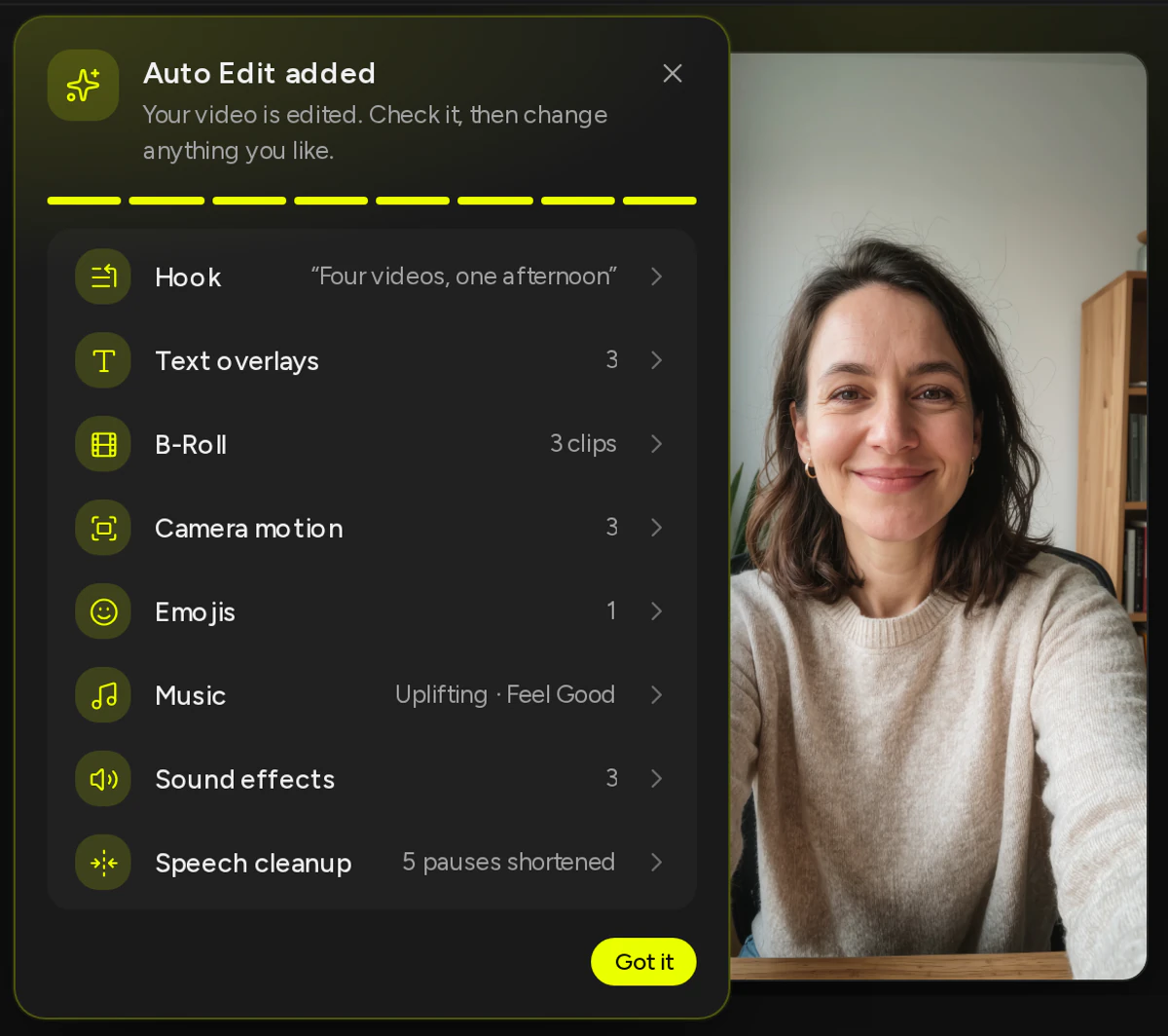
Quando o Editor abre, um cartão lista o que foi adicionado. Neste teste: um hook, “Four videos, one afternoon”, três textos sobrepostos, três clipes de B-Roll, três movimentos de câmera, um emoji, uma trilha animada e três efeitos sonoros. Também tínhamos marcado Speech cleanup, que vem desativado por padrão, então cinco pausas longas foram encurtadas.
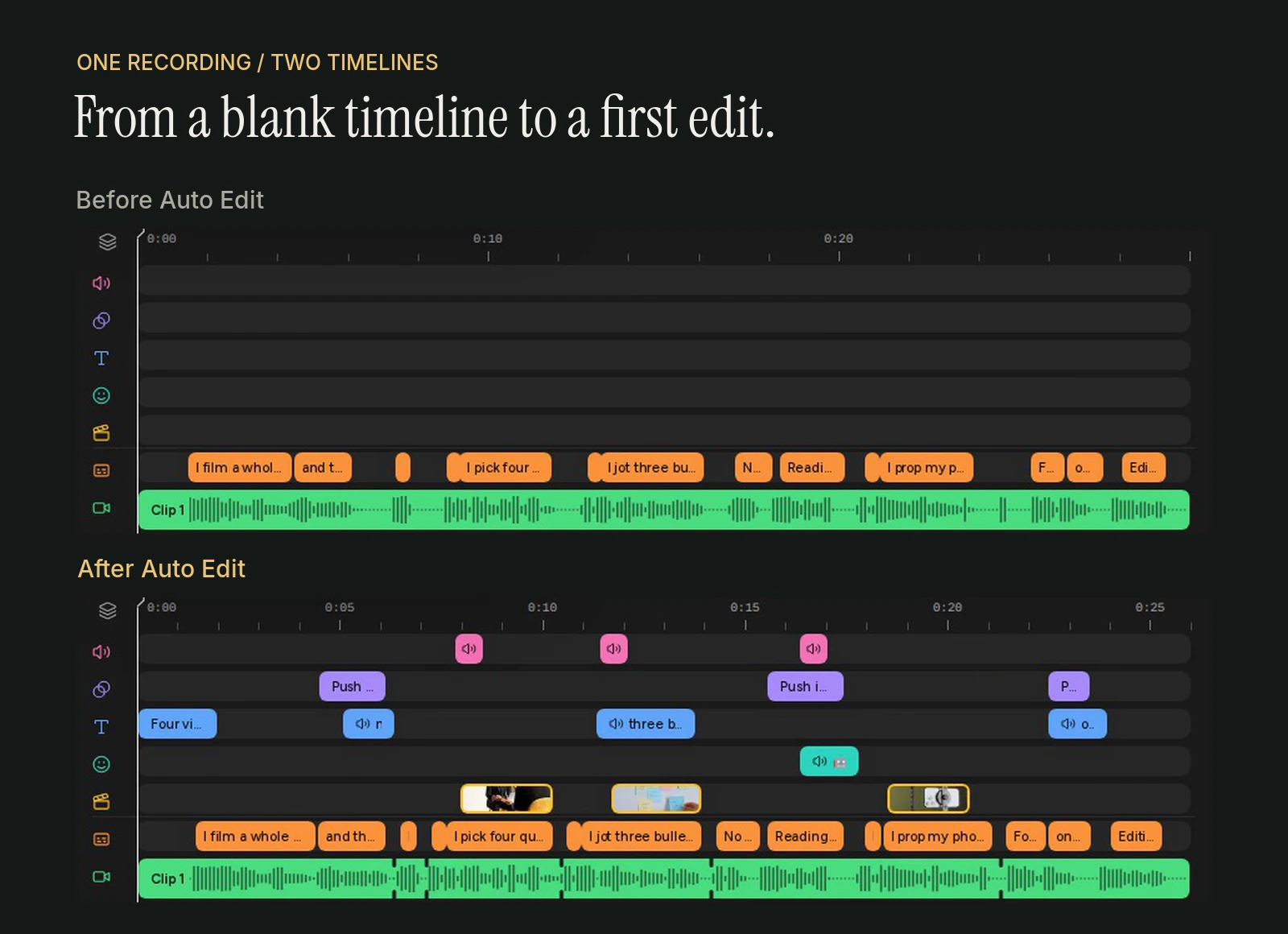
Aqui está a linha do tempo do mesmo projeto com o Auto Edit desfeito e, depois, do jeito que o Auto Edit deixou. Mesma gravação, mesmas legendas. A segunda é uns quatro segundos mais curta por causa das pausas encurtadas.
E é assim que o vídeo fica se você exportar sem mudar nada.
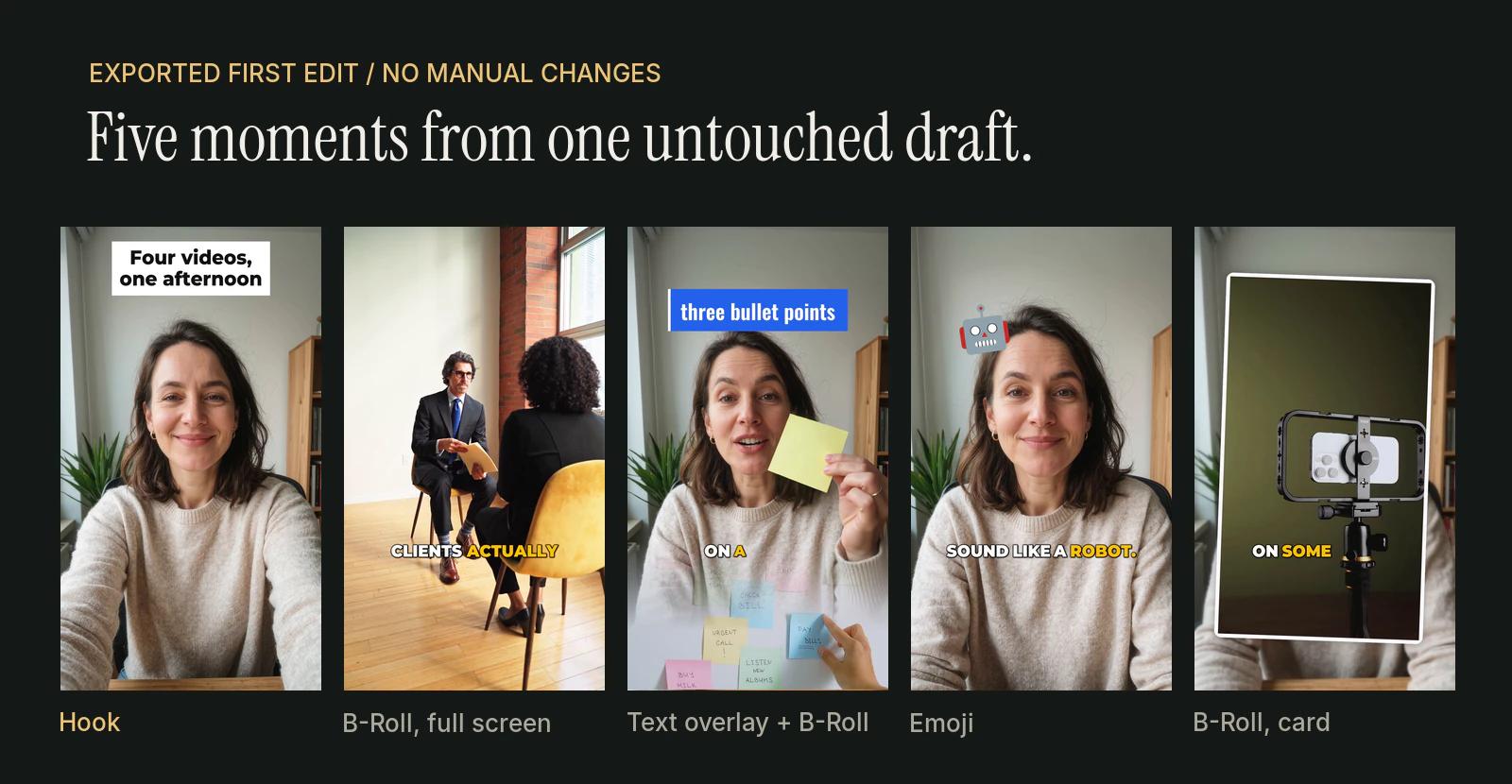
O emoji de robô caiu em “Reading one makes me sound like a robot.” (“Ler um roteiro me faz soar como um robô”). O clipe de uma reunião de consultoria aparece em “four questions clients actually asked me” (“quatro perguntas que clientes realmente me fizeram”). Ninguém escolheu isso à mão.
O que ele não faz
Aqui prefiro ser preciso a ser impressionante.
O Auto Edit não corta a sua gravação. Se você marcar Speech cleanup, ele encurta as pausas longas e deixa um pequeno respiro em cada uma, e esse é o único corte que faz. Ele não remove erros nem muda a ordem do que você disse. Mantém o enquadramento original. Não cria uma capa, não adiciona seu logo nem escreve seu post. Essas são ferramentas separadas, e você decide quando usá-las.
Ele também não vai adicionar todos os itens em todos os vídeos. Se não encontrar imagens que combinem, ou se não sobrar espaço para alguma coisa, o cartão avisa e indica o painel onde você pode tentar de novo. O que você vê acima é um teste com um único vídeo de 30 segundos. O seu vai ficar diferente, porque as suas palavras são diferentes.
Seu trabalho é revisar
Esta é a parte que mais me importa.
Se a primeira edição inteira não funcionar, um único Desfazer tira tudo. Se a maior parte funcionar, fique com ela e mude o resto. Troque um clipe, corrija uma legenda, corte uma frase ou experimente outro estilo de legenda. Se depois você gerar de novo o B-Roll, os textos sobrepostos ou os emojis, os que você já alterou continuam como estão.
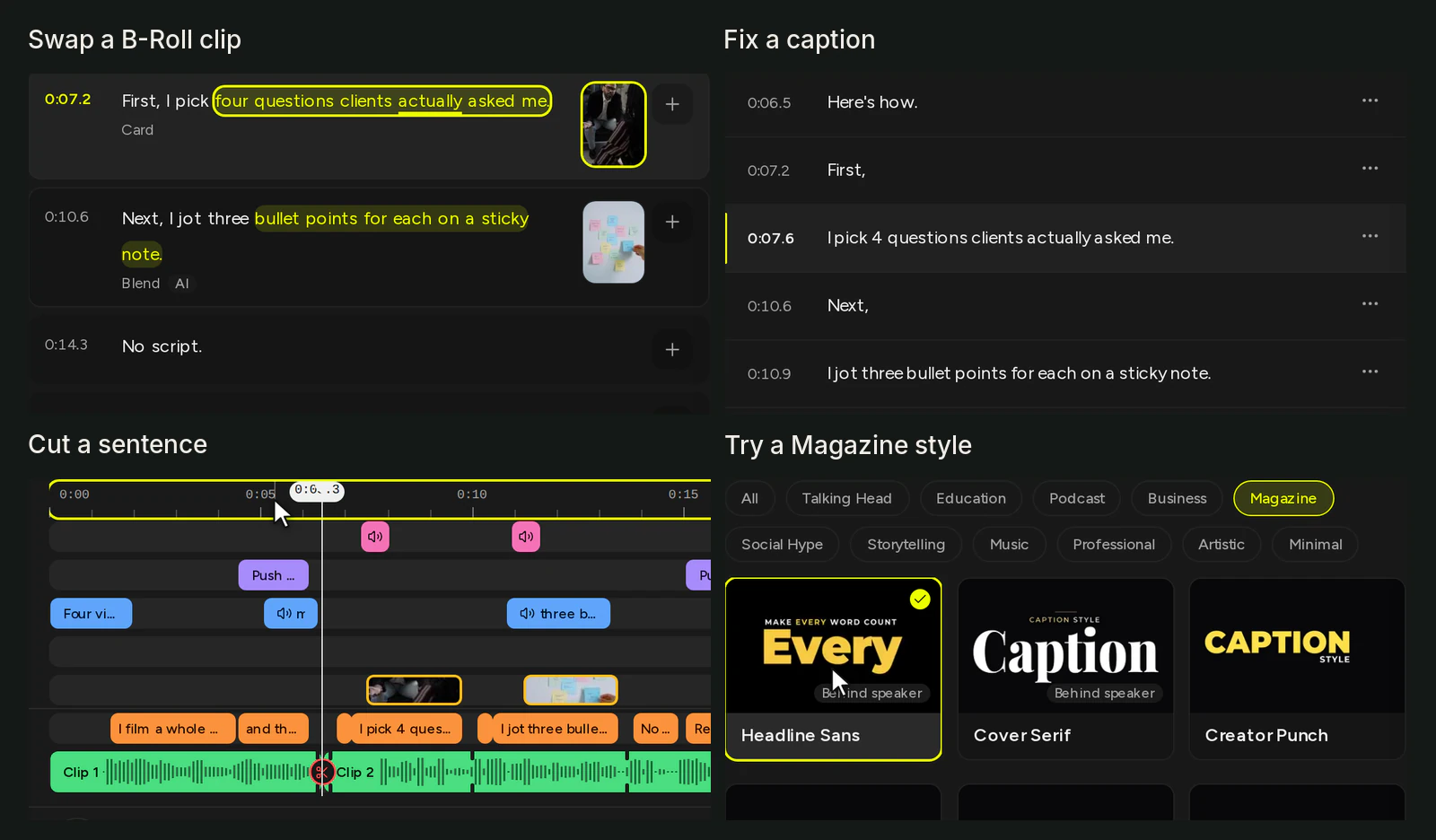
Fizemos essas quatro mudanças em uma cópia do mesmo rascunho. Nenhuma delas exigiu conhecimento de programas de edição.
Uma observação prática: a AI no Editor, incluindo o Auto Edit, não usa seus minutos de processamento. Os minutos contam a duração do vídeo que você envia. As solicitações de AI têm limites de uso aceitável para manter o serviço confiável.
Por que chamamos de primeira edição
Poderíamos ter escolhido um nome mais ambicioso. “Edição automática” soa mais impressionante.
Mas não seria exato. Você ainda revisa. Em alguns vídeos, vai manter quase tudo; em outros, vai mudar metade. O que muda é o ponto de partida: um rascunho que já tem hook, imagens, texto e som, em vez de um clipe e uma linha do tempo vazia.
É também assim que leio o nosso slogan, “Você grava. A CaptionBolt edita.” Você traz a gravação e sabe o que quis dizer. Nós fazemos primeiro a parte repetitiva, e a palavra final é sua.
Experimente com a sua própria gravação
Se você faz vídeos para o seu trabalho e é a edição que atrasa você, envie algo que já gravou. Deixe o Auto Edit ativado, abra o Editor e veja o que ele fez. Fique com o que funciona. Mude o que não funciona. Você pode ver todas as ferramentas que ele usa na nossa página de recursos.
Nossa apresentadora de demonstração foi um teste útil. Mas me interessa muito mais ver o que a primeira edição faz com as suas palavras. Se ela errar alguma coisa, ou acertar, eu gostaria de saber. Você pode enviar seus comentários.