Cómo añadir subtítulos a Instagram Reels
Añade subtítulos en Instagram o exporta un MP4 subtitulado. Revisa el texto, la sincronización y la posición en el borrador antes de compartir.

Kevin Li
Empieza con un clip en el que se entienda bien la voz. Añade subtítulos al editar en Instagram o sube un video con los subtítulos ya incorporados. Esta segunda opción te permite elegir el estilo y reutilizar el video en otras plataformas.
Elige cómo se mostrarán los subtítulos
| Qué necesitas | Qué opción usar |
|---|---|
| Subtítulos que el público pueda activar o desactivar | Usa los subtítulos automáticos de Instagram si están disponibles. |
| Texto visible que colocas mientras editas | Añade el sticker de subtítulos si aparece en el editor de Reels. |
| El mismo estilo de subtítulos en cualquier plataforma | Exporta un MP4 con los subtítulos incrustados en la imagen. |
Estas opciones muestran lo que se dice en el video. Puedes escribir el texto que acompaña al Reel en su propio campo al compartirlo.
Añade subtítulos en Instagram
- Crea un Reel e importa el clip grabado.
- Busca el sticker de subtítulos en el editor. Si está disponible, añádelo y revisa el texto y la posición en la vista previa. Para que el público pueda controlar los subtítulos, consulta las opciones de subtítulos del Reel antes de compartirlo.
- Reproduce la vista previa con sonido y comprueba los nombres, las cifras y las partes en las que se habla rápido. Después silencia el clip y comprueba que se pueda seguir.
Las opciones disponibles pueden variar. Si el sticker no aparece o fallan los subtítulos, consulta la guía de resolución de problemas. Guía para el sticker de subtítulos de Instagram · Demostración de Instagram
Exporta un Reel con los subtítulos en el video
- Abre el generador automático de subtítulos, crea una cuenta y sube el clip. Generador automático de subtítulos
- Corrige los nombres y las palabras mal escritos. Reproduce el clip para comprobar la sincronización y los saltos de línea.
- Elige un estilo y coloca los subtítulos sin tapar la cara ni detalles importantes. Si hace falta, ajusta primero el tamaño del video para Instagram. Tamaño de video para Instagram
- Exporta el MP4 y abre el archivo descargado en el teléfono. Las cuentas gratuitas exportan MP4 con marca de agua.
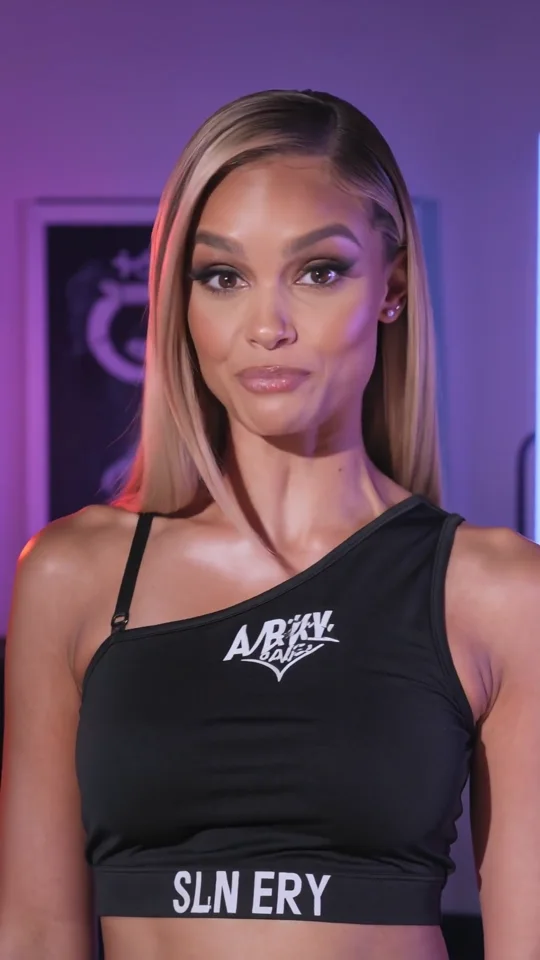
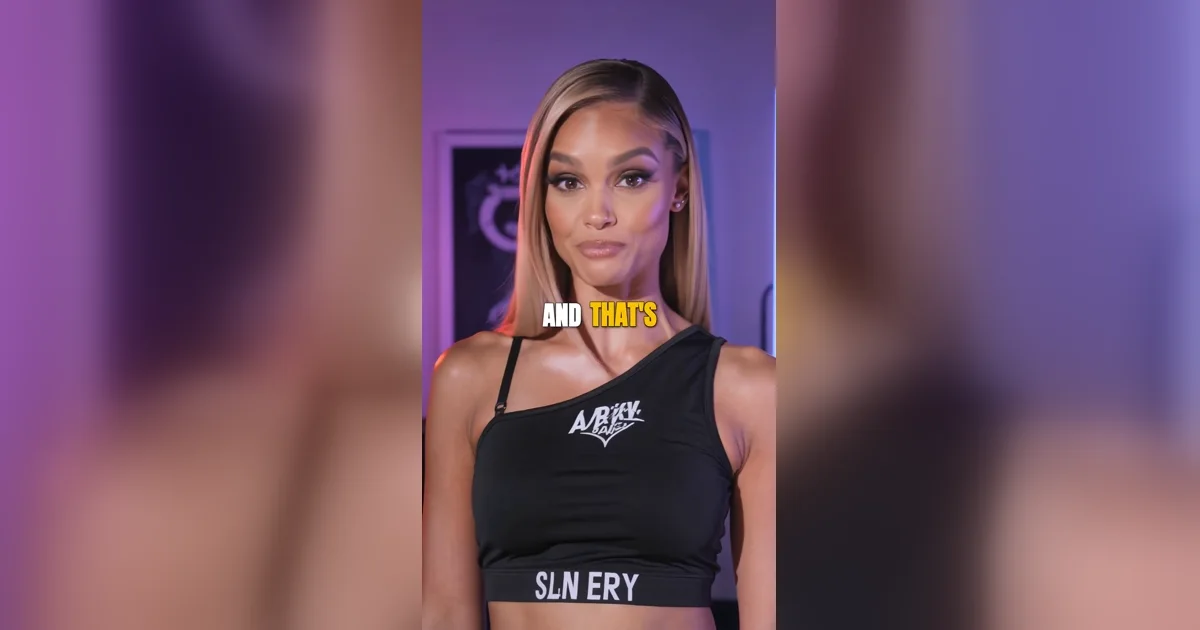
Fotograma del video original
El mismo clip con subtítulos
Revisa el Reel antes de compartirlo
- Revisa la primera y la última línea para detectar palabras cortadas, subtítulos que llegan tarde o texto que pasa demasiado rápido.
- Mira el borrador en el teléfono. Si algún elemento de la interfaz tapa el texto, recoloca los subtítulos en el proyecto y vuelve a exportar. Guía de posición de subtítulos
- Comprueba si se repite alguna línea cuando activas el sticker o una pista automática sobre un MP4 subtitulado.
¿Puedo añadir subtítulos sin el sticker?
Sí. Importa un MP4 con los subtítulos incrustados en la imagen. El estilo también se conserva si reutilizas el video en Shorts o TikTok.