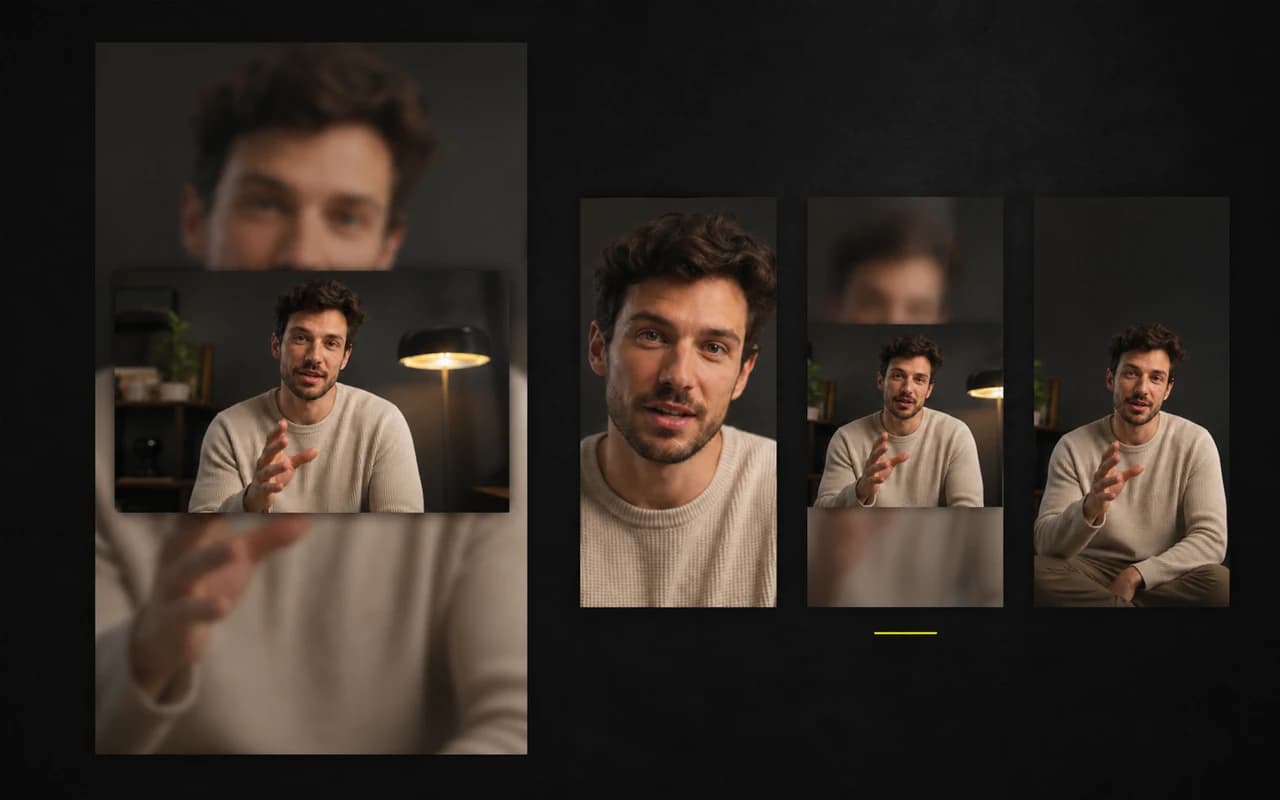
Formaatvoorinstellingen
Begin met de vorm die je nodig hebt
Gebruik origineel, 9:16, 1:1, 4:5 of 16:9 zonder de afmetingen te raden.
Behoud de opgenomen compositie of pas die aan voor de feed. Kies beeldverhouding en achtergrond terwijl je spreker, ondertitels en boodschap samen controleert.
Geen creditcard nodig

Kies een bekend social-formaat
Ga van Original naar 9:16, 1:1, 4:5 of 16:9.
Bepaal hoe de video past
Verplaats de video of behoud het volledige beeld met een vervaagde of effen achtergrond.
Eindig in één doorgang
Bijsnijden, ondertiteling, bijsnijden en exporteren.
Formaatvoorinstellingen
Gebruik origineel, 9:16, 1:1, 4:5 of 16:9 zonder de afmetingen te raden.
Drie achtergrondmodi
Schaal en positioneer de bron en controleer de spreker, ondertitels en koppen in het uiteindelijke kader.
Werk alles op één plek af
Maak dezelfde opname af zonder het werk naar een ingewikkelde multi-track editor te verplaatsen.
Maak de boodschap duidelijk met of zonder geluid. CaptionBolt zet spraak om in getimede, vormgegeven ondertitels die je vóór publicatie snel kunt verfijnen.
Meer informatieVerwijder een trage start, slap einde of afleidende pauze terwijl de woorden bij de spraak blijven. Het resultaat voelt scherper zonder een complex tijdlijnproject te worden.
Meer informatieVoeg een helder voortgangssignaal toe dat de uiteindelijke montage volgt, bij het visuele systeem past en ruimte laat voor de boodschap.
Meer informatieVragen
Nee. Nieuwe projecten behouden de verhouding Original totdat je een Resize-formaat kiest.
Gebruik Original, 9:16, 1:1, 4:5 of 16:9 en controleer het kader vóór export.
Verplaats de video of gebruik een vervaagde of effen achtergrond om het volledige beeld zichtbaar te houden.
Probeer met je eigen opname
Kies het formaat, controleer de compositie en werk de video af in dezelfde werkruimte.
Geen creditcard nodig
We gebruiken cookies om voorkeuren te onthouden, siteprestaties te meten en CaptionBolt te verbeteren.