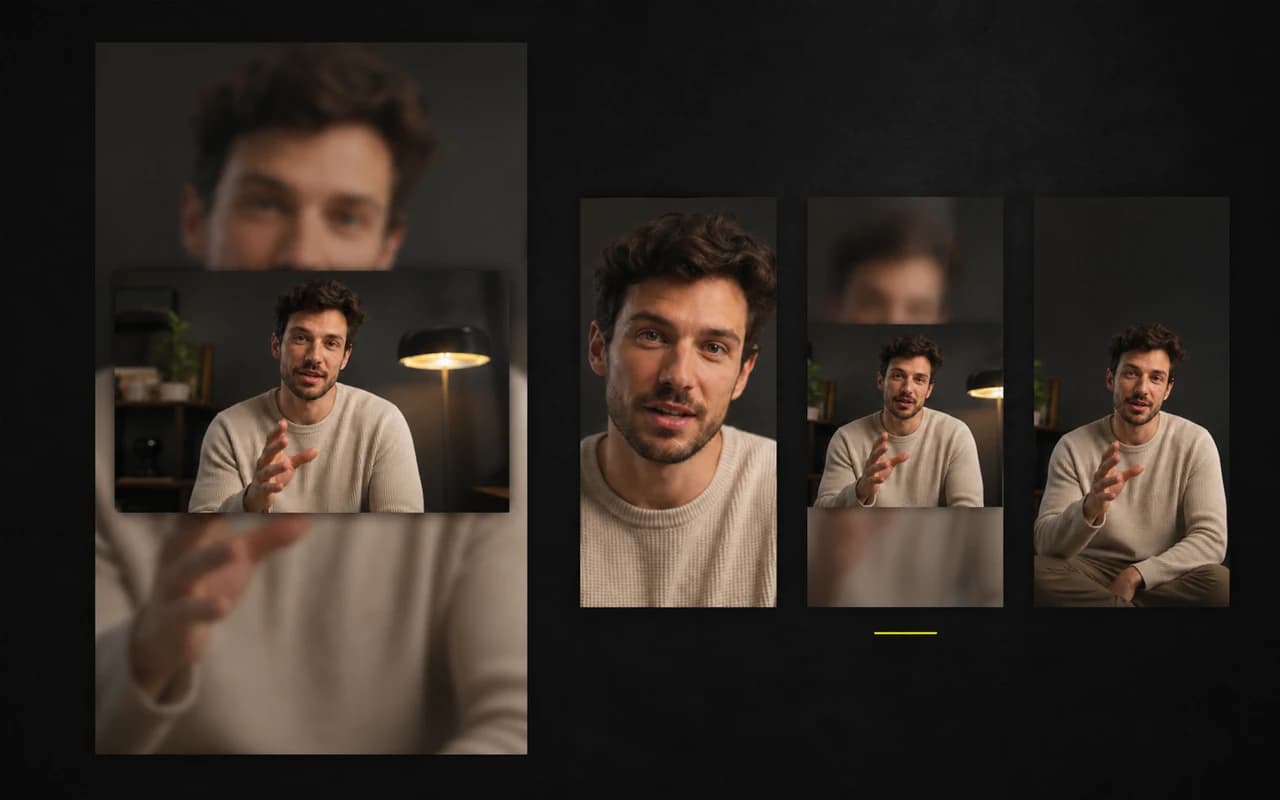
Formatuj ustawienia wstępne
Zacznij od kształtu, którego potrzebujesz
Użyj oryginału, 9:16, 1:1, 4:5 lub 16:9 bez zgadywania wymiarów.
Zachowaj nagraną kompozycję lub dopasuj ją do feedu. Wybieraj proporcje i tło, sprawdzając jednocześnie osobę, napisy i przekaz.
Karta kredytowa nie jest wymagana

Wybierz znany format społecznościowy
Przejdź z Original do 9:16, 1:1, 4:5 lub 16:9.
Kontroluj, jak wideo mieści się w kadrze
Zmień położenie albo zachowaj pełny obraz z rozmytym lub jednolitym tłem.
Zakończ w jednym przejściu
Kadruj, dodaj napisy, użyj Trim i eksportuj.
Formatuj ustawienia wstępne
Użyj oryginału, 9:16, 1:1, 4:5 lub 16:9 bez zgadywania wymiarów.
Trzy tryby tła
Skaluj i ustawiaj źródło, sprawdzając mówcę, napisy i nagłówki w końcowym kadrze.
Dokończ wszystko w jednym miejscu
Zakończ to samo nagranie bez przenoszenia utworu do skomplikowanego edytora wielościeżkowego.
Spraw, by przekaz był jasny z dźwiękiem i bez niego. CaptionBolt zamienia mowę w zsynchronizowane, stylowe napisy, które szybko dopracujesz przed publikacją.
Dowiedz się więcejUsuń wolny początek, słabe zakończenie lub rozpraszającą pauzę, a słowa pozostaną przy mowie. Rezultat będzie ostrzejszy bez zamiany montażu w złożony projekt osi czasu.
Dowiedz się więcejDodaj czytelny wskaźnik postępu, który podąża za finalnym montażem, pasuje do systemu wizualnego i nie zasłania przekazu.
Dowiedz się więcejPytania
Nie. Nowe projekty zachowują proporcje Original, dopóki nie wybierzesz formatu Resize.
Użyj Original, 9:16, 1:1, 4:5 lub 16:9 i sprawdź kadr przed eksportem.
Zmień położenie wideo lub użyj rozmytego albo jednolitego tła, aby zachować widoczność całego kadru.
Wypróbuj na własnym nagraniu
Wybierz format, sprawdź kompozycję i dokończ film w tym samym obszarze roboczym.
Karta kredytowa nie jest wymagana
Używamy plików cookie, aby zapamiętywać ustawienia, mierzyć działanie witryny i ulepszać CaptionBolt.