Como corrigir a sincronização das legendas
Corrija a sincronização das legendas deslocando blocos, corrigindo sobreposições, verificando desvios e exportando legendas SRT ou VTT limpas para o seu vídeo.

Kevin Li
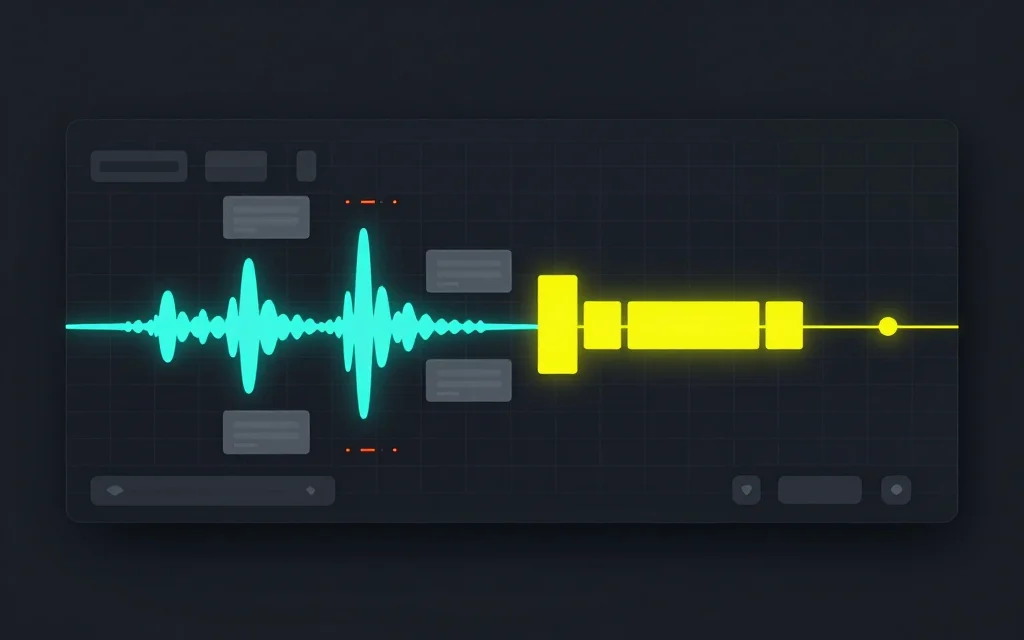
Problemas de sincronização de legendas são fáceis de notar e surpreendentemente fáceis de piorar. Uma legenda que aparece com meio segundo de atraso pode fazer com que o vídeo pareça desleixado, mesmo quando o texto é preciso.
A maneira mais segura de corrigir a sincronização das legendas é identificar se o problema afeta o arquivo inteiro ou apenas alguns blocos e, em seguida, editar o tempo sem danificar a estrutura da legenda.
Comece identificando o problema de tempo
Assista ao primeiro minuto do vídeo com legendas. Se todas as legendas aparecerem atrasadas ou adiantadas na mesma proporção, você provavelmente precisará de uma mudança global. Se apenas algumas linhas estiverem erradas, você precisará de edições locais de blocos.
Depois, confira o meio e o fim do vídeo. Se as legendas começam sincronizadas e se desviam aos poucos, a causa pode ser outro corte da fonte, uma conversão de velocidade ou base de tempo, ou uma edição feita depois que as legendas foram criadas.
Use um editor de legendas online quando precisar mudar, classificar, validar e exportar legendas sem reescrever marcas de tempo manualmente.
Esses padrões pedem correções diferentes. Um deslocamento global é rápido, mas piora um arquivo que está desviando aos poucos. Editar blocos individuais leva mais tempo, mas é mais seguro quando só uma seção foi cortada ou reexportada.
Corrija legendas que estão consistentemente atrasadas ou adiantadas
Se todos os blocos estiverem errados na mesma proporção, mude todas as legendas. Por exemplo, se as legendas aparecerem 700 ms atrasadas, mude o arquivo 700 ms antes. Se elas aparecerem cedo demais, mude-os mais tarde.
Pequenas mudanças são importantes. Não pule direto para um deslocamento grande, a menos que a incompatibilidade seja óbvia. Experimente uma seção curta, visualize-a e aplique o mesmo deslocamento ao arquivo completo.
Após a mudança, verifique o início, o meio e o fim. Se todos os três parecerem corretos, o arquivo provavelmente está corrigido. Se apenas o começo estiver certo, você pode estar lidando com uma deriva.
Corrija blocos individuais
Se apenas algumas legendas estiverem fora de sincronia, edite diretamente os horários de início e término dos blocos. Mantenha o texto legível e evite deixar blocos tão curtas que os espectadores não consigam lê-las.
A legenda deve aparecer quando a fala correspondente começa e desaparecer quando a frase termina. Ela não deve permanecer tanto tempo a ponto de cobrir a próxima ideia.
Se um falante falar rapidamente, divida o texto em duos blocos em vez de deixar um longo bloco na tela. O tempo não se trata apenas de sincronização. É também uma questão de legibilidade.
Lidar com desvio de legenda
Drift significa que as legendas ficam cada vez mais atrasadas ou adiantadas com o tempo. Uma única mudança não corrigirá o arquivo inteiro.
Primeiro, confirme se você está usando o arquivo de legenda com o vídeo correto. Se o vídeo tiver sido cortado, compactado ou reexportado após a criação das legendas, o tempo poderá não corresponder mais.
Se o arquivo estiver apenas ligeiramente oscilante, pode ser necessário reprogramar as seções manualmente. Comece sincronizando o primeiro bloco em uma seção e ajuste os blocos posteriores conforme necessário. Para projetos longos, divida o trabalho em cenas ou capítulos para poder verificar uma seção de cada vez.
Remover sobreposições
As sobreposições acontecem quando um bloco começa antes do término da anterior. Alguns players exibem ambas as legendas. Outros pulam um deles. Qualquer resultado parece confuso.
Ordene os blocos por hora de início e, em seguida, reduza ou mova os blocos sobrepostas. Se dois falantes se sobrepõem na gravação, mantenha as palavras mais importantes legíveis em vez de tentar mostrar todas as sílabas de uma vez.
A validação é útil aqui porque as sobreposições são difíceis de detectar em um arquivo de texto simples. Um editor de legendas pode sinalizá-las antes da exportação.
Verifique a sintaxe da marca de tempo antes de exportar
SRT usa vírgulas em marcas de tempo:
00:00:01,000 --> 00:00:03,500
VTT usa pontos:
00:00:01.000 --> 00:00:03.500
Se você editar manualmente, não misture esses formatos. Se você precisar mudar de formato depois que a sincronização for corrigida, use um conversor de legendas.
Quando regenerar legendas
Às vezes, corrigir a sincronização é mais lento do que recomeçar. Se a transcrição for imprecisa, o vídeo foi muito editado ou a maioria dos blocos se desloca no arquivo, gere novas legendas a partir do vídeo final.
Use gerador automático de legendas quando precisar de um novo arquivo de legenda e edite a saída em vez de tentar resgatar uma versão quebrada.
Ferramentas e guias relacionados
- Sincronize e valide legendas no editor de legendas
- Converta formatos com conversor de legendas
- Gere um novo arquivo com gerador automático de legendas
- Aprenda a edição segura em como editar arquivos SRT
- Compare formatos em SRT versus VTT
Perguntas frequentes
Como adianto as legendas?
Use um deslocamento de tempo negativa. Por exemplo, desloque para -500 ms se as legendas aparecerem meio segundo atrasadas.
Como atraso as legendas?
Use um deslocamento de tempo positiva. Visualize uma pequena seção antes de aplicar a mudança ao arquivo completo.
Por que as legendas são sincronizadas no início, mas erradas no final?
Isso costuma ser um desvio progressivo. Pode acontecer quando o arquivo de legenda foi criado para outro corte ou quando a mídia passou por uma conversão de velocidade ou base de tempo.
Posso corrigir a sincronização das legendas em um editor de texto?
Sim, mas é fácil introduzir erros nas marcas de tempo. Um editor de legendas é mais seguro para mudanças globais, verificações de sobreposição e exportações.
A conversão de SRT para VTT corrige a sincronização?
Não. A conversão altera o formato, não a lógica de sincronização. Corrija a sincronização antes ou depois da conversão e valide o resultado.