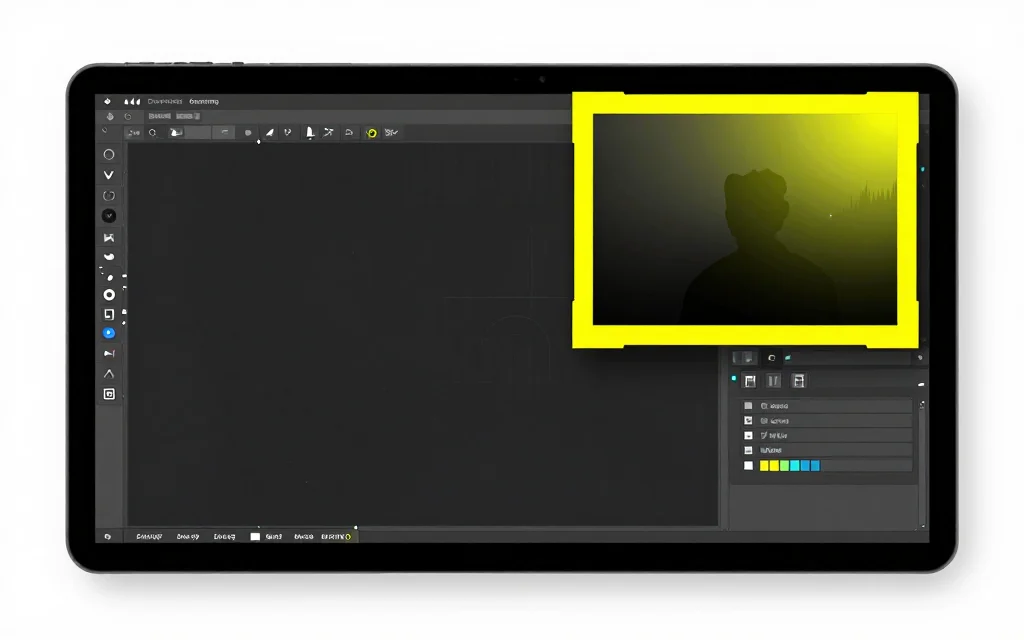
Como redimensionar o vídeo para TikTok sem cortar mal
Redimensione vídeos para TikTok com a tela certa de 9:16, fundos desfocados ou sólidos, enquadramento seguro e legendas que permanecem legíveis.

Kevin Li
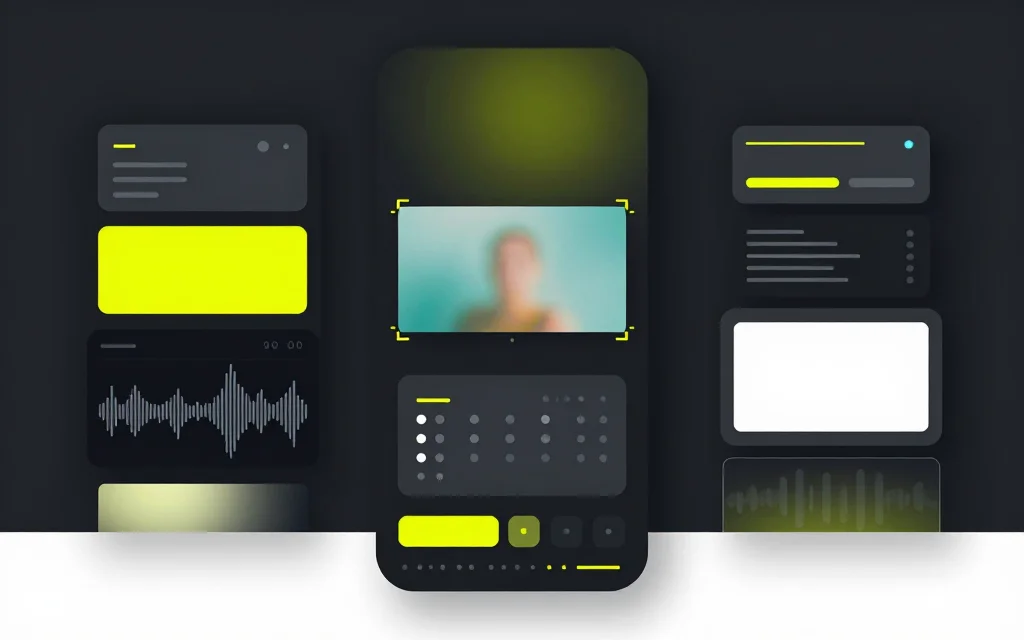
TikTok é uma plataforma vertical, portanto a maioria dos vídeos deve ser preparada em um quadro de 9:16. A parte complicada é escolher se deseja cortar o vídeo de origem ou manter todo o quadro visível com preenchimento.
Se você redimensionar de forma muito agressiva, poderá cortar rostos, legendas ou detalhes da tela. Se você adicionar preenchimento incorretamente, o clipe poderá parecer inacabado. A melhor abordagem depende do vídeo de origem.
Use 9:16 como ponto de partida
Para TikTok, comece com uma tela vertical 9:16. Esse é o formato que a maioria dos espectadores espera de um telefone.
Abra redimensionador de vídeo grátis, carregue seu arquivo e escolha a predefinição TikTok ou 9:16. A partir daí, decida se o vídeo deve preencher o quadro ou permanecer totalmente visível.
A escolha tem menos a ver com TikTok como marca e mais com a superfície onde o vídeo será assistido. Quem vê no celular dá a você um quadro alto e estreito. Seu trabalho é decidir se o assunto deve preencher esse quadro ou se o enquadramento original completo importa mais.
Escolha o modo de ajuste correto
Use cortar para preencher quando o assunto importante já estiver centralizado e você puder remover as laterais com segurança. Isso geralmente funciona para clipes de locutores filmados em widescreen, desde que o locutor permaneça próximo ao centro.
Use o desfoque de fundo quando precisar manter o quadro inteiro visível. O vídeo original fica dentro de uma tela vertical e uma versão desfocada preenche o espaço vazio atrás dele. Isso é útil para gravações de tela, entrevistas, webinars e filmagens horizontais onde os lados são importantes.
Use um fundo sólido quando quiser um quadro mais limpo e menos ocupado. Planos de fundo sólidos podem funcionar bem para clipes educacionais ou vídeos de marca, especialmente se o vídeo principal permanecer legível.
Se precisar escolher uma parte específica da imagem em vez de usar um ajuste automático, use cortar vídeo.
Deixe espaço para legendas e interface de usuário da plataforma
Alguém pode encontrar um vídeo do TikTok sem áudio utilizável, então as legendas podem ajudar. Mantenha o texto longe das sobreposições da interface e evite palavras importantes muito próximas da borda inferior.
A interface da plataforma pode cobrir as áreas inferior e direita. O CaptionBolt não oferece uma sobreposição de área segura do TikTok nem desvio automático da interface; visualize o quadro final e confira-o no aplicativo de destino antes de publicar.
Use gerador automático de legendas após redimensionar se desejar legendas projetadas para o quadro final.
Se o clipe vier de um vídeo mais longo, escolha o momento antes de redimensionar. Redimensionar um webinar completo ou episódio de podcast primeiro cria um trabalho extra porque você pode perder tempo formatando imagens que nunca postará. Escolha o segmento final e redimensione o clipe que realmente importa.
Este também é o momento certo para decidir se o clipe precisa de título, legendas ou plano de fundo simples. Um clipe de cabeça falante geralmente pode usar corte para padding. Uma gravação de tela geralmente precisa de mais espaço e pode funcionar melhor com um fundo desfocado ou sólido.
Evite esticar o vídeo
Não estique um vídeo horizontal para preencher uma tela vertical. Rostos e objetos parecerão distorcidos. Em vez disso, use corte, desfoque de fundo ou preenchimento sólido.
Esticar pode parecer uma solução rápida, mas distorce rostos e objetos de forma visível. Um layout com preenchimento preserva as proporções.
Exportar configurações
Para clipes sociais rápidos, 720p pode ser suficiente para rascunhos e exportações leves. Use 1080p quando quiser um upload final mais nítido e seu navegador puder lidar com a exportação.
O processamento no navegador depende do tamanho do arquivo, do codec e do dispositivo. Mantenha a aba aberta durante a exportação e teste o MP4 baixado antes de postar.
Não julgue apenas pelo quadro de visualização. Assista ao arquivo exportado do início ao fim pelo menos uma vez. Procure cortes saltados, legendas muito baixas e momentos em que o assunto se move para fora da área central confortável.
Erros comuns
O maior erro é presumir que cada clipe deve ser cortado para preencher. Se a fonte contiver slides, telas de software ou várias pessoas, o corte poderá remover informações importantes.
Outro erro é redimensionar antes de escolher o clipe. Se você estiver redirecionando um vídeo longo, escolha primeiro o melhor momento e depois redimensione o clipe final.
Os criadores também se esquecem de verificar o posicionamento da legenda após redimensionar. As legendas que pareciam boas em widescreen podem ficar muito largas ou muito baixas em um quadro vertical.
Ferramentas e guias relacionados
- Redimensione no navegador com redimensionador de vídeo
- Selecione uma área específica do quadro com cortar vídeo
- Adicione legendas com gerador automático de legendas
- Transforme gravações longas em clipes com Vídeo longo para clipes
- Compare dimensões em melhor tamanho de vídeo para Reels e Shorts
Perguntas frequentes
Qual deve ser o tamanho de um vídeo TikTok?
Use um quadro vertical de 9:16 para a maioria dos vídeos TikTok.
Devo cortar ou adicionar um fundo desfocado?
Corte quando o assunto permanecer centralizado e o conteúdo lateral não for importante. Use o desfoque de fundo quando precisar que todo o vídeo fique visível.
Posso redimensionar um vídeo horizontal para TikTok?
Sim. Use uma tela vertical com corte, fundo desfocado ou preenchimento sólido.
Devo adicionar legendas antes ou depois do redimensionamento?
Geralmente após o redimensionamento, as legendas cabem no quadro final.
O redimensionamento do navegador é suficiente para vídeos grandes?
Pode funcionar, mas arquivos muito grandes podem ser lentos ou consumir muita memória. Teste a exportação antes de confiar nela para um prazo.