Redimensionar e cortar
Como transformo um vídeo horizontal em vertical 9:16 para o TikTok sem cortar ninguém?
Resposta curta
Coloque o vídeo horizontal numa tela 9:16 e escolha como preenchê-la. Corte pelo meio só quando houver uma pessoa centralizada; quando houver pessoas ou texto perto das bordas, mantenha o quadro inteiro e preencha o espaço de cima e de baixo com um fundo desfocado ou de cor sólida. Nunca estique o vídeo. Exporte em 1080×1920 e confira se rostos e legendas ficam longe dos botões do app.
4 min de leitura
Quais são as opções para passar de 16:9 para 9:16?
Um quadro horizontal 16:9 é largo e baixo; um 9:16 é estreito e alto. Não dá para manter a imagem inteira e preencher a tela toda ao mesmo tempo, então você escolhe uma destas opções:
| Opção | O que o público vê | Melhor quando |
|---|---|---|
| Cortar para preencher | Tela cheia, mas só o terço central do quadro original | Uma pessoa, centralizada |
| Fundo desfocado | O quadro inteiro numa faixa, com uma cópia desfocada em cima e embaixo | Duas pessoas, planos abertos, slides |
| Fundo sólido | O quadro inteiro numa faixa sobre uma cor lisa | Visual limpo de marca, gravações de tela |
| Esticar | Uma imagem distorcida | Nunca |
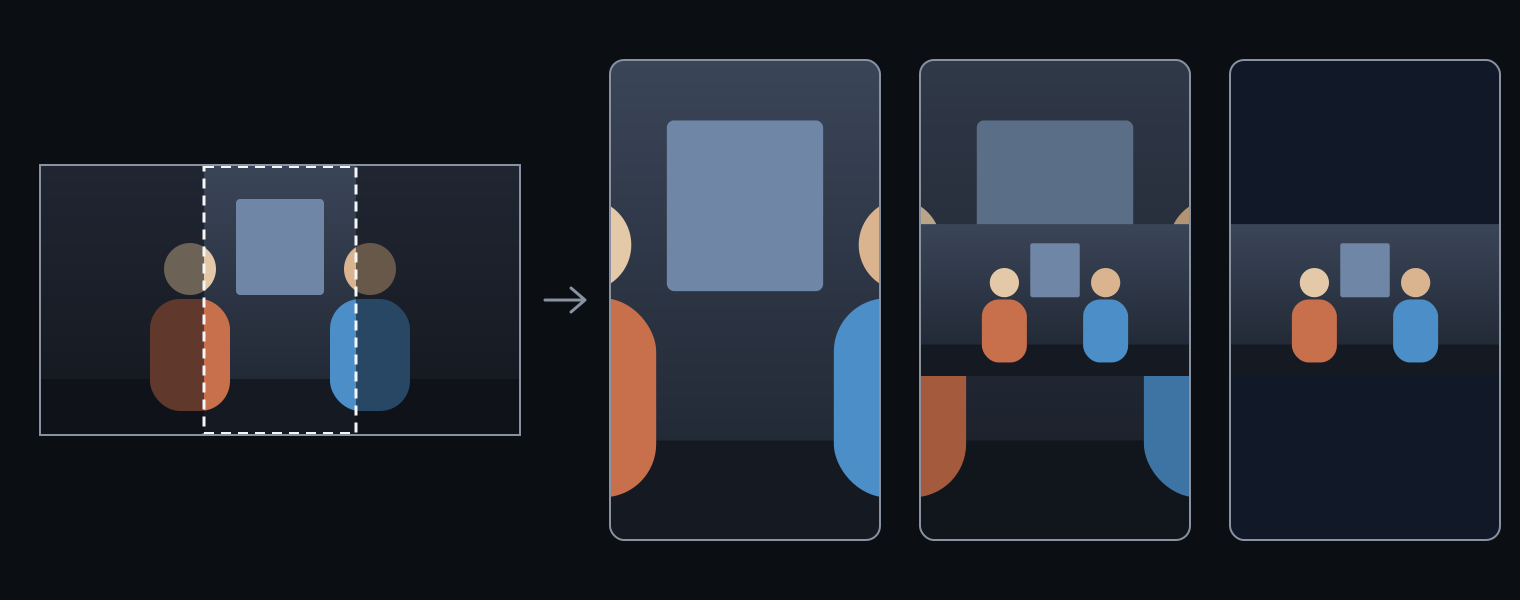
Por que o corte deixa pessoas de fora?
Um corte 9:16 de um quadro 16:9 mantém só 9/16 × 9/16 da largura, cerca de 32%. Num vídeo de 1920×1080, é uma faixa de 608 pixels de largura. Uma pessoa no centro cabe; duas pessoas sentadas afastadas, ou um texto perto das bordas, ficam cortados. Se o assunto não estiver centralizado, mova a área de corte em vez de ficar com o meio. Cortar também amplia o que sobra, o que pode deixar a imagem mais suave; veja se cortar ou redimensionar deixa o vídeo borrado.
Como faço isso num editor de vídeo?
- Crie uma sequência de 1080×1920 (9:16) ou um projeto nesse tamanho.
- Coloque o clipe horizontal e ajuste a escala para preencher a altura, se for cortar, ou para caber na largura, se quiser manter o quadro inteiro.
- Para o fundo desfocado, duplique o clipe na faixa de baixo, amplie a cópia até preencher o quadro e aplique desfoque.
- Confira a área segura. TikTok, Reels e Shorts colocam botões e texto sobre a lateral direita e a parte de baixo; veja onde colocar as legendas para os botões não cobrirem.
- Exporte em 1080×1920.
Dá para fazer no iPhone?
Sim, se cortar bastar. No app Fotos, abra o vídeo, toque em Editar, depois em Cortar, e escolha 9:16 entre as proporções predefinidas (Suporte da Apple). Arraste o vídeo para escolher a parte que fica. O Fotos só corta; para um fundo desfocado ou sólido, você precisa de um app de edição ou de uma ferramenta no navegador.
Como fazer no CaptionBolt
Para uma troca de formato rápida, a ferramenta gratuita Redimensionar vídeo do CaptionBolt transforma um clipe horizontal em 9:16 no navegador, com corte, fundo desfocado ou fundo sólido, e baixa um MP4 sem marca d'água e sem conta.
- Envie um arquivo MP4, WebM ou MOV de até 500 MB. O vídeo fica no seu computador.
- Escolha 9:16 e selecione cortar para preencher, fundo desfocado ou fundo sólido.
- Exporte o MP4 em 720p ou 1080p.
Para escolher exatamente qual parte do quadro manter, use Cortar vídeo e arraste a área de corte.
Se você também vai colocar legendas, faça tudo numa exportação só: no editor do CaptionBolt, abra Redimensionar, escolha 9:16 e um preenchimento, e ajuste o Zoom do vídeo e a posição se for cortar. Todos os 338 estilos de legenda estão incluídos em todos os planos. Para mais detalhes sobre os modos de ajuste e a exportação, veja como redimensionar vídeo para o TikTok sem cortar mal.
Quando outro caminho é melhor
- Quem fala anda pelo quadro. Um corte fixo perde a pessoa; você precisa reenquadrar com quadros-chave num editor de vídeo. O CaptionBolt não segue pessoas automaticamente.
- Você pode gravar de novo. Gravar na vertical desde o começo mantém toda a resolução e não precisa de preenchimento.
- O arquivo é muito grande ou longo. A exportação no navegador funciona melhor com clipes curtos; use um editor de desktop ou o FFmpeg para gravações longas.
Perguntas relacionadas
Como redimensiono um vídeo para Reels, posts do feed e Stories do Instagram?
Use 9:16 em 1080×1920 para Reels e Stories, que preenchem a tela do celular, e 4:5 em 1080×1350 quando quiser um vídeo que ocupe menos espaço no feed. O Instagram aceita Reels de 1.91:1 a 9:16, e os novos posts de vídeo são compartilhados como reels. Converta um vídeo horizontal com fundo desfocado ou sólido para manter o quadro inteiro, ou corte quando houver uma pessoa centralizada.
Por que o TikTok ou o Instagram cortam meu vídeo ou colocam tarjas pretas?
Porque o formato do vídeo não combina com a tela. TikTok, Reels e Shorts preenchem uma tela vertical 9:16, então um vídeo horizontal ou quadrado aparece com tarjas pretas ou é ampliado e cortado para preenchê-la, e as grades do perfil mostram uma prévia cortada. Resolva antes de enviar: exporte o vídeo em 9:16 escolhendo você mesmo o corte, um fundo desfocado ou um fundo sólido, assim o app não tem nada para mudar.
Como transformo um vídeo vertical em horizontal 16:9 para o YouTube sem tarjas pretas?
Coloque o vídeo vertical no meio de uma tela 16:9 e preencha as laterais com uma cópia desfocada do mesmo vídeo ou com uma cor sólida, assim nada é cortado e não há tarjas pretas. Cortar para 16:9 deixa só uma faixa fina da imagem e costuma cortar a cabeça. O YouTube trata como Shorts os vídeos verticais ou quadrados de até três minutos, então converta para 16:9 se quiser um vídeo normal.
Qual tamanho meu vídeo deve ter para TikTok, Instagram Reels e YouTube Shorts?
Use vídeo vertical 9:16 em 1080×1920 pixels para TikTok, Instagram Reels e YouTube Shorts; ele preenche a tela do celular nos três. O Instagram aceita Reels de 1.91:1 a 9:16, e o YouTube trata como Shorts os vídeos quadrados ou verticais de até três minutos. Grave ou exporte em 1080p ou mais, e mantenha rostos e legendas longe das bordas de baixo e da direita, onde cada app coloca seus botões.