Como adicionar legendas aos Reels do Instagram
Adicione legendas no Instagram ou exporte um MP4 com legendas. Revise o texto, a sincronização e a posição no rascunho antes de compartilhar.

Kevin Li
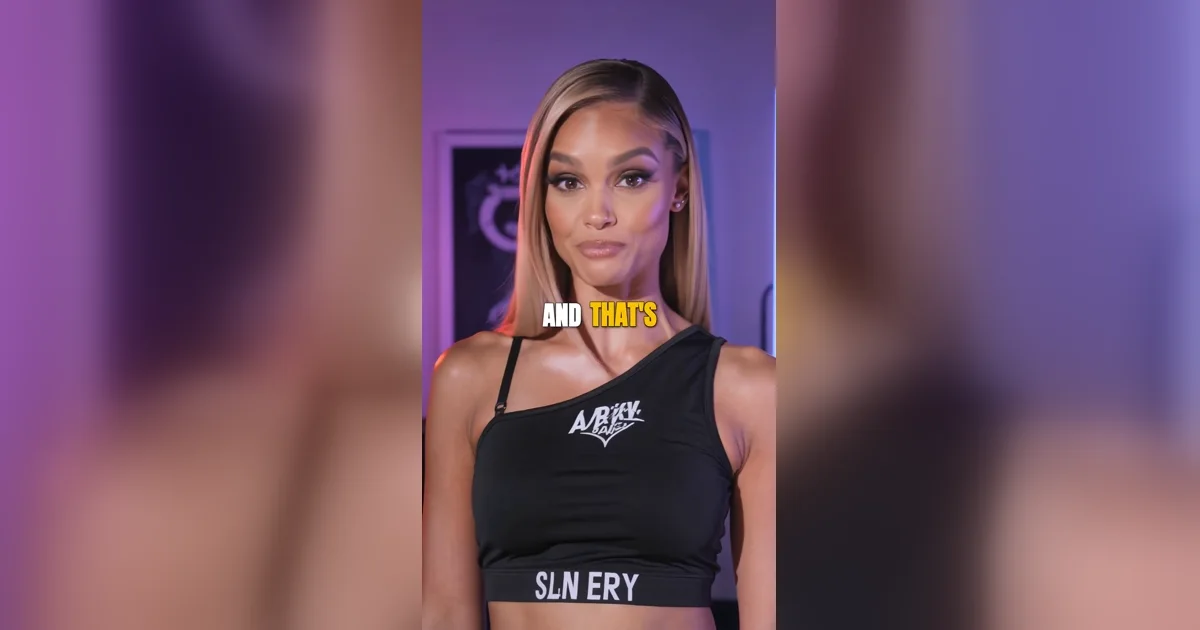
Comece com um clipe em que a fala esteja clara. Adicione legendas no editor do Instagram ou envie um vídeo com as legendas já incorporadas. A segunda opção é útil para personalizar o estilo ou reutilizar o mesmo vídeo em outras plataformas.
Escolha como as legendas vão aparecer
| O que você quer | Qual opção usar |
|---|---|
| Legendas que o público pode ativar ou desativar | Use as legendas automáticas do Instagram quando a opção estiver disponível. |
| Texto visível que você posiciona na edição | Adicione o adesivo de legendas se ele estiver disponível no editor de Reels. |
| O mesmo estilo de legenda em várias plataformas | Exporte um MP4 com as legendas incorporadas à imagem. |
Essas opções exibem as falas na tela. O texto que acompanha o Reel tem um campo próprio na tela de compartilhamento.
Adicione legendas no Instagram
- Crie um Reel e importe o clipe gravado.
- Procure o adesivo de legendas no editor. Se estiver disponível, adicione-o e confira o texto e a posição na prévia. Para oferecer legendas que o público pode ativar ou desativar, confira as opções do Reel antes de compartilhar.
- Reproduza a prévia com som e confira nomes, números e trechos em que a pessoa fala rápido. Depois, silencie o vídeo e veja se ainda consegue acompanhar o clipe.
As opções disponíveis podem variar. Se o adesivo estiver ausente ou as legendas não aparecerem, consulte o guia de solução de problemas. Solução de problemas do adesivo de legendas do Instagram · Demonstração do Instagram
Exporte um Reel com legendas no vídeo
- Abra o gerador automático de legendas, crie uma conta e envie o clipe. Gerador automático de legendas
- Corrija os nomes e as palavras que saíram errados. Reproduza o clipe para conferir a sincronização e as quebras de linha.
- Escolha um estilo e posicione as legendas sem cobrir o rosto nem detalhes importantes. Se necessário, primeiro ajuste o formato do vídeo para o Instagram. Formato de vídeo para Instagram
- Exporte o MP4 e abra o arquivo baixado no celular. Contas gratuitas exportam MP4 com marca-d’água.
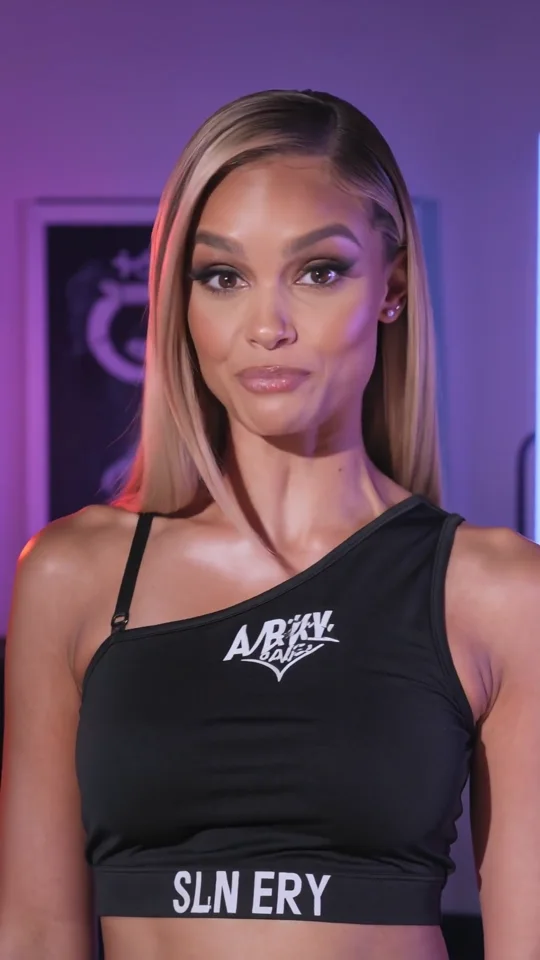
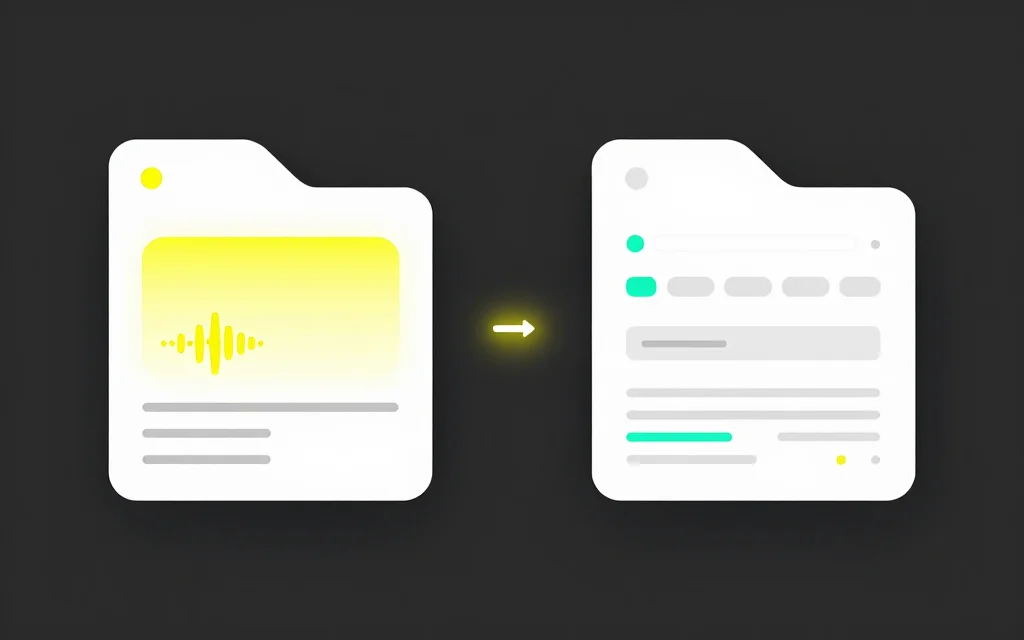
Quadro do vídeo original
O mesmo clipe com legendas
Confira o Reel antes de compartilhar
- Revise a primeira e a última linha. Procure palavras cortadas, legendas atrasadas e texto que desaparece rápido demais.
- Veja o rascunho no celular. Se algum botão cobrir o texto, reposicione as legendas no projeto e exporte novamente. Guia de posicionamento de legendas
- Verifique se aparecem linhas repetidas quando o adesivo ou a faixa automática se sobrepõe às legendas do MP4.
Posso adicionar legendas sem o adesivo?
Sim. Importe um MP4 com legendas incorporadas à imagem. O mesmo estilo será mantido se você usar o vídeo no Shorts ou no TikTok.