Een video online bijsnijden zonder de shot te verliezen
Leer hoe je een video online bijsnijdt, het juiste frame kiest, voorkomt dat je belangrijke acties wegknipt en een nette social clip exporteert.

Kevin Li
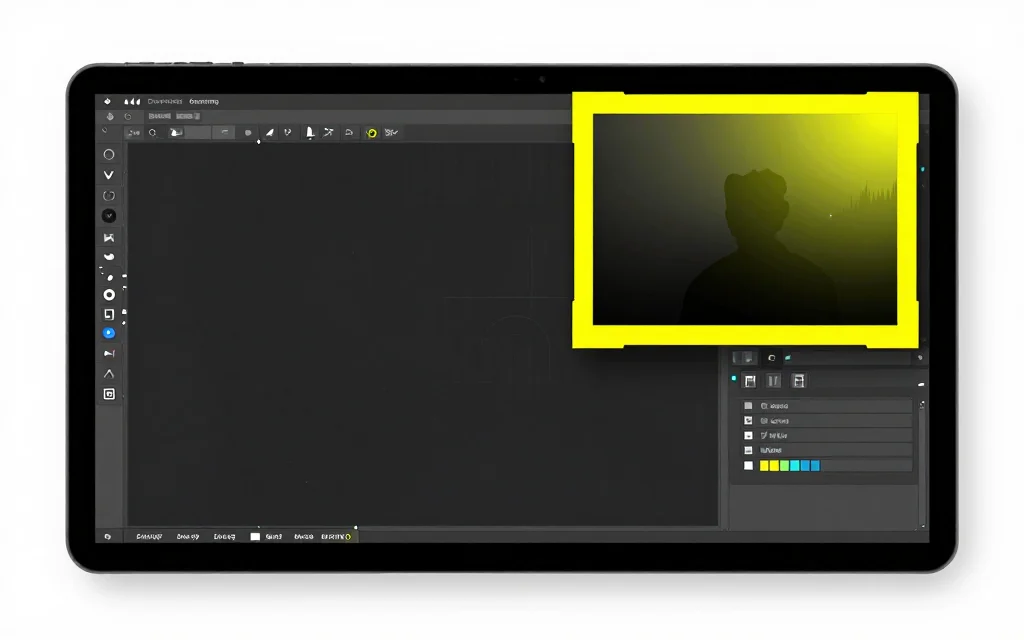
Bij het bijsnijden van een video verander je niet alleen de vorm van het frame. Jij bepaalt wat zichtbaar blijft en wat wordt verwijderd.
Dat is van belang voor talking-head-clips, productdemo's, schermopnames en sociale video's waarbij het originele frame niet op het platform past. Een goede uitsnede zorgt ervoor dat het onderwerp, de ondertitels en belangrijke bewegingen binnen het uiteindelijke frame blijven.
Bijsnijden versus formaat wijzigen
Bijsnijden verwijdert een deel van het videoframe. Het formaat wijzigen verandert het uitvoerformaat. Deze houden verband met elkaar, maar lossen verschillende problemen op.
Gebruik Video bijsnijden als je een specifiek deel van de afbeelding wilt selecteren en alleen dat gebied wilt exporteren. Gebruik Video-resizer als je de hele video zichtbaar wilt houden terwijl je deze in een platformformaat past, vaak met vervaging of effen achtergrondvulling.
Stap 1: Kies de uiteindelijke vorm
Begin met het platform of de plaatsing. Voor een verticale clip is doorgaans 9:16 nodig. Een vierkante post gebruikt 1:1. Een video in de feed kan 4:5 gebruiken. Een breedbeeldexport gebruikt 16:9.
Als je het niet zeker weet, kies je de vorm op basis van het belangrijkste plek waar mensen kijken. Clips die vooral op telefoons worden bekeken hebben meestal een verticale kadrering nodig. Desktoptutorials en YouTube-video's hebben meestal breedbeeldframes nodig.
Vrij bijsnijden is handig als je alleen een ongewenste rand, watermerkgebied of lege ruimte hoeft te verwijderen. Een vergrendelde verhouding is beter wanneer de uiteindelijke uploadbestemming een specifieke vorm verwacht.
Stap 2: Plaats het uitsnedekader rond het onderwerp
Open de video in de gratis online video-tool voor bijsnijden, upload het bestand en sleep het uitsnedekader over het gedeelte dat je wilt behouden.
Houd gezichten, handen, productdetails en ondertitels uit de buurt van de randen. Platforms kunnen een interface aan de video toevoegen en kijkers kunnen de video op kleine schermen bekijken. Een uitsnede die er in een desktoppreview goed uitziet, kan op een telefoon krap aanvoelen.
Als de spreker beweegt, scroll je door de video voordat je deze exporteert. Zorg ervoor dat de uitsnede nog steeds werkt na het eerste frame.
Voor interviews of podcasts controleer je beide sprekers. Een uitsnede die de host centraal stelt, kan de gast wegknippen wanneer het gesprek verandert. Controleer voor schermopnamen de menu's, de cursorbeweging en alle tekst die de kijker moet lezen. Houd bij productdemo's het product en de hand- of aanwijzeractie zoveel mogelijk in hetzelfde frame.
Bij twijfel iets breder bijsnijden. Je kunt later altijd een strakkere versie maken, maar een te strakke uitsnede kan context verwijderen die moeilijk opnieuw te creëren is.
Dat is het belangrijkste verschil tussen een schoon uitsnede en een angstig uitsnede: het schone geeft het onderwerp bewegingsruimte. Als je het gevoel hebt dat je voortdurend controleert of een gezicht, hand, cursor of ondertitel wordt afgekapt, is het vakje waarschijnlijk te krap.
Stap 3: Let op ondertitels en overlays
Als de video al ingebrande ondertitels heeft, bewaar deze dan binnen de uitsnede. Bijsnijden kan het eerste of laatste woord van een regel afsnijden als de ondertitels aan de rand staan.
Als je van plan bent om na het bijsnijden ondertitels toe te voegen, laat dan voldoende veilige ruimte onderaan vrij. Dit is vooral belangrijk voor verticale clips waarbij de platforminterface delen van het onderste deel van het frame kan bedekken.
Voor ondertitelwerk na het bijsnijden gebruik je de automatische ondertitelgenerator zodra het frame definitief is.
Stap 4: Exporteren en beoordelen
Exporteer een korte test als de tool dit ondersteunt, of bekijk in ieder geval het gedownloade bestand voordat je het publiceert. Controleer de eerste paar seconden, een gedeelte met beweging en het einde.
Browsergebaseerde video-export kan enige tijd duren, vooral bij grotere bestanden. Houd het tabblad open terwijl de export wordt uitgevoerd. Als je bronvideo erg groot is, kan een speciale editor betrouwbaarder zijn.
Controleer ook het geëxporteerde bestand op de plaats waar het gebruikt gaat worden. Een uitsnede ziet er misschien schoon uit in een desktopweergave, maar voelt te strak aan in een verticale mobiele feed. Als de clip met ondertitels wordt geplaatst, bekijk hem dan met ingeschakelde ondertitels ingeschakeld of ingebrand voordat je hem als voltooid bestempelt.
Veel voorkomende bijsnijdfouten
Alleen uit het openingsframe bijsnijden is riskant. Een persoon kan leunen, een schermopname kan scrollen of een product kan bewegen. Bekijk altijd een voorbeeld van meer dan één moment.
Te strak bijsnijden is het volgende probleem. Strakke crops kunnen er dramatisch uitzien, maar laten geen ruimte over voor ondertitels, gebaren of platforminterface.
De derde fout is het gebruik van bijsnijden wanneer het wijzigen van de grootte beter zou zijn. Als je de volledige video zichtbaar wilt houden, mag je de inhoud niet wegsnijden. Gebruik in plaats daarvan een vervaagde of effen achtergrondgrootte.
Wanneer niet bijsnijden?
Snijd niet bij als het hele frame ertoe doet, zoals een schermtutorial met belangrijke bedieningselementen aan de zijkanten. Gebruik in plaats daarvan het formaat wijzigen met opvulling.
Snijd de video van iemand anders niet bij, tenzij je over de rechten beschikt om deze te bewerken en opnieuw te publiceren. Bijsnijden kan de context veranderen, dus gebruik het op een verantwoorde manier.
Gerelateerde tools en handleidingen
- Snijd het frame bij met Video bijsnijden
- Houd het volledige frame zichtbaar met Video-resizer
- Voeg ondertitels toe met de automatische ondertitelgenerator
- Maak clips van lange video's met Lange video naar clips
- Leer de platformformaten in beste videoformaat voor Reels en Shorts
Veelgestelde vragen
Wat doet het bijsnijden van een video?
Bijsnijden verwijdert delen van het frame en exporteert alleen het geselecteerde gebied.
Is bijsnijden hetzelfde als het formaat wijzigen?
Nee. Bijsnijden verwijdert inhoud. Het formaat wijzigen wijzigt het uitvoerformaat of het formaat.
Welke beeldverhouding moet ik gebruiken voor TikTok of Shorts?
Gebruik 9:16 voor de meeste verticale korte video's.
Kan ik een video bijsnijden in de browser?
Ja, voor browser-decodeerbare bestanden. Het exporteren van zeer grote video's kan langer duren.
Moet ik bijsnijden voordat ik ondertitels toevoeg?
Meestal wel. Voltooi eerst het frame en voeg vervolgens ondertitels toe zodat ze in het zichtbare gebied passen.