Jak dodać napisy do rolek na Instagramie
Dodaj napisy w Instagramie albo wyeksportuj MP4 z napisami. Przed udostępnieniem sprawdź tekst, synchronizację i położenie napisów w wersji roboczej.

Kevin Li
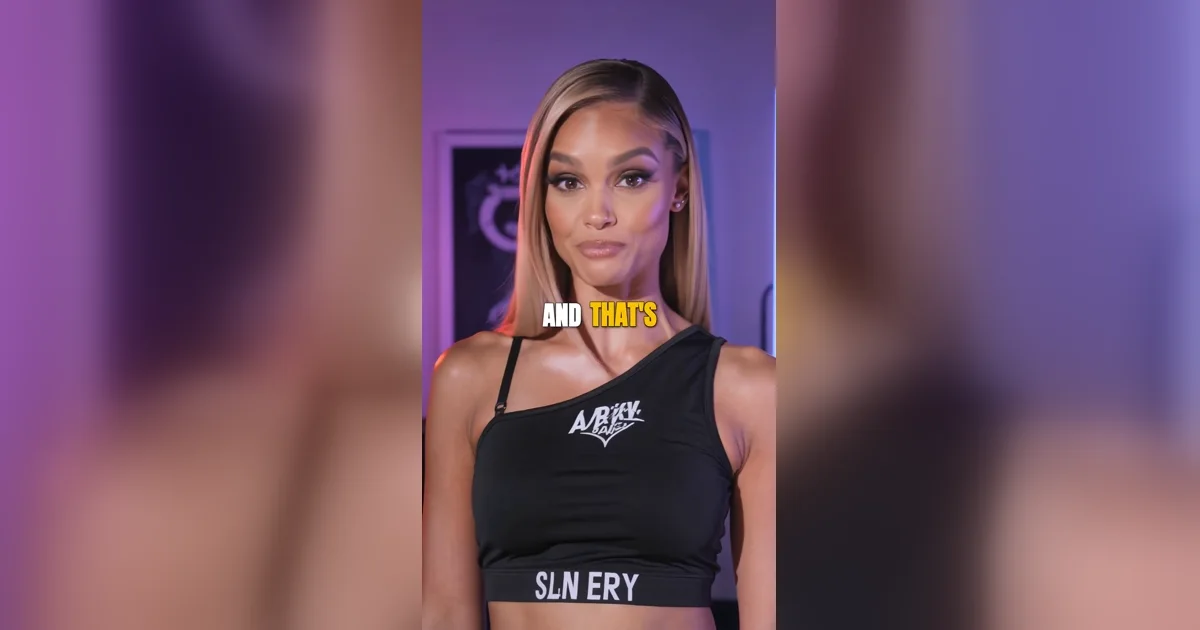
Zacznij od klipu z wyraźną mową. Dodaj napisy podczas edycji w Instagramie albo prześlij film, na którym są już widoczne. Druga opcja pozwala wybrać styl i użyć tego samego filmu w innych serwisach.
Wybierz sposób wyświetlania napisów
| Czego potrzebujesz | Która opcja pasuje |
|---|---|
| Napisy, które widz może włączyć lub wyłączyć | Użyj automatycznych napisów Instagrama, jeśli są dostępne. |
| Widoczny tekst, który ustawiasz podczas edycji | Dodaj naklejkę z napisami, jeśli jest dostępna w edytorze rolek. |
| Ten sam styl na różnych platformach | Wyeksportuj MP4 z napisami na stałe w obrazie. |
Te opcje pokazują na ekranie wypowiadane słowa. Opis towarzyszący rolce wpisujesz w osobnym polu na ekranie udostępniania.
Dodaj napisy w Instagramie
- Utwórz rolkę i zaimportuj nagrany klip.
- Poszukaj naklejki z napisami w edytorze. Jeśli jest dostępna, dodaj ją i sprawdź tekst oraz położenie na podglądzie. Jeśli chcesz dać widzom możliwość włączenia napisów, sprawdź opcje napisów przed udostępnieniem rolki.
- Odtwórz podgląd z dźwiękiem i sprawdź nazwiska, liczby oraz fragmenty, w których ktoś mówi szybko. Następnie wycisz klip i sprawdź, czy nadal jest zrozumiały.
Dostępne opcje mogą się różnić. Jeśli brakuje naklejki lub napisy się nie pojawiają, skorzystaj z poradnika rozwiązywania problemów. Problemy z naklejką z napisami w Instagramie · Film instruktażowy Instagrama
Wyeksportuj rolkę z napisami w obrazie
- Otwórz automatyczny generator napisów, utwórz konto i prześlij klip. Automatyczny generator napisów
- Popraw błędnie zapisane nazwy i słowa. Odtwórz klip, aby sprawdzić synchronizację i podział wierszy.
- Wybierz styl i ustaw napisy tak, aby nie zasłaniały twarzy ani ważnych szczegółów. Jeśli trzeba, najpierw dopasuj format filmu do Instagrama. Format filmu na Instagram
- Wyeksportuj MP4 i otwórz pobrany plik na telefonie. Darmowe konta eksportują MP4 ze znakiem wodnym.
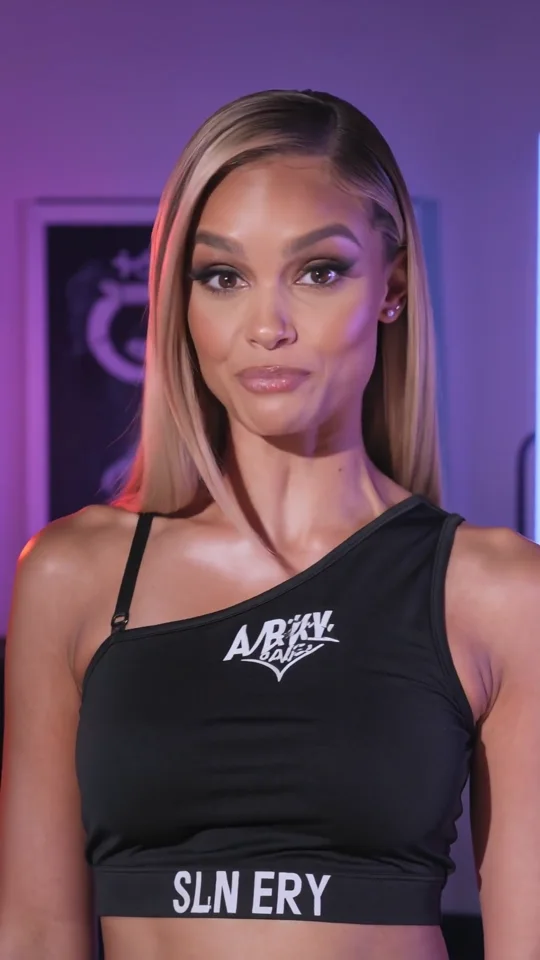
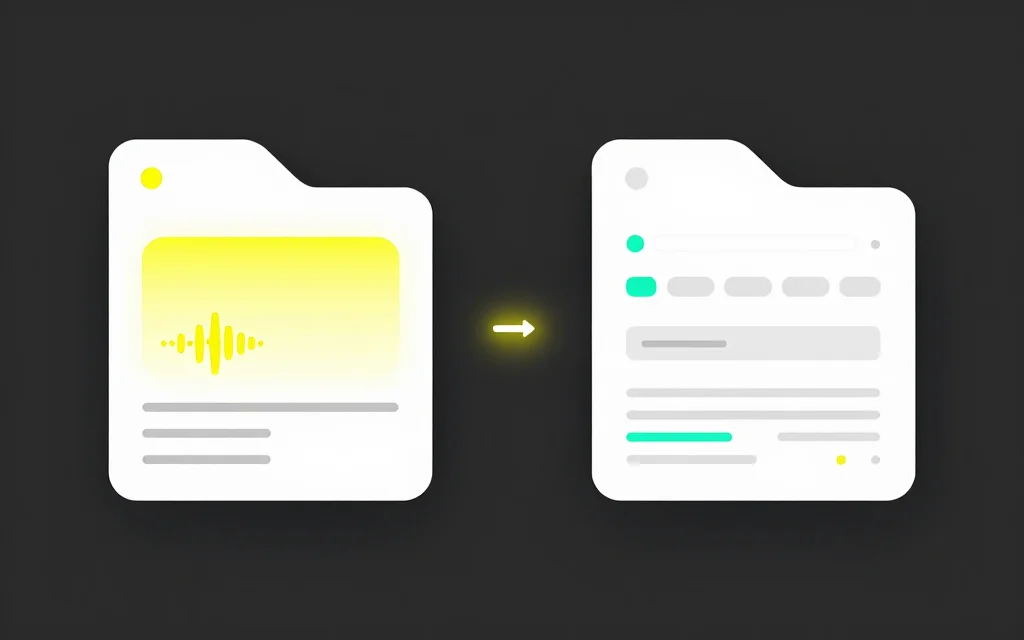
Kadr z oryginalnego filmu
Ten sam klip z napisami
Sprawdź rolkę przed udostępnieniem
- Sprawdź pierwszy i ostatni wiersz pod kątem uciętych słów, opóźnień i zbyt krótkiego wyświetlania.
- Obejrzyj wersję roboczą na telefonie. Jeśli przyciski zasłaniają tekst, przesuń napisy w projekcie i wyeksportuj ponownie. Poradnik położenia napisów
- Sprawdź, czy tekst się nie powtarza, gdy naklejka lub automatyczna ścieżka nakłada się na napisy w MP4.
Czy mogę dodać napisy bez naklejki?
Tak. Zaimportuj MP4 z napisami na stałe w obrazie. Ten sam styl zostanie zachowany w Shorts i na TikToku.