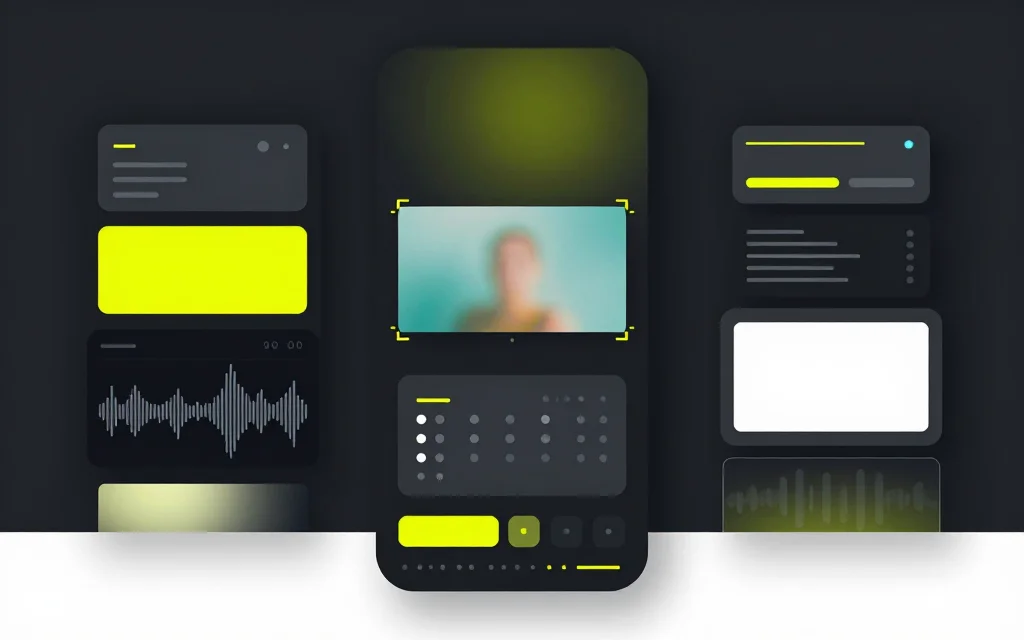
Çekimi Kaybetmeden Çevrimiçi Video Nasıl Kırpılır
Bir videoyu çevrimiçi olarak nasıl kırpacağınızı, doğru çerçeveyi nasıl seçeceğinizi, önemli eylemleri kesmekten kaçınmayı ve sosyal kullanıma hazır temiz bir klibi nasıl dışa aktaracağınızı öğrenin.

Kevin Li
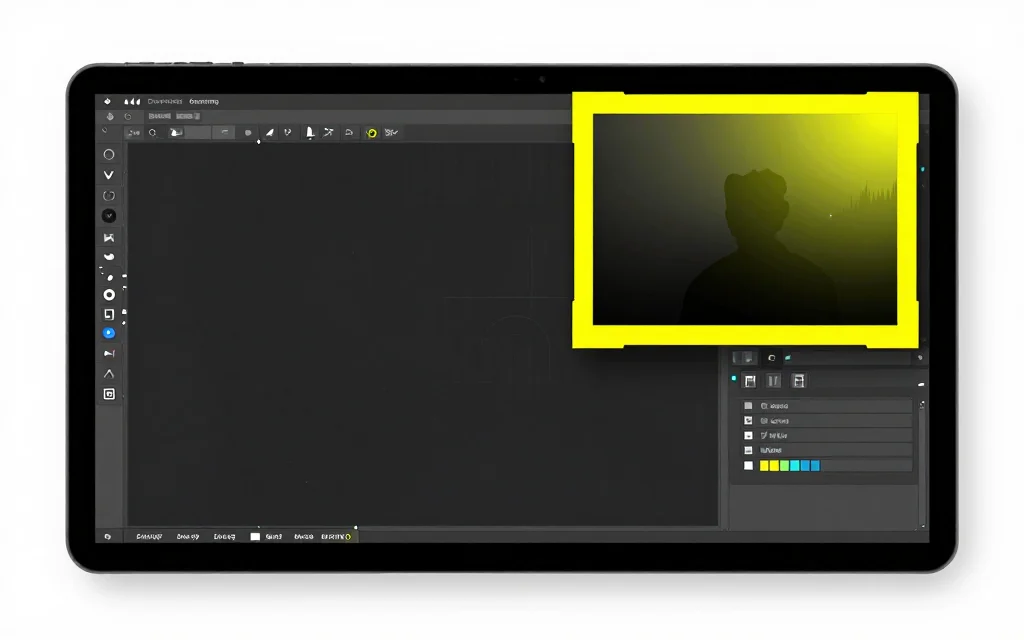
Bir videoyu kırpmak yalnızca çerçevenin şeklini değiştirmek değildir. Neyin görünür kalacağına ve nelerin kaldırılacağına siz karar veriyorsunuz.
Bu, orijinal çerçevenin platforma uymadığı konuşma klipleri, ürün tanıtımları, ekran kayıtları ve sosyal videolar için önemlidir. İyi bir kırpma, konuyu, altyazıları ve önemli hareketleri son çerçevenin içinde tutar.
Kırpma ve yeniden boyutlandırma
Kırpma, video çerçevesinin bir kısmını kaldırır. Yeniden boyutlandırma çıktı tuvalini değiştirir. Bunlar birbiriyle ilişkilidir, ancak farklı sorunları çözerler.
Görüntünün belirli bir bölümünü seçip yalnızca o alanı dışa aktarmak istediğinizde Videoyu Kırp kullanın. Videonun tamamını bir platform boyutuna sığdırırken görünür tutmak istediğinizde, genellikle bulanık veya düz arka plan dolgusu ile Video Yeniden Boyutlandırıcı kullanın.
1. Adım: Son şekli seçin
Platform veya yerleşimle başlayın. Dikey bir klibin genellikle 9:16 olması gerekir. Kare gönderi 1:1 kullanır. Feed videosunda 4:5 kullanılabilir. Geniş ekrana aktarmada 16:9 kullanılır.
Emin değilseniz şekli ana görüntüleme yüzeyine göre seçin. Telefon öncelikli klipler genellikle dikey çerçevelemeye ihtiyaç duyar. Masaüstü eğitimleri ve YouTube videolar genellikle geniş ekran çerçevelemeye ihtiyaç duyar.
Serbest kırpma, yalnızca istenmeyen bir kenarı, filigran alanını veya boş alanı kaldırmanız gerektiğinde kullanışlıdır. Nihai yükleme hedefi belirli bir şekil beklediğinde kilitli oran daha iyidir.
Adım 2: Kırpma kutusunu konunun etrafına yerleştirin
Videoyu ücretsiz çevrimiçi kırpma video aracı içinde açın, dosyayı yükleyin ve kırpma kutusunu tutmak istediğiniz bölümün üzerine sürükleyin.
Yüzleri, elleri, ürün ayrıntılarını ve altyazıları kenarlardan uzak tutun. Platformlar videonun üstüne kullanıcı arayüzü ekleyebilir ve izleyiciler küçük ekranlarda izleyebilir. Masaüstü önizlemesinde güzel görünen bir kırpma, telefonda sıkışık görünebilir.
Hoparlör hareket ederse dışa aktarmadan önce videoyu kaydırın. Kırpmanın ilk kareden sonra da çalıştığından emin olun.
Röportajlar veya podcast'ler için her iki konuşmacıyı da kontrol edin. Ev sahibini merkeze alan bir ürün, konuşma değiştiğinde konuğun sözünü kesebilir. Ekran kayıtları, kontrol menüleri, imleç hareketi ve izleyicinin okuması gereken metinler için. Ürün demoları için mümkün olduğunca ürünü ve el veya işaretçi hareketini aynı karede tutun.
Şüpheye düştüğünüzde biraz daha geniş kırpın. Daha sonra her zaman daha sıkı bir sürüm oluşturabilirsiniz, ancak aşırı sıkı bir kırpma, yeniden yaratılması zor olan bağlamı ortadan kaldırabilir.
Temiz bir mahsul ile kaygılı bir mahsul arasındaki temel fark budur: temiz olan, deneğe hareket alanı sağlar. Bir yüzün, elin, imlecin veya başlığın kırpılıp kırpılmayacağını sürekli olarak kontrol ettiğinizi hissediyorsanız, kutu muhtemelen çok dardır.
3. Adım: Altyazılara ve kaplamalara dikkat edin
Videoda zaten yazılı altyazılar varsa bunları kırpmanın içinde tutun. Altyazılar kenara yakınsa, kırpma işlemi satırın ilk veya son sözcüğünü kesebilir.
Kırptıktan sonra altyazı eklemeyi planlıyorsanız alt kısımda yeterli güvenli alan bırakın. Bu, özellikle platform kullanıcı arayüzünün alt çerçevenin parçalarını kaplayabildiği dikey klipler için önemlidir.
Kırpma sonrasında altyazı çalışması için çerçeve sonlandığında otomatik altyazı oluşturucu öğesini kullanın.
4. Adım: Dışa aktarın ve inceleyin
Araç destekliyorsa kısa bir testi dışa aktarın veya en azından indirilen dosyayı yayınlamadan önce inceleyin. İlk birkaç saniyeyi, hareketli bir bölümü ve sonunu kontrol edin.
Tarayıcı tabanlı video aktarımı, özellikle büyük dosyalar için zaman alabilir. Dışa aktarma çalışırken sekmeyi açık tutun. Kaynak videonuz çok büyükse özel bir düzenleyici daha güvenilir olabilir.
Ayrıca dışa aktarılan dosyayı kullanılacağı yerde de kontrol edin. Bir kırpma, masaüstü oynatıcıda temiz görünebilir ancak dikey mobil feedde çok sıkı görünebilir. Klip altyazılı olarak yayınlanacaksa, bitti demeden önce altyazılar etkinleştirilmiş veya kaydedilmiş olarak izleyin.
Yaygın kırpma hataları
Yalnızca açılış çerçevesinden kırpma yapmak risklidir. Bir kişi eğilebilir, ekran kaydı kayabilir veya bir ürün hareket edebilir. Her zaman birden fazla anı önizleyin.
Çok sıkı kırpmak bir sonraki sorundur. Dar kırpmalar çarpıcı görünebilir ancak altyazılara, jestlere veya platform kullanıcı arayüzüne yer bırakmaz.
Üçüncü hata, yeniden boyutlandırmanın daha iyi olacağı durumlarda kırpma kullanmaktır. Videonun tamamını görünür tutmanız gerekiyorsa içeriği kırpmayın. Bunun yerine bulanıklaştırmayı veya düz arka planı yeniden boyutlandırmayı kullanın.
Ne zaman kırpılmamalı
Yanlarda önemli kontrollerin bulunduğu bir ekran eğitimi gibi çerçevenin tamamı önemliyse kırpmayın. Bunun yerine dolgu ile yeniden boyutlandırmayı kullanın.
Düzenleme ve yeniden yayınlama hakkınız olmadığı sürece başka birinin videosunu kırpmayın. Kırpma bağlamı değiştirebilir; bu nedenle onu sorumlu bir şekilde kullanın.
İlgili araçlar ve kılavuzlar
- Videoyu Kırp ile çerçeveyi kırpın
- Video Yeniden Boyutlandırıcı ile tam çerçeveyi görünür tutun
- otomatik altyazı oluşturucu ile altyazı ekleyin
- Uzun Videodan Kliplere ile uzun videolardan klipler oluşturun
- Reels ve Shorts için en iyi video boyutu adresinden platform boyutlarını öğrenin
SSS
Videoyu kırpmak ne işe yarar?
Kırpma, çerçevenin bazı kısımlarını kaldırır ve yalnızca seçilen alanı dışa aktarır.
Kırpma ile yeniden boyutlandırma aynı şey midir?
Hayır. Kırpma, içeriği kaldırır. Yeniden boyutlandırma çıktı boyutunu veya tuvali değiştirir.
TikTok veya Shorts için hangi en boy oranını kullanmalıyım?
Çoğu dikey kısa biçimli video için 9:16'yı kullanın.
Tarayıcıda bir videoyu kırpabilir miyim?
Evet, tarayıcı tarafından kodu çözülebilen dosyalar için. Çok büyük videoların dışa aktarılması daha uzun sürebilir.
Altyazı eklemeden önce kırpmalı mıyım?
Genellikle evet. Önce çerçeveyi sonlandırın, ardından görünür alana sığacak şekilde altyazı ekleyin.