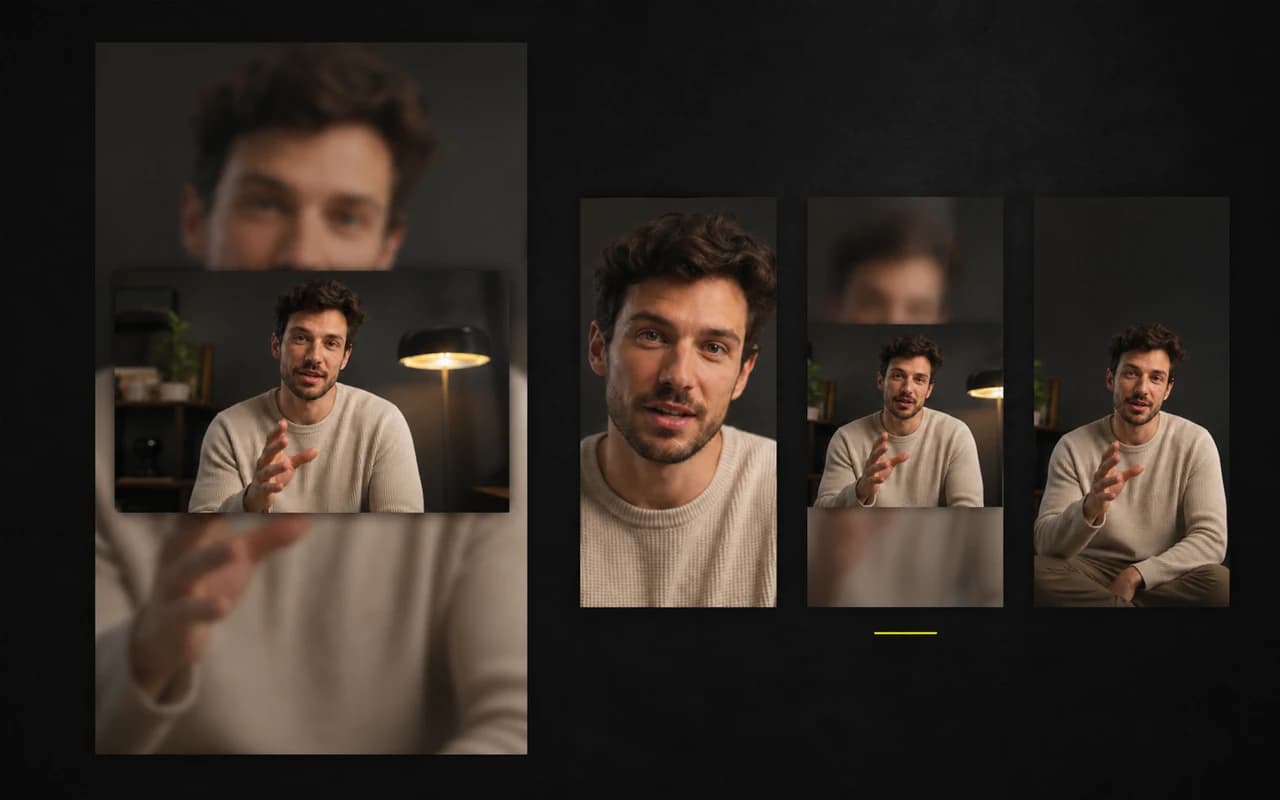
Format ön ayarları
İhtiyacınız olan şekille başlayın
Boyutları tahmin etmeden Orijinal, 9:16, 1:1, 4:5 veya 16:9'u kullanın.
Kaydettiğin kompozisyonu koru veya akışa göre yeniden şekillendir. En-boy oranını ve arka planı seçerken konuşmacıyı, altyazıları ve mesajı birlikte incele.
Kredi kartı gerekmez

Bilinen bir sosyal format seç
Original'dan 9:16, 1:1, 4:5 veya 16:9'a geç.
Kaynağın kadraja nasıl oturacağını belirle
Videoyu yeniden konumlandır veya bulanık ya da düz arka planla tüm kareyi koru.
Tek geçişte bitir
Kırpma, resim yazısı, kırpma ve dışa aktarma.
Format ön ayarları
Boyutları tahmin etmeden Orijinal, 9:16, 1:1, 4:5 veya 16:9'u kullanın.
Üç arka plan modu
Kaynağı ölçeklendirip konumlandırırken konuşmacıyı, altyazıları ve başlıkları son kadrajda kontrol edin.
Her şeyi tek yerde tamamla
Çalışmayı karmaşık, çok kanallı bir düzenleyiciye taşımadan aynı kaydı bitirin.
Mesajı ses açıkken de kapalıyken de anlaşılır kılın. CaptionBolt konuşmayı, yayınlamadan önce hızla iyileştirebileceğiniz zamanlanmış ve tasarlanmış altyazılara dönüştürür.
Daha fazlasını öğreninYavaş başlangıcı, gevşek sonu veya dikkati dağıtan bir duraklamayı kaldırırken kelimeler konuşmayla birlikte kalsın. Sonuç, karmaşık bir timeline projesine dönüşmeden daha keskin olur.
Daha fazlasını öğreninSon kesimi izleyen, görsel sisteme uyan ve mesaja yer bırakan temiz bir ilerleme işareti ekle.
Daha fazlasını öğreninSorular
Hayır. Yeni projeler siz bir Resize biçimi seçene kadar Original en-boy oranını korur.
Original, 9:16, 1:1, 4:5 veya 16:9 kullanın ve dışa aktarmadan önce kadrajı inceleyin.
Videoyu yeniden konumlandırın veya tüm kareyi görünür tutmak için bulanık ya da düz arka plan kullanın.
Kendi kaydınla dene
Formatı seç, kompozisyonu incele ve videonun kalanını aynı çalışma alanında tamamla.
Kredi kartı gerekmez
Tercihleri hatırlamak, site performansını ölçmek ve CaptionBolt’u geliştirmek için çerezleri kullanıyoruz.