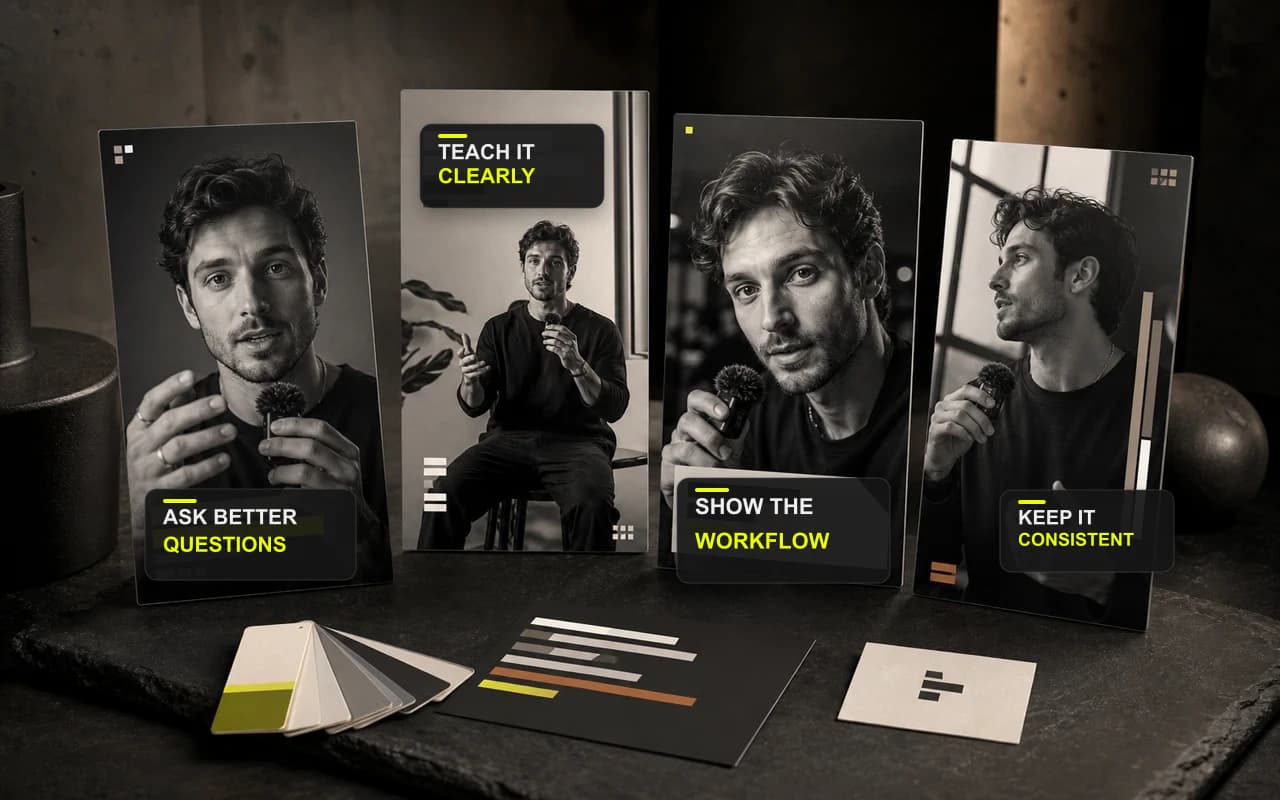
Herhangi bir videodan kaydedin
Onaylanmış görünümü ön ayara dönüştürün
Editor'da yeniden kullanılabilir görsel seçimleri tamamlayın ve video içeriğini ya da kesimleri kopyalamadan birlikte kaydedin.
Onaylanmış bir bitişi yeniden kullanılabilir görsel sisteme dönüştürün; böylece sonraki video sıfırdan değil, markanıza uygun biçimde başlar.
Kredi kartı gerekmez

İşe yarayan görünümü kaydedin
Onayladığınız görsel kurulumu yeniden kullanılabilir bir ön ayara dönüştürün.
Kendi kurulumunuzu kaydedin
Zaten onayladığınız görsel düzenlemeyi yeniden kullanın.
Projeleri ayrı tutun
Hikayeyi değil görsel stili yeniden kullanın.
Herhangi bir videodan kaydedin
Editor'da yeniden kullanılabilir görsel seçimleri tamamlayın ve video içeriğini ya da kesimleri kopyalamadan birlikte kaydedin.
Kaydettiğiniz ön ayarlar
Altyazı stilini, tuval ve yeniden boyutlandırma ayarlarını, kapak görünümünü, logoyu ve ilerleme çubuğu yapılandırmasını Editor'den kaydedin.
Her şeyi tek yerde tamamla
Çalışmayı karmaşık, çok kanallı bir düzenleyiciye taşımadan aynı kaydı bitirin.
Mesajı ses açıkken de kapalıyken de anlaşılır kılın. CaptionBolt konuşmayı, yayınlamadan önce hızla iyileştirebileceğiniz zamanlanmış ve tasarlanmış altyazılara dönüştürür.
Daha fazlasını öğreninİlk cümle bitmeden izleyiciye kalması için bir neden verin. Video içi Headline, hikâyeyle yarışmadan vaadi görünür kılar.
Daha fazlasını öğreninKonuşmacıdan veya mesajdan dikkati çalmadan doğru marka işaretini ekleyin ve aynı görsel imzayı sonraki videoda da koruyun.
Daha fazlasını öğreninSorular
Bir ön ayar; altyazı, tuval ve Resize, Headline ve Cover stilleri, seçili Logo ve Progress Bar yapılandırması gibi desteklenen görsel ayarları kaydeder.
Hayır. Ön ayar yalnızca “Ön ayarı uygula” düğmesine tıkladığınızda mevcut projeyi değiştirir ve işlem geri alınabilir.
Hayır. Transkript metni, B-Roll, Trim, başlık ve kapak kopyası ve dışa aktarma ölçeği orijinal projede kalır. Dışa aktarmadan önce uygulanan her ayarı inceleyebilir ve ayarlayabilirsiniz.
Kendi kaydınla dene
Kanıtlanmış bir görünümü bir kez kaydedin ve yalnızca yeni bir video gerektiğinde uygulayın.
Kredi kartı gerekmez
Tercihleri hatırlamak, site performansını ölçmek ve CaptionBolt’u geliştirmek için çerezleri kullanıyoruz.