TikTok İçin Videoyu Kötü Kırpmadan Yeniden Boyutlandırma
TikTok için videoları doğru 9:16 tuval, bulanık veya düz arka planlar, güvenli çerçeveleme ve okunabilir kalan altyazılarla yeniden boyutlandırın.

Kevin Li
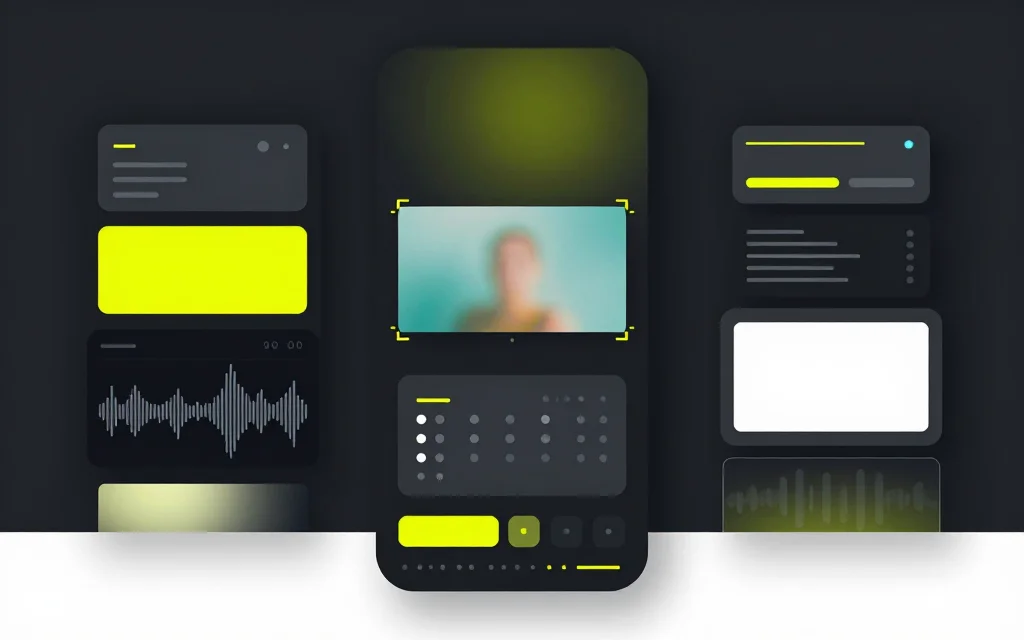
TikTok dikey öncelikli bir platform olduğundan çoğu video 9:16 karede hazırlanmalıdır. İşin zor kısmı, kaynak videoyu kırpmayı mı yoksa dolguyla tüm çerçeveyi görünür tutmayı mı seçeceğinizdir.
Çok agresif bir şekilde yeniden boyutlandırırsanız yüzleri, altyazıları veya ekran ayrıntılarını kesebilirsiniz. Dolguyu kötü eklerseniz klip yarım kalmış gibi görünebilir. En iyi yaklaşım kaynak videoya bağlıdır.
Başlangıç noktası olarak 9:16'yı kullanın
TikTok için 9:16 dikey tuvalle başlayın. Çoğu izleyicinin bir telefondan beklediği şekil budur.
ücretsiz video yeniden boyutlandırıcı açın, dosyanızı yükleyin ve TikTok veya 9:16 ön ayarını seçin. Buradan videonun çerçeveyi doldurması mı yoksa tamamen görünür kalması mı gerektiğine karar verin.
Seçim, marka olarak TikTok ile ilgili değil, izleme yüzeyiyle ilgili. Telefon öncelikli görüntüleyici size uzun ve dar bir çerçeve sunar. Göreviniz, nesnenin bu kareyi doldurup doldurmayacağına veya orijinal çekimin tamamının görünür kalması gerekip gerekmediğine karar vermektir.
Doğru uyum modunu seçin
Önemli konu zaten ortalandığında ve kenarları güvenli bir şekilde kaldırabildiğinizde, doldurmak için kırpmayı kullanın. Bu, konuşmacı merkeze yakın kaldığı sürece geniş ekranda çekilen konuşma kafası klipleri için genellikle işe yarar.
Tam çerçeveyi görünür tutmanız gerektiğinde arka planı bulanıklaştırın. Orijinal video dikey bir tuvalin içinde yer alıyor ve bulanık versiyonu arkasındaki boş alanı dolduruyor. Bu, tarafların önemli olduğu ekran kayıtları, röportajlar, web seminerleri ve yatay çekimler için kullanışlıdır.
Daha temiz, daha az meşgul bir çerçeve istiyorsanız sağlam bir arka plan kullanın. Sağlam arka planlar, özellikle ana videonun okunabilir durumda kalması durumunda, eğitici klipler veya markalı videolar için iyi sonuç verebilir.
Otomatik sığdırma yerine görüntünün belirli bir bölümünü seçmeniz gerekiyorsa Videoyu Kırp kullanın.
Altyazılara ve platform kullanıcı arayüzüne yer bırakın
Bir TikTok videosu kullanılabilir ses olmadan görülebilir; altyazılar bu durumda yardımcı olur. Metni arayüz katmanlarından ve önemli sözcükleri alt kenardan uzak tutun.
Platform arayüzü alt ve sağ alanları kapatabilir. CaptionBolt TikTok güvenli alanı göstermez veya arayüzden otomatik kaçınmaz; yayımlamadan önce son kadrajı hedef uygulamada kontrol edin.
Altyazıların son kare için tasarlanmasını istiyorsanız, yeniden boyutlandırmadan sonra otomatik altyazı oluşturucu öğesini kullanın.
Klip daha uzun bir videodan geliyorsa yeniden boyutlandırmadan önceki anı seçin. Bir web seminerinin veya podcast bölümünün tamamını yeniden boyutlandırmak ilk önce ekstra iş yaratır çünkü asla yayınlamayacağınız görüntüleri biçimlendirmek için zaman harcayabilirsiniz. Son bölümü seçin, ardından gerçekten önemli olan klibi yeniden boyutlandırın.
Bu aynı zamanda klibin bir başlığa mı, altyazıya mı yoksa basit bir arka plana mı ihtiyacı olduğuna karar vermenin tam zamanıdır. Konuşan kafalı bir klipte genellikle doldurmak için kırpma kullanılabilir. Bir ekran kaydı genellikle daha fazla alana ihtiyaç duyar ve bulanık veya düz bir arka planla daha iyi çalışabilir.
Videoyu uzatmaktan kaçının
Yatay bir videoyu dikey bir tuvali dolduracak şekilde uzatmayın. Yüzler ve nesneler bozuk görünecektir. Bunun yerine kırpma, arka planı bulanıklaştırma veya düz dolgu kullanın.
Görüntüyü germek hızlı görünür, ancak yüzleri ve nesneleri belirgin biçimde bozar. Kenar boşluklu düzen oranları korur.
Ayarları dışa aktar
Hızlı sosyal klipler için taslaklar ve hafif dışa aktarmalar için 720p yeterli olabilir. Daha net bir son yükleme istiyorsanız 1080p kullanın; tarayıcınız dışa aktarma işlemini gerçekleştirebilir.
Tarayıcı tarafı işleme dosya boyutuna, codec bileşenine ve cihaza bağlıdır. Dışa aktarma sırasında sekmeyi açık tutun ve indirilen MP4 dosyasını göndermeden önce test edin.
Yalnızca önizleme çerçevesine göre yargılamayın. Dışa aktarılan dosyayı baştan sona en az bir kez izleyin. Gergin kesmelere, çok aşağıda kalan altyazılara ve konunun rahat merkez alanın dışına çıktığı anlara bakın.
Yaygın hatalar
En büyük hata, her klibin doldurulacak şekilde kırpılması gerektiğini varsaymaktır. Kaynak slaytlar, yazılım ekranları veya birden fazla kişi içeriyorsa kırpma önemli bilgilerin kaldırılmasına neden olabilir.
Bir diğer hata ise klibi seçmeden önce yeniden boyutlandırmaktır. Uzun bir videoyu yeniden kullanıyorsanız önce en iyi anı seçin, ardından son klibi yeniden boyutlandırın.
Creatorlar, yeniden boyutlandırma sonrasında altyazı yerleşimini de kontrol etmeyi unuturlar. Geniş ekranda iyi görünen altyazılar, dikey çerçevede çok geniş veya çok alçak olabilir.
İlgili araçlar ve kılavuzlar
- Tarayıcıda Video Yeniden Boyutlandırıcı ile yeniden boyutlandırın
- Videoyu Kırp ile belirli bir çerçeve alanı seçin
- otomatik altyazı oluşturucu ile altyazı ekleyin
- Uzun Videodan Kliplere ile uzun kayıtları kliplere dönüştürün
- Reels ve Shorts için en iyi video boyutu boyutlarını karşılaştırın
SSS
Bir TikTok videonun boyutu ne olmalıdır?
Çoğu TikTok video için 9:16 dikey çerçeve kullanın.
Bulanıklaştırma arka planını kırpmalı mıyım veya eklemeli miyim?
Konu merkezde kaldığında ve yan içerik önemli olmadığında kırpın. Videonun tamamının görünmesini istediğinizde arka planı bulanıklaştırın.
TikTok için yatay bir videoyu yeniden boyutlandırabilir miyim?
Evet. Kırpılmış, arka planı bulanıklaştırılmış veya düz dolgulu dikey bir tuval kullanın.
Yeniden boyutlandırmadan önce mi sonra mı altyazı eklemeliyim?
Genellikle yeniden boyutlandırma sonrasında altyazılar son kareye sığar.
Tarayıcı büyük videolar için yeterince yeniden boyutlandırılıyor mu?
İşe yarayabilir ancak çok büyük dosyalar yavaş olabilir veya bellekte yer kaplayabilir. Son teslim tarihi için güvenmeden önce dışa aktarmayı test edin.