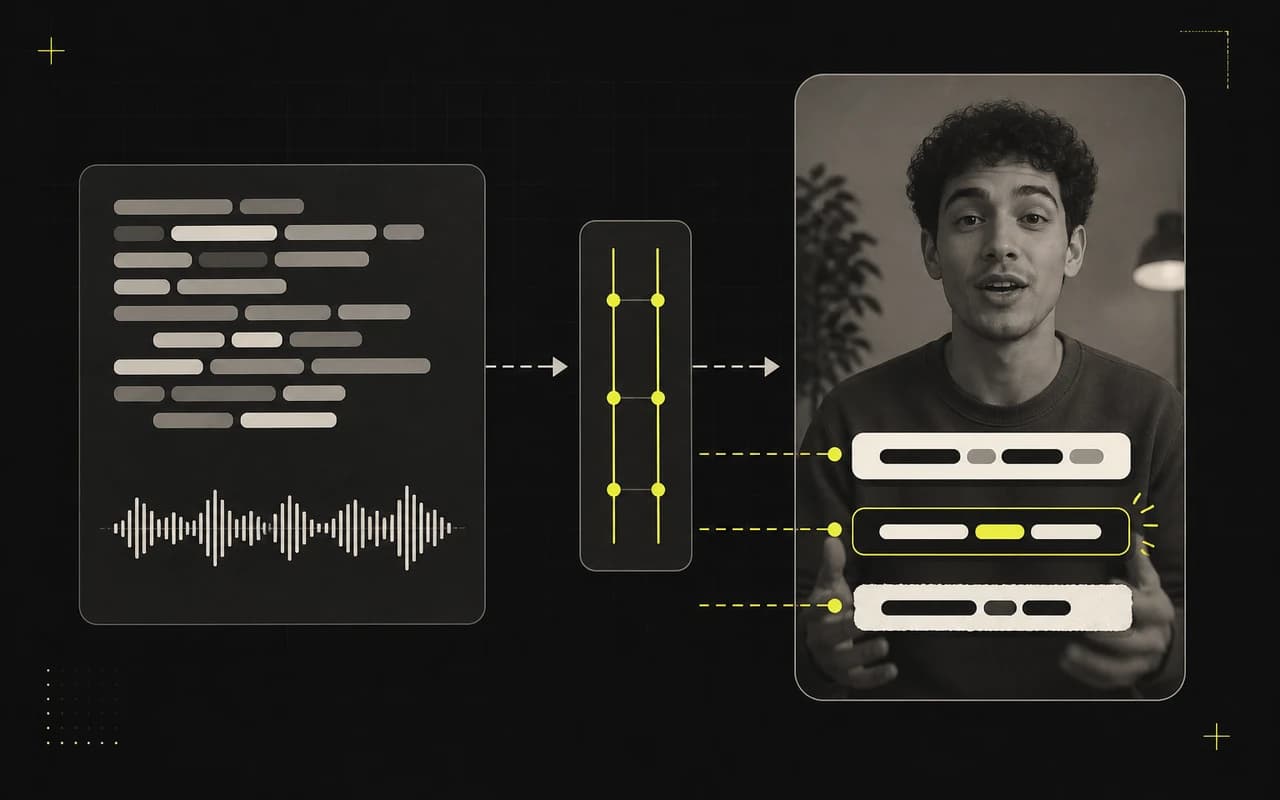
同一个观点,三种切入方式
让第一帧承担一个明确任务。
比较最清楚的信息角度、转录内容支持的反常识角度,以及忽略这一点的代价。选择最能吸引注意、又没有放大承诺的表达。
Hook 已经藏在转录稿里
好的画面内 Headline 会提前说明接下来几秒为什么值得看,却不会把原视频包装成另一个故事。
同一个观点,三种切入方式
比较最清楚的信息角度、转录内容支持的反常识角度,以及忽略这一点的代价。选择最能吸引注意、又没有放大承诺的表达。
放到真实画面上再判断
把 Headline 叠在真实视频上预览,再调整文字、样式、位置与时间。只有选中候选并主动启用后,它才会进入导出视频。
工作方式
比较不同角度、选择最强的一条、改成自己的表达,再放到最终画面中检查。
在当前正在编辑的视频中打开 Headline。
比较信息、反常识与代价三种方向。
保留最有力的观点,再把语言改成你的语气。
确认最终位置,只有确实改善视频时才启用。
继续完成这条视频
从画面内 Hook 转到平台文案,无需重新上传,也不用再次解释视频在讲什么。
根据同一条成片,分别准备 TikTok、Instagram Reels 与 YouTube Shorts 初稿。核心表达保持一致,每个平台都不用从零再写。
了解更多把一份转录稿变成完整、可编辑的 YouTube Shorts 初稿。一起生成标题、描述与 tags,再补上只有你知道的链接、署名、优惠或行动号召。
了解更多把转录稿里的真实主题变成聚焦的 TikTok、Instagram hashtags 与独立的 YouTube tags。留下贴切的,删掉勉强的,不再硬塞所谓的爆款标签。
了解更多常见问题
是。这里创建的是可以出现在导出视频里的可选 Headline;YouTube 发布标题则由 Social posts 单独生成。
CaptionBolt 会根据转录稿返回三条不同候选:信息、反常识与代价。你可以选择、编辑、重新生成,也可以完全不使用 Headline。
不会。Headline 会保持关闭,直到你选择候选并主动启用。导出前请检查文字、时间与位置。
我们使用 Cookie 记住你的偏好、衡量网站表现,并持续改进 CaptionBolt。