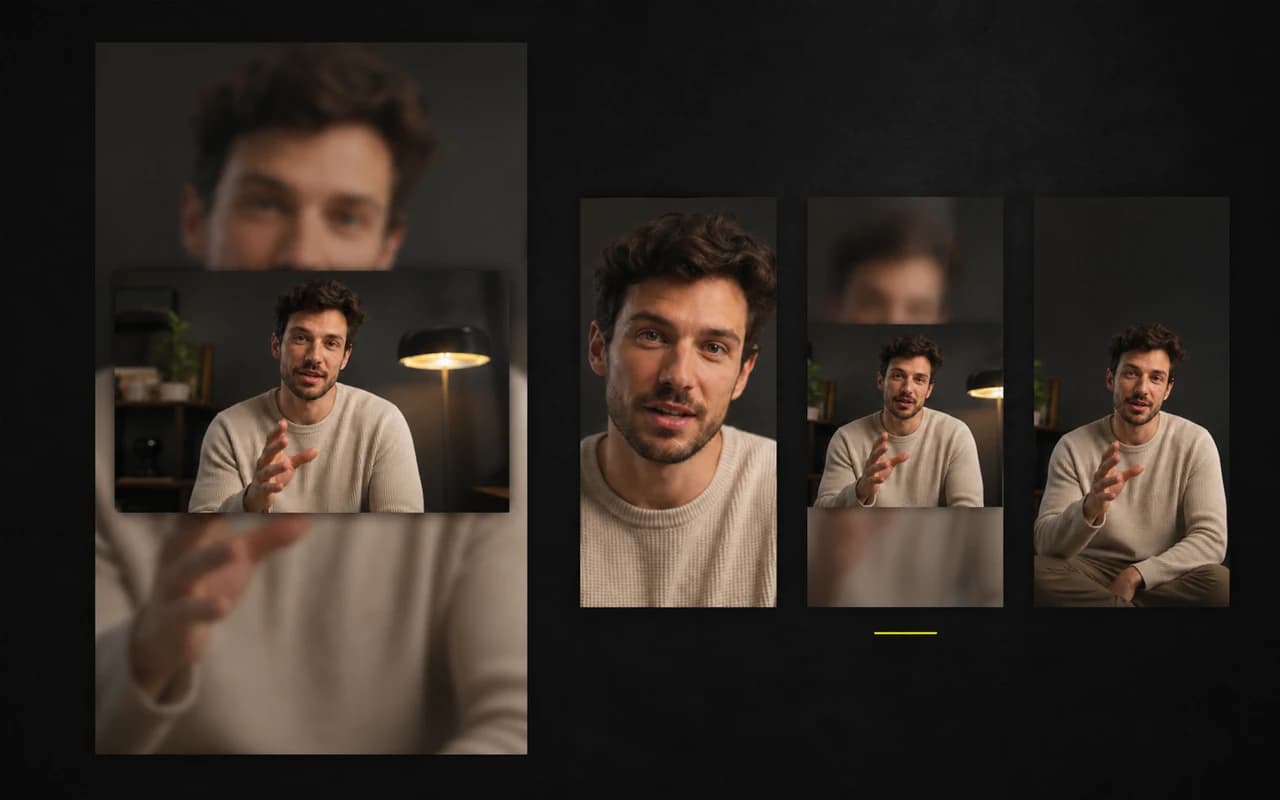
格式预设
给每个发布渠道它期待的画面
从原始构图切换到竖屏、方形、人像或横屏,不必再猜尺寸。
选择常见社交画幅
在 Original、9:16、1:1、4:5 和 16:9 之间切换。
决定原视频如何适配
重新定位画面,或用模糊、纯色背景保留完整构图。
让整个成片保持统一
画幅、字幕和其他精修始终围绕同一个结果。
格式预设
从原始构图切换到竖屏、方形、人像或横屏,不必再猜尺寸。
三种背景模式
选择能让人物、字幕和开场信息继续显得自然的处理方式。
在同一个地方完成精修
让同一条视频获得完整收尾,不必把工作搬进复杂的多轨编辑器。
常见问题
不会。新字幕项目会保留 Original 画幅,直到你主动选择 Resize 格式。
可选择 Original、9:16、1:1、4:5 或 16:9,并在导出前检查最终画面。
可以重新定位源画面,或改用模糊、纯色背景,让完整画面保留下来。
我们使用 Cookie 记住你的偏好、衡量网站表现,并持续改进 CaptionBolt。