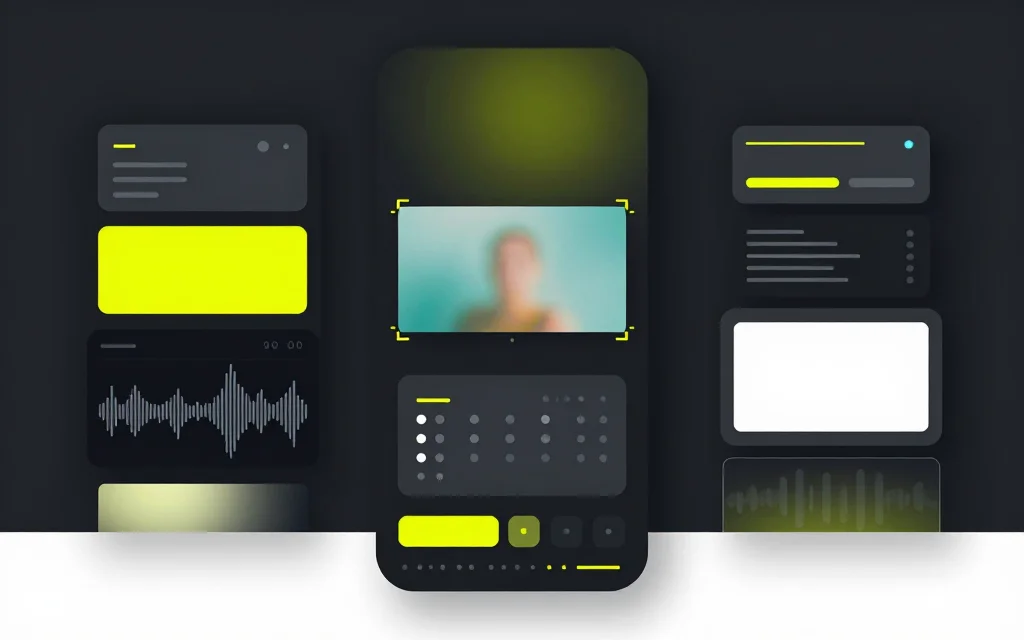
如何在线裁剪视频而不丢失镜头
了解如何在线裁剪视频、选择正确画面、避免切掉关键动作,并导出干净的社交短视频。

Kevin Li
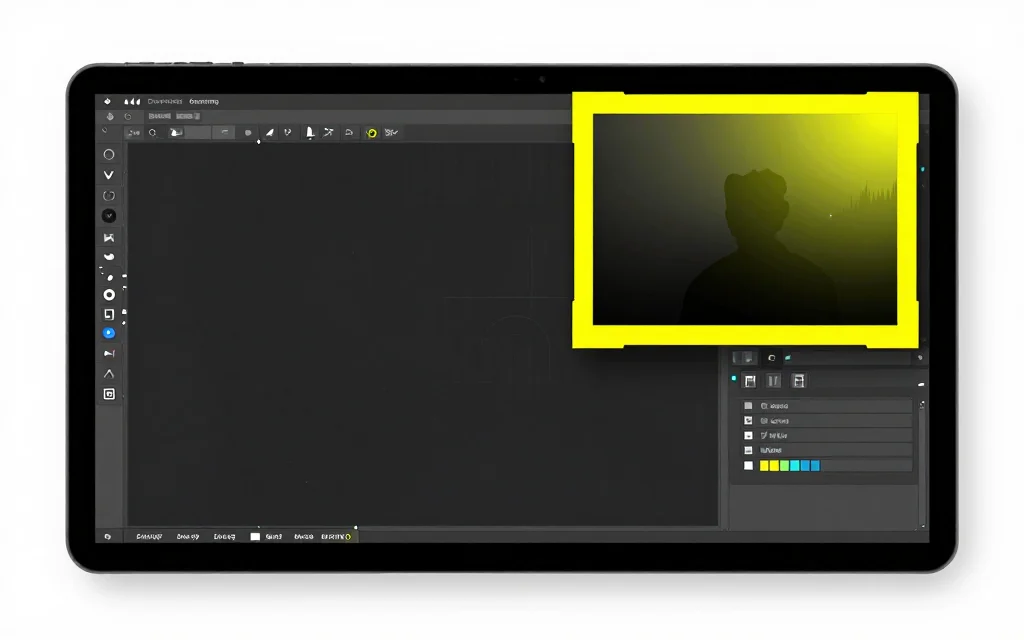
裁剪视频不只是改变画面形状。你其实是在决定哪些内容留下,哪些内容被删掉。
这对于原始画面不适合平台的谈话剪辑、产品演示、屏幕录制和社交视频很重要。好的裁剪可以将主题、字幕和重要的动作保留在最终的画面中。
裁剪与调整尺寸
裁剪会删除视频画面的一部分。调整尺寸会改变输出画布。两者相关,但解决的问题不同。
当你想要选择图像的特定部分并仅导出该区域时,请使用 裁剪视频。当你想要保持整个视频可见,同时将其适应平台尺寸(通常带有模糊或纯色背景填充)时,请使用 视频尺寸调整工具 。
第 1 步:选择最终形状
先从平台和发布位置开始判断。竖屏剪辑通常需要 9:16。方形帖子用 1:1。信息流视频可以用 4:5。宽屏导出则用 16:9。
如果你不确定,请根据主观看表面选择形状。手机优先的剪辑通常需要垂直取景。桌面教程和 YouTube 视频通常需要宽屏取景。
当你只需要删除不需要的边缘、水印区域或空白区域时,自由裁剪非常有用。当最终上传目的地需要特定形状时,锁定比率会更好。
第 2 步:将裁剪框放置在主体周围
打开 免费在线裁剪视频工具 中的视频,上传文件,然后将裁剪框拖到要保留的部分上。
让脸、手、产品细节和字幕远离边缘。平台可能会在视频上叠加 UI,观众也会在小屏幕上观看。桌面预览里看着还行的裁剪,到手机上可能会显得很挤。
如果说话者移动,请在导出之前拖动预览视频。确保裁剪在第一画面之后仍然有效。
对于采访或播客,请检查两位发言人。当谈话切换时,以主人为中心的作物可能会打断客人。对于屏幕录制,请检查菜单、光标移动以及观看者需要阅读的任何文本。对于产品演示,请尽可能将产品和手或指针动作保持在同一画面中。
拿不准时,宁可剪得宽一点。之后随时可以再做更紧的版本,但裁得太紧可能会丢掉很难补回来的上下文。
第 3 步:注意字幕和叠加层
如果视频已经有烧录字幕,要把字幕保留在裁剪区域内。如果字幕靠近边缘,裁剪可能会切掉一行里的第一个或最后一个词。
如果你打算在裁剪后添加字幕,请在底部附近留出足够的安全空间。这对于垂直剪辑尤其重要,因为平台 UI 可以覆盖下画面的部分内容。
对于裁剪后的字幕工作,请在画面最终确定后使用 自动字幕生成器。
第 4 步:导出并检查
如果工具支持,请导出一个简短的测试,或者至少在发布之前检查下载的文件。检查前几秒钟、有动作的部分以及结尾。
基于浏览器的视频导出可能需要时间,尤其是对于较大的文件。导出运行时保持该选项卡打开。如果你的源视频非常大,专用的编辑器可能更可靠。
还要在将要使用导出的文件的地方检查该文件。作物在桌面播放器中可能看起来很干净,但在垂直移动源中感觉太紧。如果要发布带有字幕的剪辑,请在启用或烧录字幕的情况下观看它,然后再结束。
常见的裁剪错误
第一个错误,是只看开头画面就决定裁剪。人可能会倾身,屏幕录制可能会滚动,产品也可能移动。一定要预览多个时刻。
第二个错误是剪得太紧。紧凑的裁剪可能看起来很引人注目,但它们没有为字幕、手势或平台 UI 留下空间。
第三个错误,是在调整尺寸更合适时硬要裁剪。如果你需要保持完整视频可见,就不要裁掉内容,改用模糊或纯色背景来调整尺寸。
何时不进行裁剪
如果整个画面都很重要,比如侧边有关键控件的屏幕教程,就不要裁剪。改用加边填充来调整尺寸。
除非你有权编辑和重新发布,否则请勿裁剪他人的视频。裁剪可能会改变上下文,因此请负责任地使用它。
相关工具和指南
- 使用 裁剪视频 裁剪画面
- 使用 视频尺寸调整工具 保持全画面可见
- 使用 自动字幕生成器 添加字幕
- 使用 长视频到剪辑 从长视频创建剪辑
- 了解 Reels 和 Shorts 的最佳视频大小 中的平台尺寸
常问问题
裁剪视频有什么作用?
裁剪会删除画面的一部分并仅导出选定的区域。
裁剪和调整尺寸一样吗?
不一样。裁剪会删除内容。调整尺寸会更改输出大小或画布。
TikTok 或 Shorts 应该使用什么宽高比?
对于大多数垂直短视频,请使用 9:16。
我可以在浏览器中裁剪视频吗?
是的,对于浏览器可解码的文件。非常大的视频可能需要更长的时间才能导出。
我应该在添加字幕之前裁剪吗?
通常是的。首先完成画面,然后添加字幕,使其适合可见区域。