YouTube Shorts 自动字幕生成器
为 YouTube Shorts 自动生成字幕:检查换行与放置,并使用适合竖屏视频的工作流程。

Kevin Li
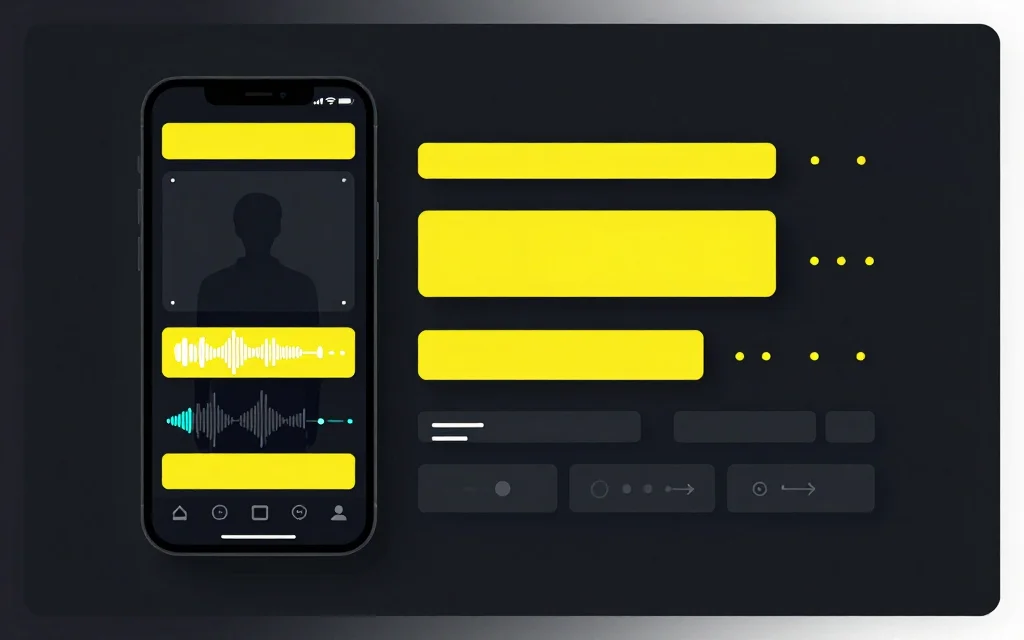
先准备最终的竖屏剪辑。你可以让观众在 YouTube 开关字幕,也可以把设计好的字幕做进视频。分享前检查文字、时序和断行。
选择字幕的呈现方式
- 观众可以开关的字幕。 YouTube 可以为符合条件的 Shorts 生成独立字幕轨。字幕准备好后,在 Studio 里检查文字和时序。 YouTube Help
- 在 Shorts 编辑器里添加的字幕。 编辑器可以自动添加字幕文字。在预览中检查文字在画面里的显示效果。 YouTube Shorts
- 做进 MP4 画面的字幕。 用自动字幕生成器校对文字和样式,导出后可把同一个文件发到其他平台。
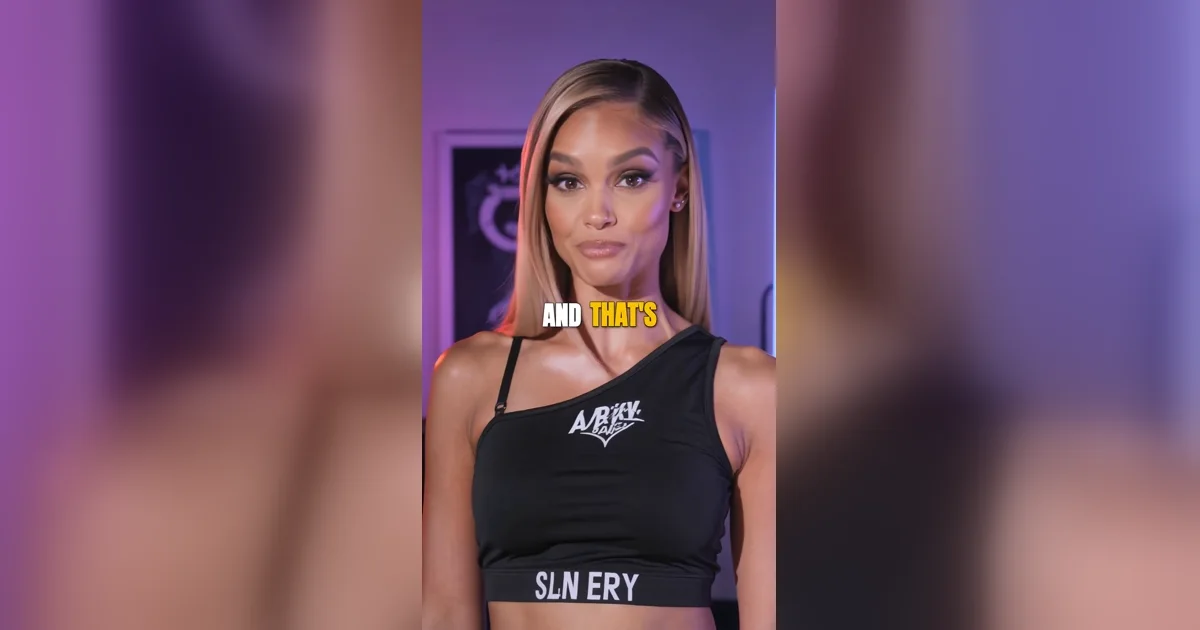
带烧录字幕的 Short
从最终的垂直画面开始
生成烧录字幕之前,先确定最终的视频尺寸。YouTube Shorts 通常是 9:16 竖屏。如果源视频是横版,先调整尺寸或裁剪剪辑,再为观众最终看到的画面生成字幕。
当你需要带有裁剪、模糊背景或纯色背景的垂直画布时,请使用 视频尺寸调整工具。当你需要选择画面的特定部分时,请使用 裁剪视频。
然后根据最终剪辑生成字幕,让文字和语音保持同步。
保持字幕在手机上可读
Shorts 的观看节奏很快。字幕需要一眼读懂。避免大段文字、小字号,也不要把字幕放得太靠近平台 UI。
好的短视频字幕通常围绕自然短语拆分。它不需要保留文字记录里的段落结构,只需要帮观众跟上视频。
如果字幕读起来太长,就拆开。如果闪得太快,就调整时间或简化文本。
查看名称和关键术语
自动字幕很有用,但可能会听错人名、品牌词、缩写和垂直领域术语。导出前一定要检查这些内容。
这在 Shorts 里尤其重要,因为观众几乎没有上下文。一个错名字或看不懂的词,就可能让整条剪辑显得不专业。
对于较长的源视频,可以先使用 视频转录 创建转录本,选择剪辑,然后为最终短视频生成字幕。
使用转录本选择更好的 Shorts
如果源素材是长视频,不要立刻给每个候选片段都加字幕。先找到能独立成立的时刻。短视频需要清晰铺垫、明确回报或有用观点,不能要求观众了解完整视频。
转录本使这变得更容易。寻找强有力的主张、问题、例子或说话者清晰解释某事的时刻。然后剪切该片段,将其大小调整为 9:16,并在最终版本中添加字幕。
这个顺序能让字幕工作更聚焦。你检查的是可能真的发布的剪辑,而不是润色那些最后会被丢掉的片段。
风格应该支持内容
字幕风格应该配合视频,而不是和内容抢注意力。高对比度字幕更容易读,但样式太繁复时,观众反而会分心,看不到说话者或产品本身。
如果视频包含屏幕录制,请将字幕远离重要的界面细节。如果是出镜讲解类片段,当这些手势很重要时,请避免遮住嘴或手。
导出并观看下载的文件
发布前务必看一遍导出的短视频。检查第一条字幕、语速快的段落和结尾。确保字幕不会出现太晚、遮住关键动作,或消失得太快。
等 MP4 渲染完成,下载后用手机播放。在 Shorts 预览里检查按钮是否遮挡字幕、是否出现第二层字幕。
如果短视频将在多个平台上发布,请导出一份干净的母版,然后仅在需要时创建特定于平台的版本。字幕位置的微小变化可能会使剪辑在一个平台上感觉更好,而在另一个平台上感觉更差,因此不要假设每个垂直导出都是可以互换的。
常见错误
常见错误之一,是在调整尺寸之前就加字幕。如果烧录字幕后再调整尺寸,字幕可能会变得太小,或跑到错误位置。
另一个错误是未经检查就接受自动生成的文本。 Shorts 进展很快,但观众仍然注意到明显的错误。
创作者还将字幕放得太低。为平台控件留出空间,并避免将重要的单词放在最底部边缘。
相关工具和指南
常问问题
我可以为 YouTube Shorts 使用自动字幕吗?
是的。自动字幕对于 Shorts 很有用,但在发布之前请检查文本、时间安排和位置。
是否应该为 Shorts 烧录字幕?
想让字幕样式随视频保留,可以把字幕做进画面。想让观众自行开关字幕,可以选择 YouTube 的字幕轨。
添加字幕之前是否应该先调整尺寸?
通常是的。首先确定最后的 9:16 画面,然后为该画面添加字幕。
字幕应该多长?
保持足够短,以便在手机上快速阅读。将长句子分解成自然的短语。
自动字幕需要编辑吗?
是的。检查名称、技术术语、标点符号和时间。