Ein Video-Workflow, drei Zugänge: Public API, Webhooks und MCP
Warum wir CaptionBolt für Apps, Automatisierungen und AI-Agenten geöffnet haben – und warum alle drei weiterhin denselben überprüfbaren Untertitel-Workflow nutzen.

Kevin Li
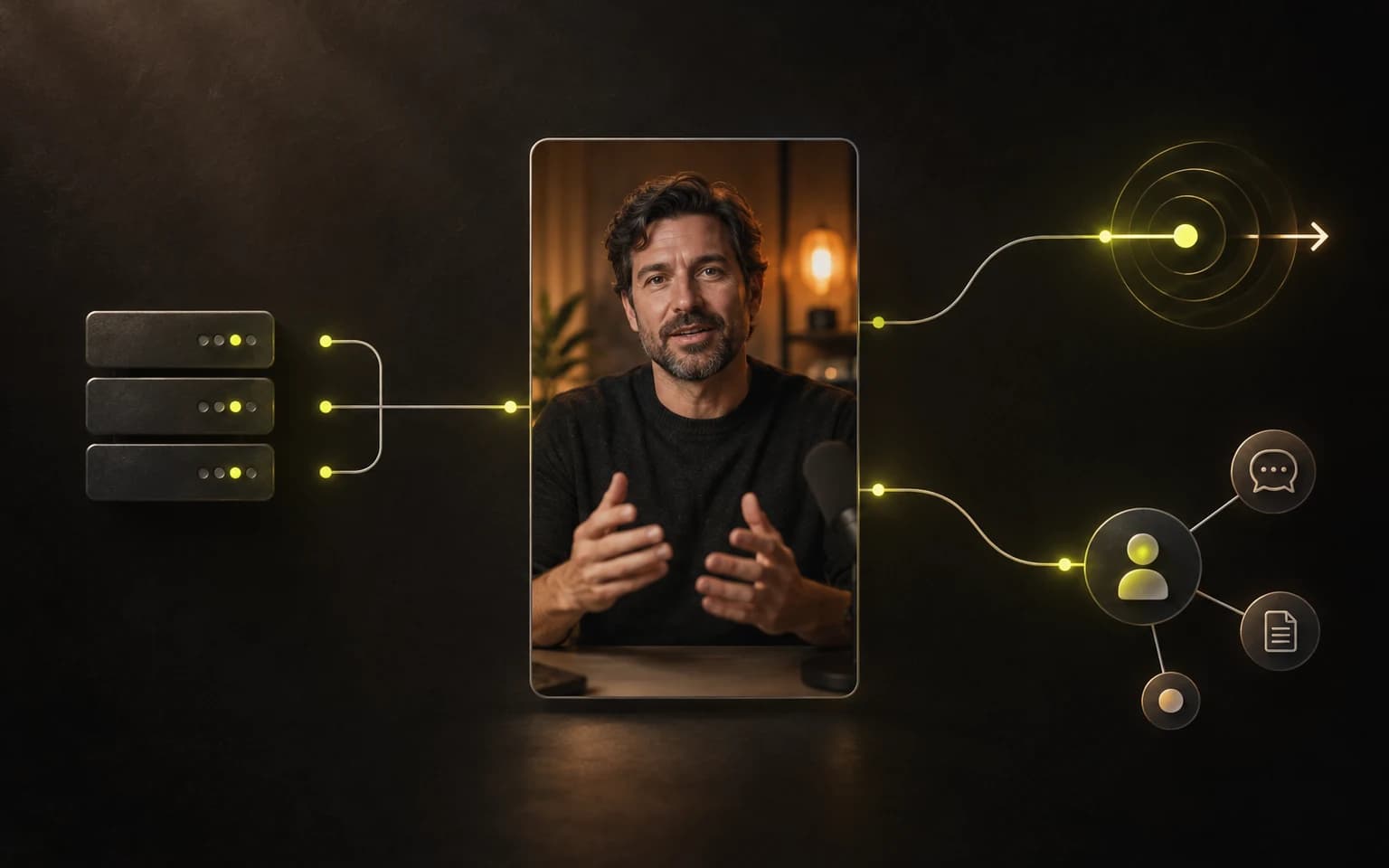
Der erste CaptionBolt-Workflow lief vollständig im Browser. Video hochladen, Transkript abwarten, Untertitel prüfen und das Ergebnis exportieren.
Für ein einzelnes Video ist das noch immer der klarste Weg. Weniger klar wird er, wenn dieselbe Arbeit jeden Tag anfällt.
Ein Kursteam nimmt vielleicht fünf Lektionen auf einmal auf. Eine Agentur muss Kundenvideos womöglich vorbereiten, sobald die Quelldateien eintreffen. Ein Entwickler hat möglicherweise bereits ein internes System, das weiß, welche Aufnahme freigegeben ist, wer sie prüfen soll und wohin die fertige Datei gehört. IDs zwischen Tabs zu kopieren ist keine kreative Arbeit. Eine Statusseite ständig neu zu laden auch nicht.
Wir hörten immer wieder Varianten derselben Frage: Kann CaptionBolt in den Workflow passen, den wir bereits haben?
Unsere Antwort lautet jetzt: ja. CaptionBolt bietet eine Public API, signierte Webhooks und einen gehosteten Remote-MCP-Server für kompatible AI-Assistenten. Das sind drei Zugänge zum selben Produkt – nicht drei neue Videoprodukte hinter technischen Begriffen.
Der Browser ist nicht mehr der einzige Zugang
Wir wollten keine separate „Entwicklerversion“ von CaptionBolt bauen.
Projekte aus der Public API verwenden dasselbe Konto, dieselben Verarbeitungsminuten, Tarifgrenzen, Untertitelstile, gespeicherten Presets und Exportrechte wie Projekte aus der App. Ein Projekt kann in einer Automatisierung beginnen, für die Prüfung durch einen Menschen in CaptionBolt pausieren und nach dem Speichern der Änderungen über die API weiterlaufen.
Dieser letzte Punkt ist wichtig. Automatisierung soll wiederkehrende Koordination entfernen, nicht unbemerkt menschliches Urteilsvermögen.
Der Standardmodus für Integrationen ist review. CaptionBolt bereitet Transkript und Untertitel vor und lässt das Projekt für eine Person bereitstehen. auto-export ist verfügbar, wenn ein Workflow diesen Halt wirklich nicht braucht, muss aber ausdrücklich gewählt werden.
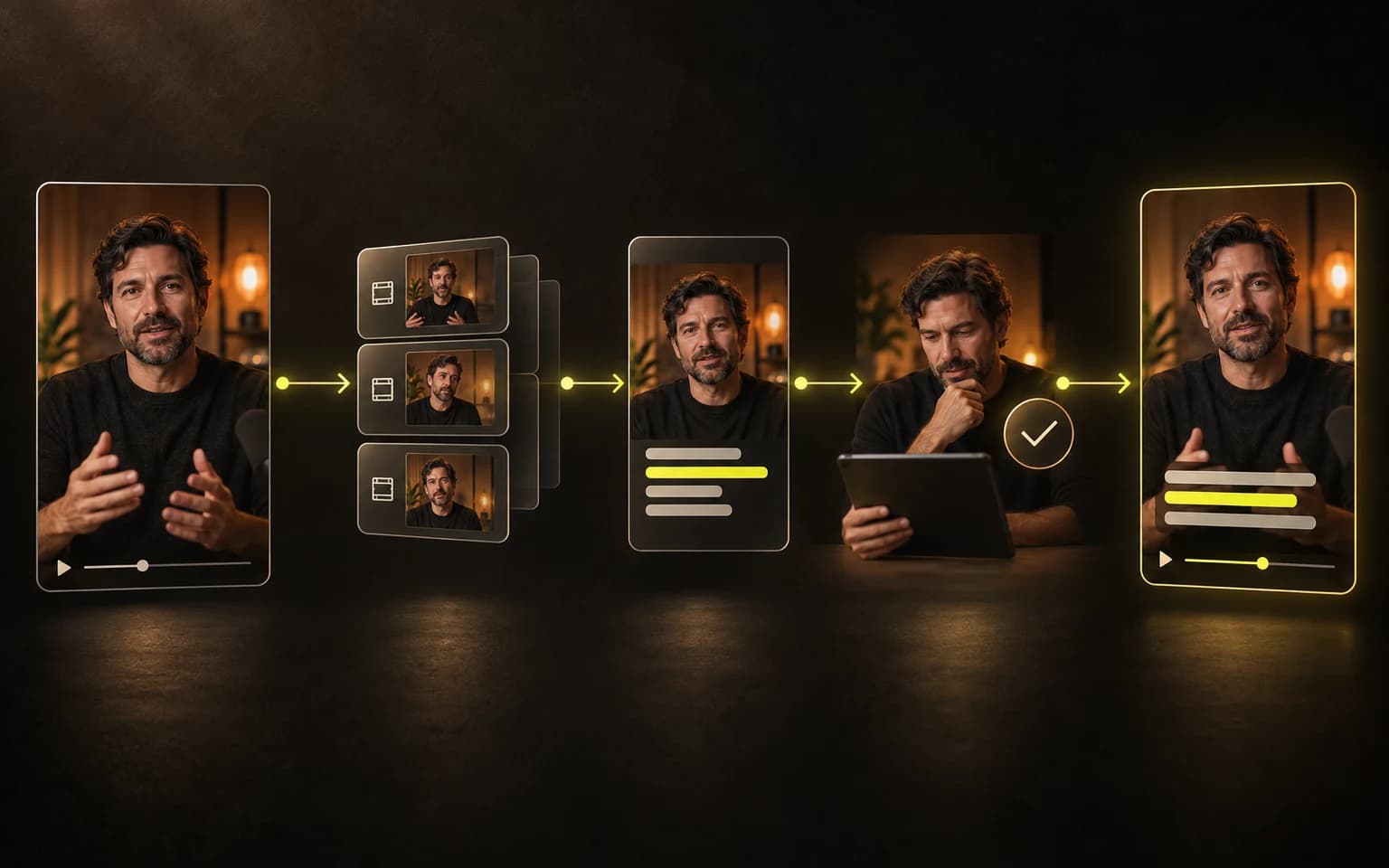
Public API: planbare Arbeit für planbare Systeme
Die REST API ist der direkte Weg für Software, die du selbst kontrollierst.
Sie kann Kontogrenzen lesen, Untertitelstile und gespeicherte Presets finden, ein Video in wiederaufnehmbaren Teilen hochladen, ein Projekt erstellen, seinen Status prüfen, einen Export anfordern und das fertige Ergebnis abrufen. Befehle liefern schnell eine nachverfolgbare Operation zurück, statt eine Anfrage während der gesamten Videoverarbeitung offen zu halten.
Idempotenz gehört ebenfalls zur ersten Version. Läuft eine Netzwerkanfrage ab, kann dein System dieselbe Absicht mit demselben Idempotenzschlüssel wiederholen, statt zu raten, ob es ein zweites Projekt anlegen soll. Videoverarbeitung hat zu viele lange Schritte, als dass „die Verbindung wurde geschlossen“ automatisch „nichts ist passiert“ bedeuten könnte.
Die praktischen Anwendungsfälle sind nicht exotisch. Ein abgeschicktes Formular kann ein Projekt erstellen. Ein Content-Kalender kann die resultierende Projekt-ID an einen vorhandenen Eintrag hängen. Ein Kundenportal kann zeigen, ob ein Video verarbeitet wird, zur Prüfung bereitsteht, exportiert wird oder abgeschlossen ist. Dein System koordiniert; CaptionBolt übernimmt den Untertitel-Workflow.
Der API-Key muss weiterhin auf dem Server bleiben. Fordere nur die Scopes an, die die Integration benötigt, und speichere fertige Dateien vor dem Ende ihres Zugriffsfensters. Der REST-API-Leitfaden beschreibt den gesamten Weg vom Upload bis zum Ergebnis. Die aktuelle API-Referenz enthält die Anfrage- und Antwortschemas.
Webhooks: weiterarbeiten, wenn sich wirklich etwas ändert
Polling ist nützlich, wenn eine Person auf einem Bildschirm wartet. Zwei Systeme über Tage oder Wochen damit zu verbinden, ist keine gute Lösung.
Mit Webhooks kann CaptionBolt deinen HTTPS-Endpoint benachrichtigen, sobald ein Projekt zur Prüfung bereit, abgeschlossen, fehlgeschlagen oder abgebrochen ist. Dadurch lässt sich eine Karte in einer internen Warteschlange verschieben, die richtige Person informieren oder der nächste freigegebene Schritt starten, ohne alle paar Sekunden nach dem Status zu fragen.
Die Events sind signiert. Der Empfänger sollte die Signatur gegen den unveränderten Request-Body prüfen, veraltete Zeitstempel ablehnen und vor der Verarbeitung anhand der Event-ID deduplizieren. Zustellungen können sich wiederholen oder in anderer Reihenfolge eintreffen, deshalb muss der Empfänger idempotent bleiben. Schlägt eine Zustellung fehl, versucht CaptionBolt es noch zweimal – nach etwa einer Minute und nach fünf Minuten – und beendet dann die automatischen Versuche. Nach einer Korrektur am Empfänger kannst du die letzten Zustellungen ansehen und eine davon manuell erneut senden.
Das Event enthält Projektmetadaten, nicht das Video selbst. Ein abgeschlossenes Event verweist dein System zurück auf den authentifizierten Ergebnis-Endpoint, wo es einen neuen Download-Link anfordern kann. So bleibt die Benachrichtigung klein und der Zugriff unter den Rechten des API-Keys.
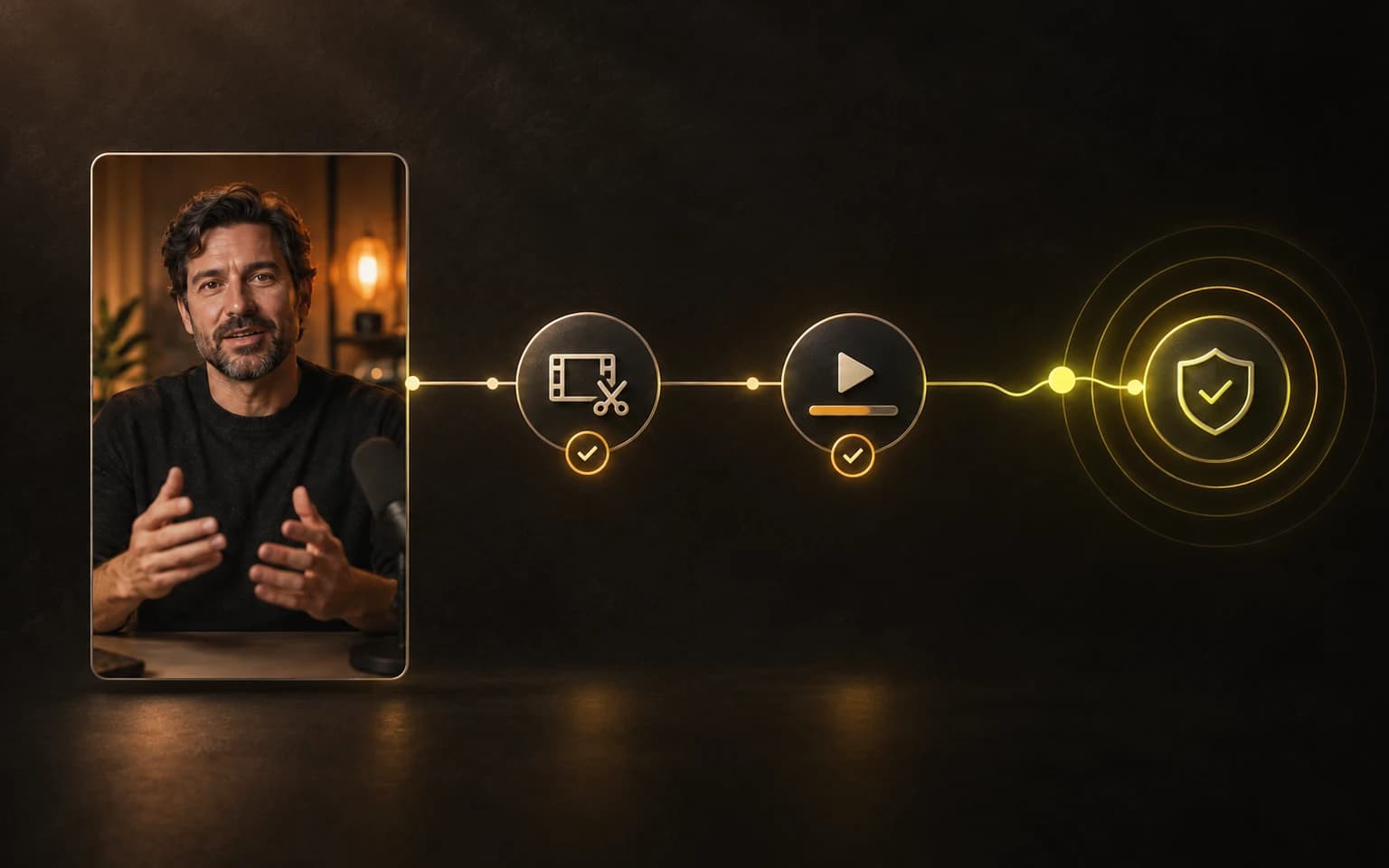
Der Webhooks-Leitfaden erklärt Eventtypen, Signaturprüfung, Wiederholungen, Secret-Rotation und das Testen eines Endpoints, bevor du dich darauf verlässt.
MCP: Ein AI-Assistent soll Werkzeuge nutzen, nicht Bildschirme erraten
Die Public API passt, wenn ein Entwickler die Abfolge bereits festgelegt hat. MCP ist nützlich, wenn der nächste Schritt von einem Gespräch abhängt.
MCP steht für Model Context Protocol. Ein kompatibler AI-Assistent kann sich mit dem gehosteten MCP-Endpoint von CaptionBolt verbinden und eine klar begrenzte Werkzeugauswahl erkennen: Kontogrenzen prüfen, Stile oder Presets finden, Projekte auflisten und ihren Status prüfen, ein Projekt aus einem abgeschlossenen Upload erstellen, einen Export anfordern, erneut versuchen, abbrechen und ein Ergebnis abrufen.
Das bedeutet nicht, einem Agenten unbegrenzte Kontrolle zu geben.
Du fügst den CaptionBolt-Server in einem AI-Client hinzu, der Remote-MCP über HTTP mit OAuth unterstützt, meldest dich im Browser an und bestätigst die angefragten Berechtigungen. Weder ein API-Key noch ein kopiertes Token landet im Client oder in einem Prompt, und unter Settings → Integrations kannst du die Verbindung jederzeit trennen.
Die Anweisung kann dann wie eine normale Arbeitsvereinbarung klingen:
Liste die CaptionBolt-Projekte auf, die zur Prüfung bereitstehen. Zeige mir die drei neuesten und exportiere nichts, bevor ich es freigebe.
Der Assistent kann entscheiden, welches Werkzeug als Nächstes aufgerufen wird. CaptionBolt erzwingt trotzdem die freigegebenen Berechtigungen, den aktuellen Tarif, Projekteigentum, Credits und gültige Statusübergänge. Wenn die Verbindung nicht exportieren darf, ändert auch ein selbstbewusster Satz des Modells nichts daran.
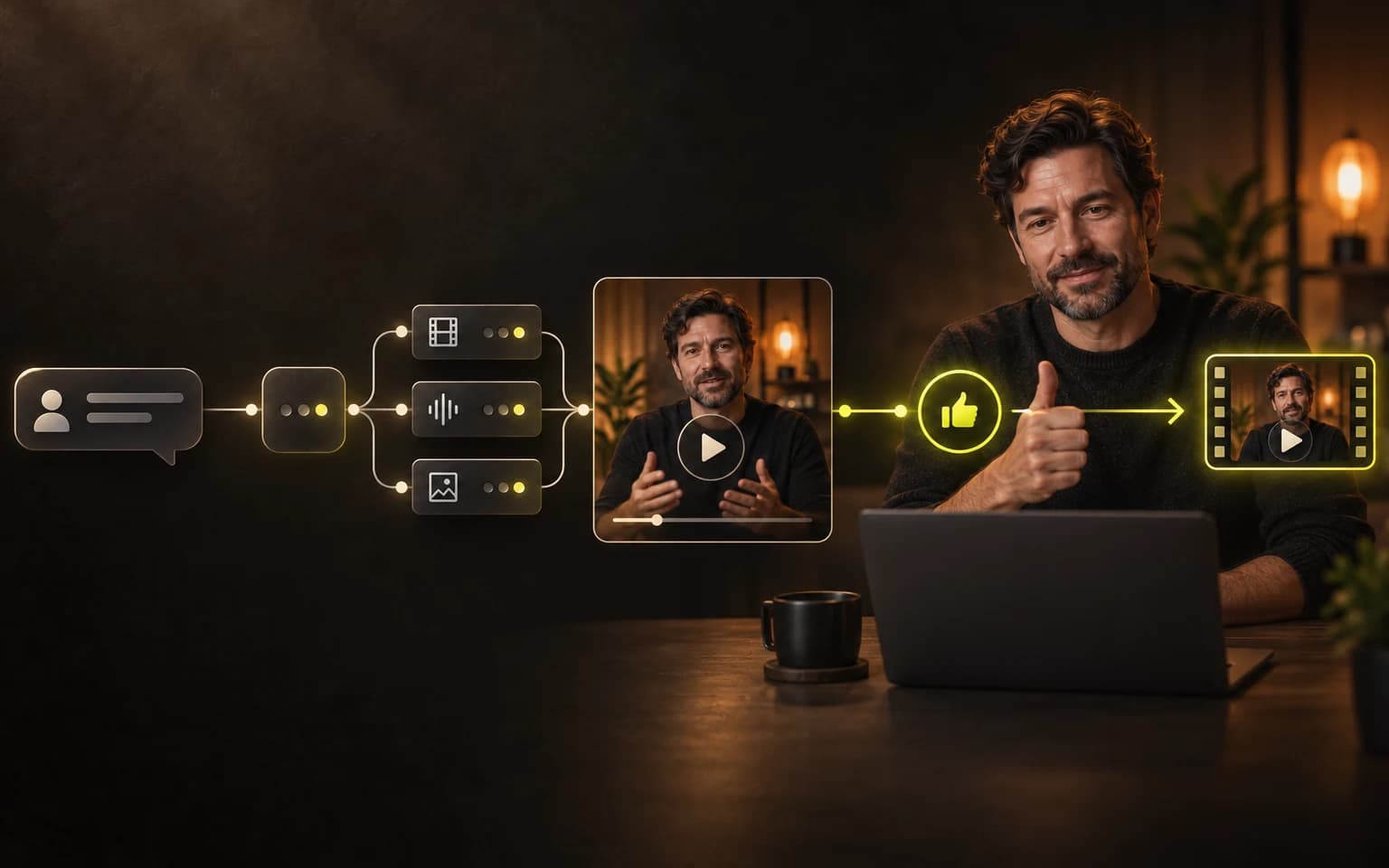
Genau dieser Teil von MCP interessiert uns am meisten. Ein Assistent kann mit echtem Projektstatus arbeiten, statt auf Basis einer Beschreibung so zu tun, als verstünde er ein Dashboard. Gleichzeitig erhält das Produkt eine harte Grenze: Der Assistent kann nur die Werkzeuge und Rechte verwenden, die wir freigeben.
Im Leitfaden zur Remote-MCP-Einrichtung findest du Endpoint, Verbindungsvoraussetzungen und einen ersten Workflow mit Prüfung vor dem Export.
Drei Zugänge, ein Regelwerk
REST, Webhooks und MCP lösen unterschiedliche Koordinationsprobleme:
- REST startet Arbeit und liest den Status aus Software, die du kontrollierst.
- Webhooks benachrichtigen diese Software bei einem wichtigen Projektereignis.
- MCP lässt einen kompatiblen AI-Assistenten im Gespräch aus denselben begrenzten Werkzeugen wählen.
Darunter gelten dieselben Projekt- und Exportregeln.
Das war sowohl eine Architektur- als auch eine Produktentscheidung. Eine zweite, reine Automatisierungspipeline würde sich irgendwann bei Untertiteln, Credits, Projekteigentum, Prüfstatus oder Exporten von der App unterscheiden. Stattdessen verwenden Integrationen den Workflow, den wir bereits seit Monaten belastbarer machen.
Integrationen umgehen deshalb auch nicht die Produktgrenzen von CaptionBolt. Die API arbeitet mit Material, das du bereits ausgewählt hast. Sie sucht in einer langen Aufnahme keine viralen Clips, richtet nicht automatisch jede sprechende Person neu aus, synchronisiert keine Videos, übersetzt keine Untertitel und veröffentlicht nicht auf Social-Media-Plattformen. Remote-URL-Importe und das eigenständige Erstellen von Transcripts sind ebenfalls nicht Teil der ersten Version.
Diese Grenzen sind keine Fußnoten. Sie ermöglichen nützliche Automatisierung, ohne die Sammlung halb verwandter Produkte wieder zu öffnen, die wir bewusst eingestellt haben.
Eine gute erste Automatisierung ist langweilig
Der beste erste Test ist keine vollständig autonome Content-Maschine. Es ist ein echtes Video und eine wiederkehrende Übergabe.
Zum Beispiel:
- Erstelle einen eigenen API-Key mit Lese- und Schreibzugriff auf Projekte. Füge Export- oder Webhook-Rechte nur hinzu, wenn der Workflow sie braucht.
- Lade ein bekanntes Video hoch und erstelle das Projekt im Modus
review. - Abonniere das Bereit-Event, statt ständig zu pollen.
- Öffne das Projekt in CaptionBolt, korrigiere das Transkript und speichere das Ergebnis.
- Fordere den Export aus deinem System an – oder bitte einen verbundenen Assistenten, die Aktion vorzubereiten und auf die Freigabe zu warten.
- Empfange das Abschluss-Event, hole einen neuen Ergebnis-Link ab und speichere die Datei dort, wo dein Workflow sie erwartet.
Sobald dieser Weg zuverlässig ist, entferne die manuelle Koordination, die tatsächlich nur Wiederholung ist. Behalte die Prüfentscheidungen, die Wörter, Bildausschnitt und Endergebnis schützen.
Für wen wir das gebaut haben
Die Integrationsschicht ist für Menschen gedacht, die bereits wissen, wo CaptionBolt in ihren Prozess gehört.
Das kann ein Entwickler sein, der einem bestehenden Produkt untertitelte Videos hinzufügt, eine Agentur, die Kundenaufnahme und interne Prüfung verbindet, ein Kursteam, das Lektionen stapelweise verarbeitet, oder jemand im operativen Bereich, der einen AI-Assistenten das richtige Projekt finden lassen möchte, ohne Tabs zu durchsuchen.
Sie ist keine Voraussetzung für CaptionBolt. Wer ein Video nach dem anderen fertigstellt, nimmt weiterhin am einfachsten den Browser. Die API sollte einen kurzen Ablauf nicht allein deshalb in ein Entwicklungsprojekt verwandeln, weil ein Endpoint existiert.
Public API, Remote MCP und Webhooks stehen Max-Abonnenten zur Verfügung. Beginne unter Settings → Integrations, lies die Integrationsübersicht und halte beim Entwickeln die API-Referenz bereit.
Beginne mit einer Übergabe. Mach sie zuverlässig. Automatisiere dann die nächste.