Automatischer Untertitel Generator für Creator
AI Untertitel Generator für Videos
Laden Sie ein vorhandenes Video hoch, erstellen Sie automatisch Untertitel und Video-Untertitel, bearbeiten Sie Text, Timing und Stil und exportieren Sie ein untertiteltes Video oder Untertiteldateien.


Von Video zu Untertiteln
So fügen Sie mit CaptionBolt Untertitel zu einem Video hinzu
Folgen Sie dem tatsächlichen Aufgabenablauf: Video hochladen, Untertitel mit AI erstellen, Wörter und Timing prüfen und das untertitelte Ergebnis exportieren.
Video hochladen
Starten Sie mit einem Talking-Head-Video, Podcast-Clip, Interview, Webinar, Kurs oder Social Recording, das Sie bereits besitzen.
Automatische Untertitel erstellen
CaptionBolt wandelt Sprache in getimte Untertitel, Video-Untertitel und Untertitel für Barrierefreiheit um, sodass Sie nicht jede Zeile manuell timen müssen.
Text, Timing und Stil bearbeiten
Korrigieren Sie Wörter, verbessern Sie Zeilenumbrüche, passen Sie das Timing an und wählen Sie einen Stil, der in schnellen Feeds lesbar bleibt.
Video oder Untertiteldateien exportieren
Exportieren Sie ein untertiteltes Video zum Veröffentlichen oder laden Sie Dateien wie SRT, VTT und TXT herunter, wenn Sie separate Untertitelspuren benötigen.
Warum Untertitel zählen
Mach gesprochene Videos in stummen Feeds leichter verständlich
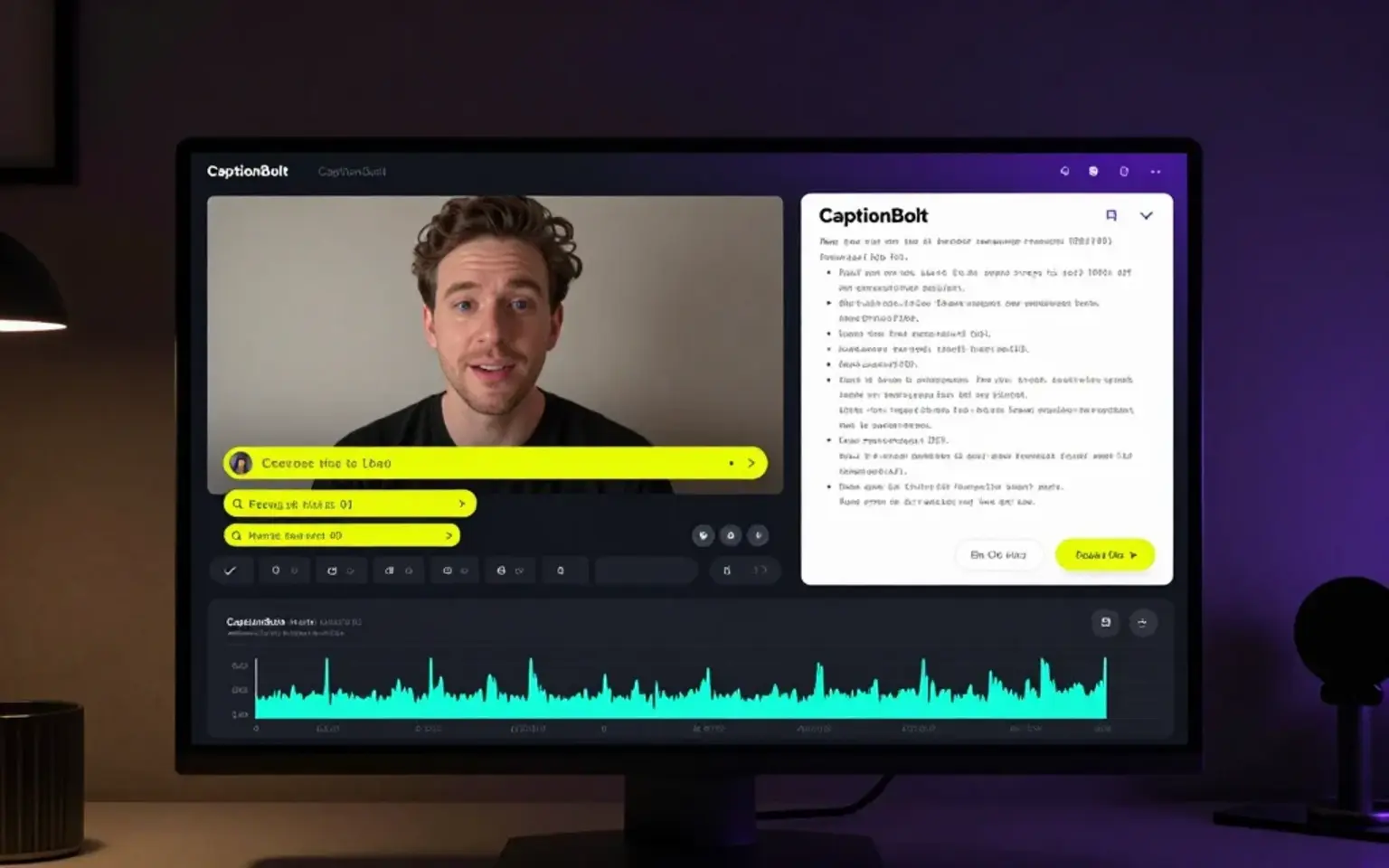
Untertitel helfen Zuschauerinnen und Zuschauern, den Einstieg zu verstehen, bevor sie den Ton einschalten. Mit CaptionBolt wird aus einem einfachen Talking-Head-Clip eine beschriftete Version, die sich leichter prüfen und veröffentlichen lässt.
Wirkt auch ohne Ton
Lesbare Untertitel helfen, die Botschaft in stumm geschalteten mobilen Feeds zu vermitteln.
Macht Sprache leichter verständlich
Synchronisierter Text kann mehr Zuschauern helfen, Gesprächen, Akzenten und gesprochenen Videos zu folgen.
KI-Untertitel vor dem Veröffentlichen prüfen
KI liefert dir einen ersten Entwurf, während du Kontrolle über Wortlaut, Zeilenumbrüche und finalen Stil behältst.
Passend zur Suchintention
Ein Untertitel Generator für die Aufgaben, nach denen Creator suchen
Nutzen Sie CaptionBolt, wenn Sie einem Video Untertitel hinzufügen, Video-Untertitel erstellen oder Untertiteldateien für Ihre Veröffentlichungsorte vorbereiten möchten.
Untertitel zu Video hinzufügen
Laden Sie ein vorhandenes Video hoch und fügen Sie vor dem Veröffentlichen bearbeitbare Untertitel hinzu.
Bearbeitbare Untertitel zu Video hinzufügen
Erstellen Sie lesbare Video-Untertitel für Social Clips, Podcast-Momente, Interviews und Erklärvideos.
Video Untertitel Generator
Erstellen Sie Untertitel automatisch aus Sprache und prüfen Sie die Transkription vor dem Export.
AI Untertitel Generator für Videos
Bereiten Sie AI Untertitel für Shorts, Reels, TikTok, YouTube-Videos, Webinare, Kurse und Clips vor.
Export von Untertiteldateien
Nutzen Sie SRT, VTT, TXT oder untertitelte Videoexporte, wenn Ihr Workflow mehr braucht als Plattform-Autountertitel.
Produktnachweis
Vom hochgeladenen Video zu bearbeitbaren Untertiteln und Exporten
CaptionBolt liegt zwischen einfachen kostenlosen Untertitel-Tools und schweren Videoeditoren: schnell genug für Creator, strukturiert genug für wiederholtes Veröffentlichen.
AI Untertitel für Videos
Erstellen Sie Untertitel und Untertitel aus Sprache in hochgeladenen Videos und behalten Sie das Ergebnis vor dem Veröffentlichen bearbeitbar.
Prüfung per Transkript
Nutzen Sie das Transkript, um Wörter zu korrigieren, Momente zu finden, Notizen vorzubereiten und schneller zu prüfen.
Untertitel-Styling
Wählen Sie Stile für Social Videos, statt nur auf einfache Plattformuntertitel zu setzen.
Workflow für Kurzformate
Prüfe den Untertiteltext, wähle aus allen 338 Stilen, behalte den Originalausschnitt bei und nutze vor dem Export optional Resize oder Trim.
Exportfertige Videos
Bereiten Sie eingebrannte Untertitelvideos und Untertitel-Exporte wie SRT, VTT und TXT im gleichen fokussierten Workflow vor.
Für Creator und Teams geeignet
Halten Sie wiederkehrende Untertitelarbeit für Solo-Creator, Podcasts, Interviews und kleine Content-Teams einfach.
Warum kein einfaches Tool
Gemacht für veröffentlichungsfertige Video-Untertitel, nicht für Social-Media-Texte
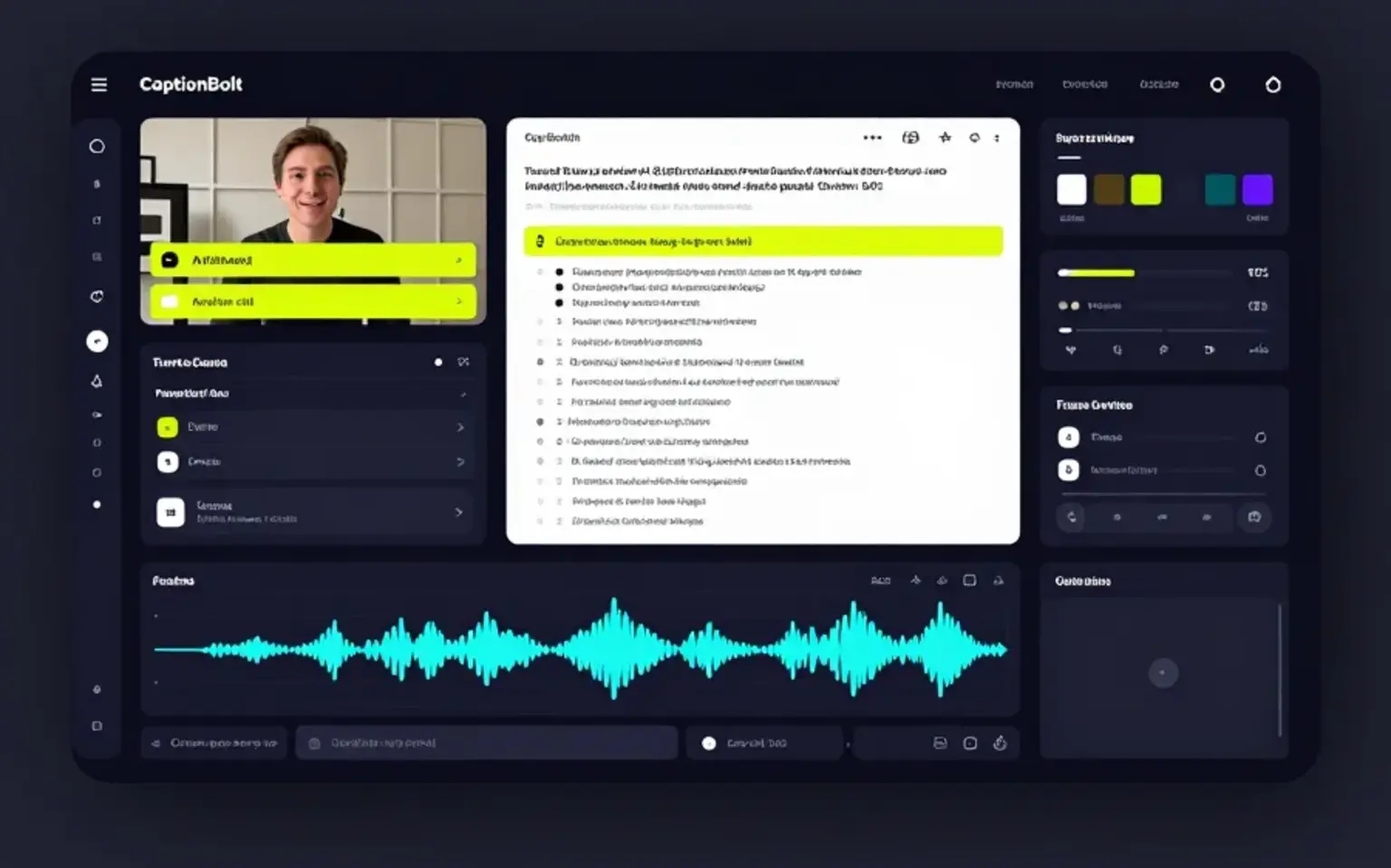
CaptionBolt erledigt zuerst die wiederkehrende Arbeit. Du prüfst Text und Bildausschnitt und öffnest tiefere Einstellungen nur, wenn das Video sie braucht.
Einfache kostenlose Untertitel-Tools
Oft gut für schnelle Tests, aber mit Limits, Wasserzeichen oder wenig Kontrolle für wiederholte Veröffentlichungsworkflows.
Prüfen Sie Text, nutzen Sie alle 338 Stile in jedem Tarif, behalten Sie den Originalausschnitt bei und wählen Sie vor dem Export optional Resize oder Trim.
Integrierte Plattformuntertitel
Nützlich für die Wiedergabe, aber meist eingeschränkt bei Stil, Prüfung vor Veröffentlichung, wiederverwendbaren Exporten und plattformübergreifender Nutzung.
Prüfen und stylen Sie Untertitel vor dem Veröffentlichen und bereiten Sie untertitelte Outputs für Ihre Zielplattformen vor.
Schwere Videoeditoren
Leistungsstark, aber langsamer, wenn die Hauptaufgabe darin besteht, ein vorhandenes Video zu untertiteln und für Social Channels vorzubereiten.
Nutzen Sie einen fokussierten Untertitel-Editor ohne mehrspurige Videozeitleiste.
Generische Transkriptionstools
Sie stoppen meist beim Transkript und überlassen den untertitelten Video-Workflow einem anderen Tool.
Transcript verarbeitet nur Text; ein separates AI Captions-Projekt erstellt gestaltete Untertitel, die mit dem Video gerendert werden.
Nächster Workflow
Weiter mit Untertiteln, Transkripten und Clips
Nutze diese Seiten, wenn automatische Untertitel nur der Anfang sind.
Kostenloser Online-Untertitel-Editor
Bearbeiten Sie Untertitel kostenlos online. Fügen Sie SRT- und VTT-Dateien ein oder laden Sie sie hoch, korrigieren Sie Timing, synchronisieren Sie Zeilen, prüfen Sie Überlappungen und exportieren Sie SRT, VTT, TXT oder ASS.
Kostenloser Online-Untertitel-Konverter
Konvertieren Sie Untertiteldateien kostenlos online. Fügen Sie SRT- und VTT-Dateien ein oder laden Sie sie hoch und konvertieren Sie SRT zu VTT, VTT zu SRT, SRT zu TXT, SRT zu ASS oder VTT zu TXT im Browser.
Kostenlos starten, keine Kreditkarte erforderlich
Erstellen Sie Untertitel für Ihr nächstes Video
Laden Sie ein echtes Video hoch, erstellen Sie einen AI-Untertitelentwurf, prüfen Sie Text und Timing und sehen Sie, wie CaptionBolt in Ihren wiederholten Publishing-Workflow passt. 10 kostenlose Minuten enthalten. Pläne ab $9/Monat.
FAQ
Fragen zum AI Untertitel Generator
Was ist ein AI Untertitel Generator für Videos?
Ein AI-Untertitelgenerator wandelt Sprache in zeitlich gesteuerten, bearbeitbaren Bildschirmtext um. Mit CaptionBolt prüfen Sie Wörter, wählen einen Stil und exportieren Untertitel mit dem Video.
Kann ich online Untertitel oder Untertitel zu einem Video hinzufügen?
Ja. Laden Sie ein Video hoch, das Sie besitzen oder nutzen dürfen, erstellen Sie online Untertitel oder Untertitel und bearbeiten Sie Wörter, Timing, Zeilenumbrüche und Stil vor dem Veröffentlichen.
Kann ich es für YouTube Shorts, TikTok und Reels nutzen?
Ja. CaptionBolt ist für Creator-Workflows mit Shorts, Reels, TikTok-ähnlichen Clips, YouTube-Videos, Podcast-Clips, Interviews, Kursen und Webinaren ausgelegt.
Kann ich die Untertitel vor dem Export bearbeiten?
Ja. CaptionBolt ist auf menschliche Prüfung ausgelegt, sodass Sie Wörter korrigieren, Untertitelumbrüche verbessern und das Ergebnis vor dem Veröffentlichen anpassen können.
Kann ich SRT, VTT, TXT oder Videos mit eingebrannten Untertitel exportieren?
Ja. CaptionBolt unterstützt untertitelte Videoexporte und Untertiteldateien, einschließlich Workflows mit SRT, VTT und TXT. Verfügbare Limits können je nach Plan variieren, und die App zeigt aktuelle Optionen vor dem Veröffentlichen an.
Gibt es eine kostenlose Option?
Ja. Sie können ohne Kreditkarte kostenlos starten und den Untertitel-Workflow mit echtem Content testen. Das kostenlose Konto enthält 10 Minuten zum Ausprobieren.
Wie unterscheidet sich das von integrierten Untertiteln?
Integrierte Untertitel bleiben im Player einer Plattform und bieten meist wenig Stil- oder Exportkontrolle. Mit CaptionBolt prüfen und gestalten Sie Untertitel vor dem Rendering mit dem Video.
Funktioniert es für Podcasts oder Interviews?
Ja. CaptionBolt kann Podcast-Clips, Video-Interviews, Webinare, Kurse und andere gesprochene Videoformate mit prüfbaren Untertiteln unterstützen.
Welche Sprachen werden unterstützt?
CaptionBolt unterstützt mehrsprachige Untertitel-Workflows. Für bessere Ergebnisse sollten Sie mit klarem Audio starten und die generierten Untertitel vor der Veröffentlichung prüfen.