Video-Transkription für Creator
Video-zu-Transkript-Generator für Creator
Laden Sie ein Video hoch und erstellen Sie ein bearbeitbares Transkript, das für Prüfung, Suche, Ersetzen und Download mit der Wiedergabe verbunden bleibt.
Teste es mit deinem Video
Video hochladen und Transkript erstellen
Erstelle ein kostenloses Konto, um den Transkriptions-Workflow zu starten. Keine Kreditkarte erforderlich.
MP4, MOV, WEBM, M4V, MP3, WAV
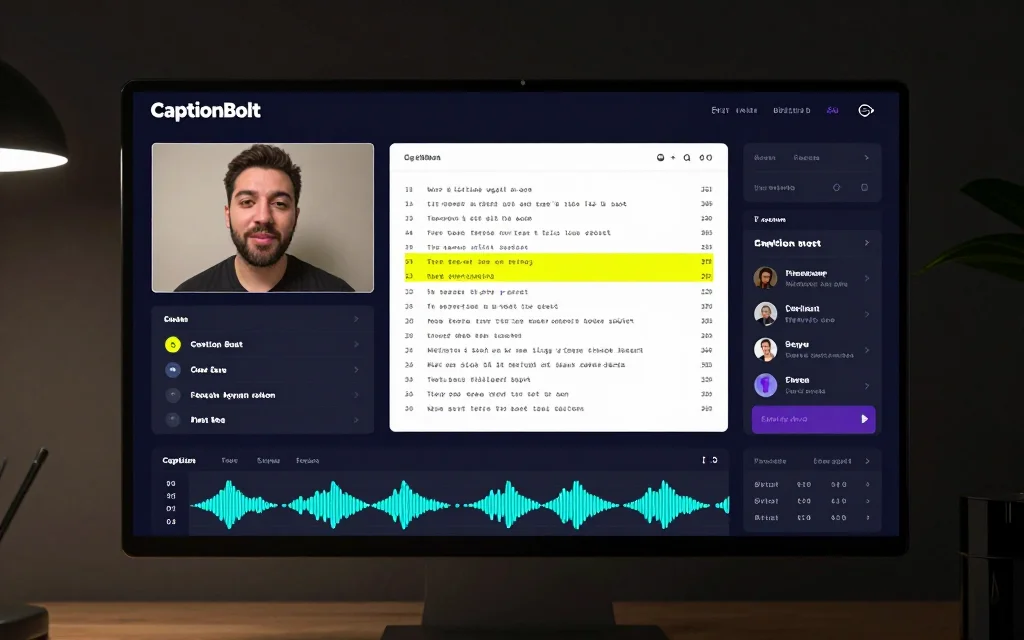
Bearbeitbares Video-Transkript
Wählen Sie Transkripttext, um zum passenden Zeitstempel zurückzukehren, korrigieren Sie den Wortlaut und laden Sie das geprüfte Ergebnis herunter.
Für die Arbeit nach dem Video gebaut
Ein Transkript sollte mehr leisten als nur das Video lesbar machen
Ein langes Video durch Spulen und Tippen zu prüfen ist langsam. Ein durchsuchbares Transkript ermöglicht es, Gesagtes schneller zu finden und zu kontrollieren.
Manuelle Videotranskription macht aus einer einfachen Prüfung stundenlanges Zuhören und Tippen.
Ein abgetrennter Textblock erschwert es, einen Satz mit dem gesprochenen Moment abzugleichen.
Ein Thema oder Zitat zu finden dauert lange, wenn nur die Videozeitleiste zur Navigation dient.
Ungeordnete Korrekturen erschweren ein verlässliches Transkript für den nächsten Schritt.
Video-zu-Transkript-Workflow
Verwandle ein Video in ein prüfbares Transkript
Erstellen Sie ein Transkript in der Originalsprache des Videos, prüfen Sie es neben der Wiedergabe und laden Sie den korrigierten Text herunter, ohne den Video-Editor zu öffnen.
Video hochladen
Beginnen Sie mit einer YouTube-Datei, einem Webinar, Kurs, Tutorial, Interview, Podcast oder Social-Video, das Sie verwenden dürfen.
Transkript erstellen
CaptionBolt erstellt einen bearbeitbaren Entwurf, damit Sie nicht jeden Satz neu abtippen müssen.
Prüfen und bearbeiten
Korrigieren Sie Wörter, suchen oder ersetzen Sie Text und wählen Sie eine Passage für den passenden Zeitstempel.
Lade das Transkript herunter
Speichern Sie das geprüfte Transkript lokal in den Formaten, die Ihr Tarif bietet.
Anwendungsfälle
Verwandle ein Video in ein prüfbares Transkript
Nutzen Sie den eigenständigen Transcript-Arbeitsbereich, wenn Sie Gesagtes in einem vorhandenen Video prüfen, korrigieren oder herunterladen möchten.
YouTube-Videos
Durchsuchen Sie eine Aufnahme vor dem erneuten Abspielen und prüfen Sie den Wortlaut, den Sie zitieren oder weiterverwenden möchten.
Webinare und Kurse
Prüfen Sie Formulierungen einer Lektion oder Sitzung und finden Sie ein Thema, ohne die ganze Aufnahme zu durchsuchen.
Interviews
Finden Sie eine Passage über den Text, springen Sie zum Zeitstempel und gleichen Sie ein Zitat mit der Quelle ab.
Video-Podcasts
Bewahren Sie eine bearbeitbare Fassung der Folge auf und prüfen Sie Dialoge bei verfügbarer Quellvideo-Wiedergabe.
Tutorials und Demos
Machen Sie gesprochene Anleitungen zu durchsuchbarem Referenztext, den Sie vor dem Download korrigieren können.
Content-Marketing
Nutzen Sie den geprüften Transkripttext als Quelle, wenn Ihr Team eigene Beiträge oder Notizen verfasst.
Produktvorschau
Erst das Transkript, dann der Publishing-Workflow
Das Transkript bleibt mit dem Quellvideo verbunden, damit Sie den genauen Wortlaut vor einem lokalen Download prüfen können.
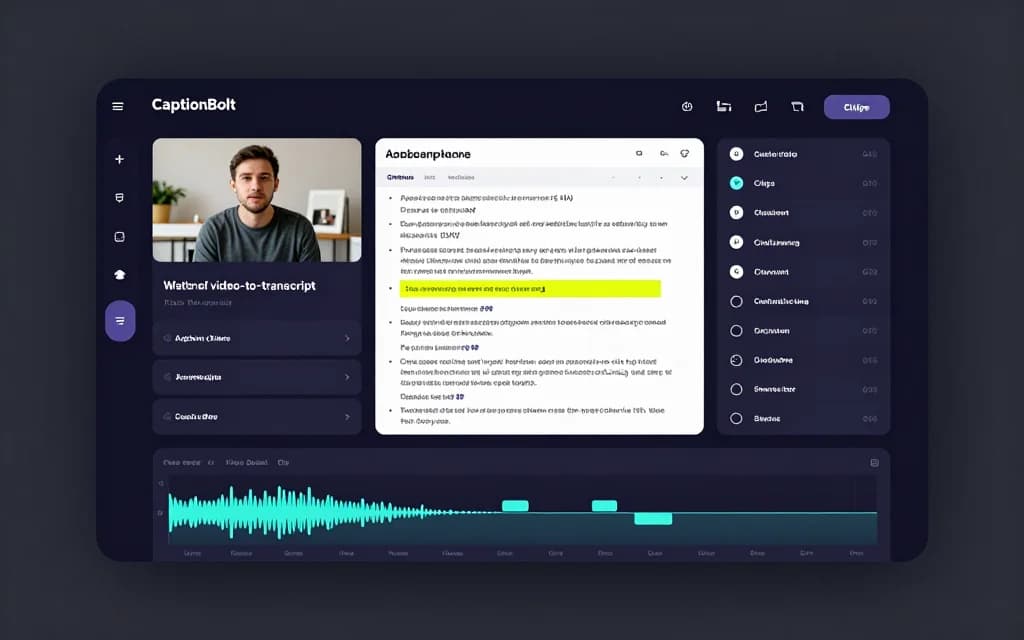
Warum Creator ein Workflow-Tool wählen
Nützlicher als ein einfaches Video-Transkriptions-Tool
Der eigenständige Arbeitsbereich konzentriert sich bewusst auf Prüfung und Download von Transkripttext, ohne vollständige Schnittzeitleiste.
Einfache Transkriptions-Tools
Ein reines Textergebnis ist schwer zu prüfen, wenn es von der Aufnahme getrennt ist.
CaptionBolt hält jede Transkriptpassage mit der Quellwiedergabe verbunden.
Plattform-Auto-Untertitel
Plattformuntertitel sind an den Player gebunden und lassen sich oft umständlich korrigieren oder als wiederverwendbares Transkript laden.
Prüfen Sie durchsuchbaren Text in einem eigenen Arbeitsbereich vor dem Download.
Manuelle Bearbeitung
Wiederholtes Spulen und Tippen verlangsamt die Prüfung langer Aufnahmen.
Beginnen Sie mit einem bearbeitbaren Entwurf und korrigieren Sie nur den nötigen Wortlaut.
Schwere Video-Editoren
Eine vollständige Zeitleiste fügt unnötige Bedienelemente hinzu, wenn nur ein Transkript geprüft wird.
Nutzen Sie Transcript für Text und starten Sie ein separates AI Captions-Projekt für gestaltete Videountertitel.
Verwandte Workflows
Mit Text oder gestalteten Videountertiteln fortfahren
Nutzen Sie Transcript für Text oder starten Sie ein separates AI Captions-Projekt, um gestaltete Untertitel mit einem Video zu rendern.
Automatischer Untertitel Generator für Videos
Fügen Sie einem Video bearbeitbare AI-Untertitel hinzu, prüfen Sie Text und Stil, behalten Sie den Originalausschnitt bei oder nutzen Sie optional Resize und Trim und exportieren Sie anschließend.
Kostenloser Online-Untertitel-Editor
Bearbeiten Sie Untertitel kostenlos online. Fügen Sie SRT- und VTT-Dateien ein oder laden Sie sie hoch, korrigieren Sie Timing, synchronisieren Sie Zeilen, prüfen Sie Überlappungen und exportieren Sie SRT, VTT, TXT oder ASS.
Kostenlos starten, keine Kreditkarte erforderlich
Video-Transkription ab $9/Monat
Laden Sie ein Video hoch, erstellen Sie ein Transkript in der Originalsprache, prüfen Sie es neben der Wiedergabe und laden Sie den korrigierten Text herunter.
FAQ
Fragen zur Video-Transkription
Was ist Video-Transkription?
Videotranskription wandelt gesprochene Inhalte eines Videos in geschriebenen, zeitlich ausgerichteten Text um, den Sie prüfen und herunterladen können.
Kann ich ein Video automatisch in Text transkribieren?
Ja. Lade ein Video hoch, das dir gehört oder für das du Rechte hast, und starte einen CaptionBolt-Workflow, um einen Transkriptentwurf zu prüfen.
Wie genau ist das Transkript?
Die Genauigkeit hängt von der Aufnahme ab, darunter Hintergrundgeräusche, Akzente, überlappende Stimmen und Mikrofonqualität. Prüfen Sie den Entwurf, bevor Sie sich auf den exakten Wortlaut verlassen.
Kann ich das Transkript nach der Erstellung bearbeiten?
Ja. Sie können Wörter korrigieren, Text suchen oder ersetzen und von einer gewählten Passage zur passenden Stelle der Aufnahme springen.
Erstellt der Transkript-Arbeitsbereich gestaltete Video-Untertitel?
Nein. Der Transcript-Arbeitsbereich erzeugt nur bearbeitbaren Text. Starten Sie ein separates AI Captions-Projekt, wenn gestaltete Untertitel mit dem Video gerendert werden sollen.
Gibt es eine kostenlose Option?
Ja. Du kannst ohne Kreditkarte kostenlos starten. Aktuelle kostenlose Kontingente und Tarifgrenzen werden im Produkt und auf der Preisseite angezeigt.
Unterstützt CaptionBolt Podcasts, Webinare und Interviews?
Ja. CaptionBolt ist für creator-eigene Videos gebaut, darunter Podcasts, Interviews, Webinare, Tutorials, Kurse und Long-form-Video.
Ist CaptionBolt ein menschlicher Transkriptionsdienst?
Nein. CaptionBolt ist ein KI-Video-Workflow-Tool für Creator. Prüfe Transkripte vor der Veröffentlichung, besonders wenn Genauigkeit wichtig ist.