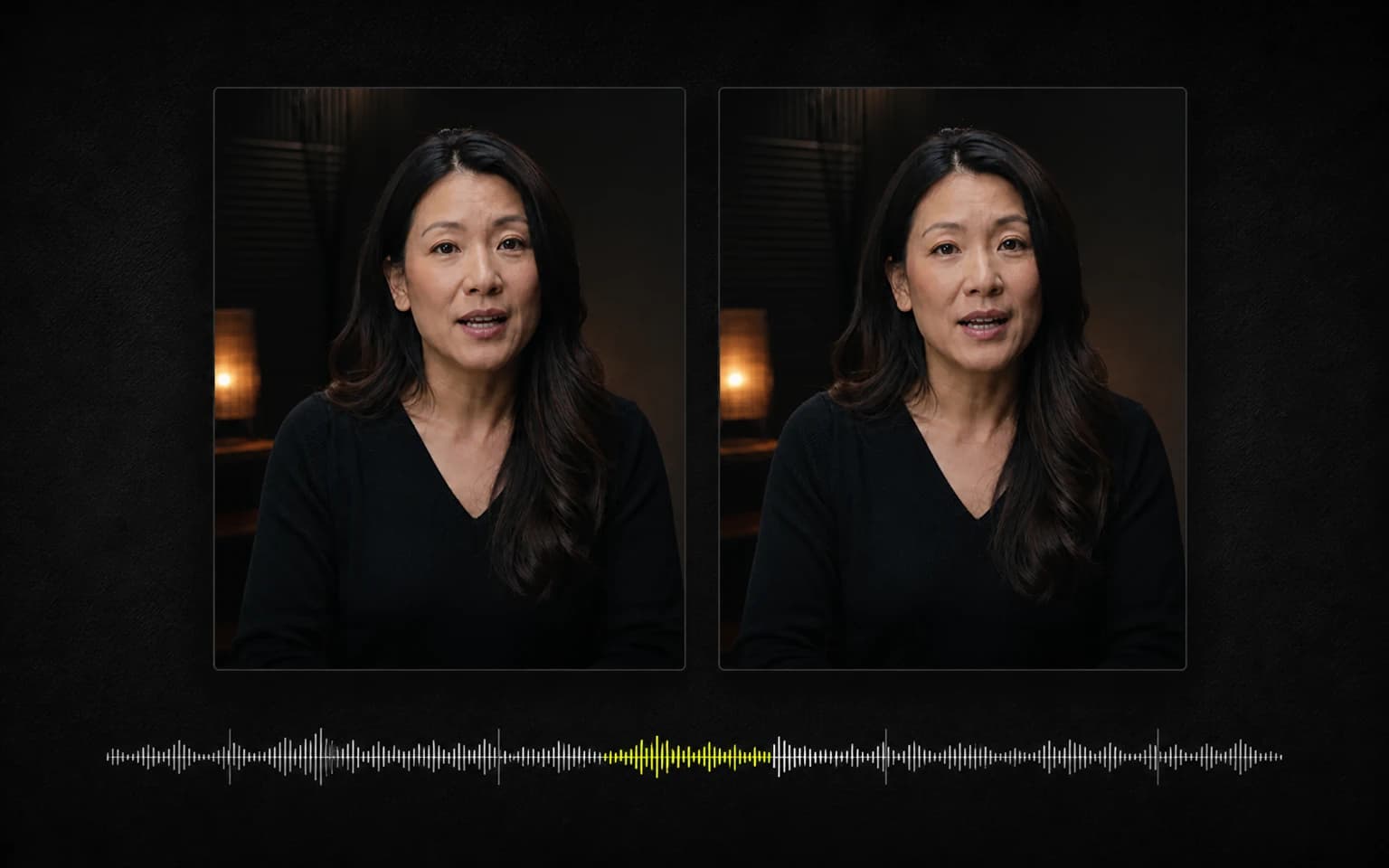
SRT- und ASS-Export: Was jedes Untertitelformat enthält
Wie CaptionBolt heute MP4, TXT, SRT, ASS und VTT exportiert – einschließlich Planzugriff und Grenzen externer Player.

Kevin Li
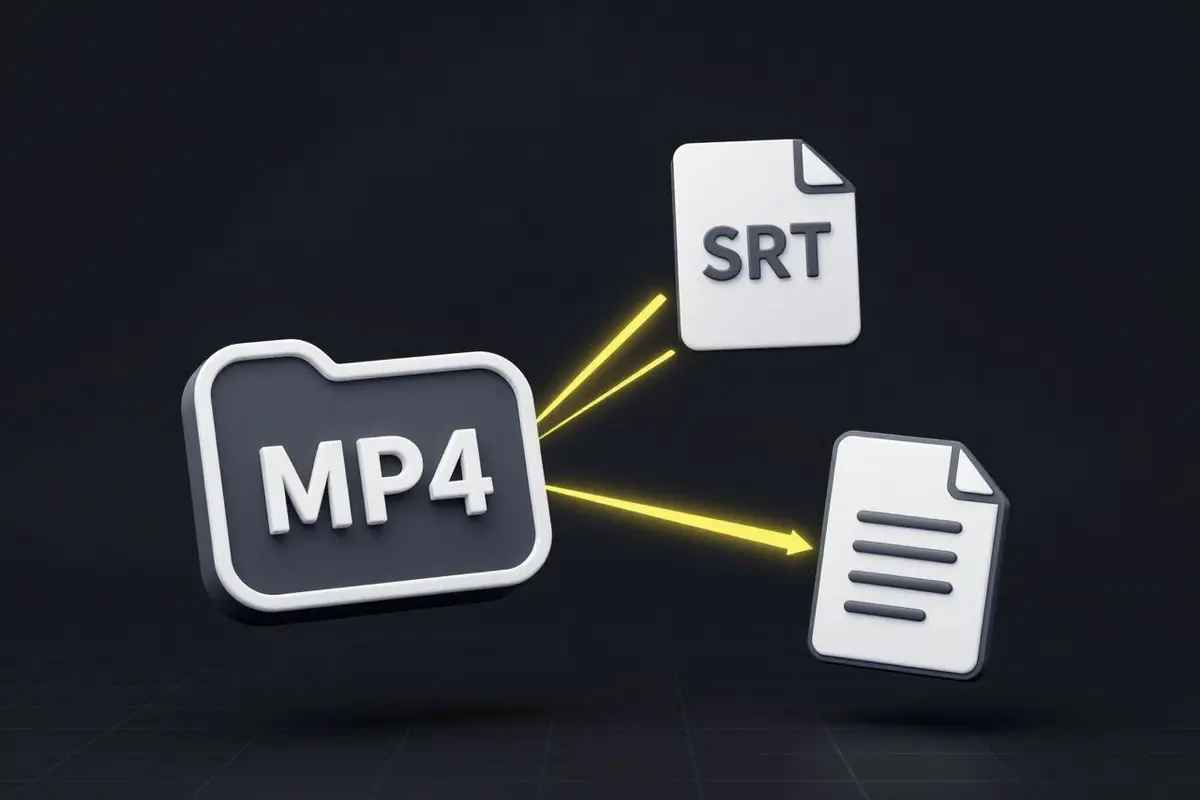
Manche Creator möchten ein fertiges Video mit eingebrannten Untertiteln. Andere brauchen eine Datei für einen Editor, Player oder eine Plattform. CaptionBolt unterstützt beide Abläufe; die Formate hängen vom aktiven Plan ab.
Aktuelle Exportformate
| Plan | Verfügbare Formate | |---|---| | Free | MP4, TXT | | Starter | MP4, TXT | | Pro | MP4, SRT, ASS, TXT | | Max | MP4, SRT, ASS, VTT, TXT |
Jeder Plan enthält 338 Untertitelstile, aber nicht automatisch jedes Dateiformat. Free-MP4s tragen ein Wasserzeichen; bezahlte Abonnements nicht.
Was die Dateien bewahren
TXT enthält das Transkript als Klartext.
SRT enthält Text und Timing in einem breit unterstützten Format. Der visuelle CaptionBolt-Stil ist nicht enthalten.
VTT enthält ebenfalls Text und Timing und wird häufig im Web verwendet. Es ist derzeit mit Max verfügbar.
ASS kann Typografie, Farben, Position, Konturen, Hintergründe und unterstützte Animationen enthalten. Browser-Vorschau und eingebrannter Render verwenden dasselbe kanonische ASS-Stildokument, was ihre Abstimmung unterstützt.
„Abgestimmt“ verspricht keine identische Darstellung in jeder externen Anwendung. ASS verweist auf Schriften und Effekte; ein anderer Player kann fehlende Schriften ersetzen oder ASS anders umsetzen. Prüfe das Ergebnis in der Zielanwendung. Ein eingebranntes MP4 bewahrt das von CaptionBolt gerenderte Aussehen am zuverlässigsten.
Das Timing stammt aus dem geprüften Transkript und seinen Wortmarken. Undeutliche Sprache oder ein nicht korrigiertes Transkript können weiterhin fehlerhaften Text oder Timing verursachen; prüfe beides vor dem Export.
So funktionieren Downloads
Öffne die Exportsteuerung und lade jedes vom Plan erlaubte Format einzeln herunter. CaptionBolt bündelt mehrere Ausgaben derzeit nicht als ZIP und bietet kein „Alle herunterladen“-Archiv.
Das MP4 nutzt dieselben geprüften Untertitel. Es bewahrt standardmäßig den Original-Ausschnitt; Resize-Änderungen sind nur enthalten, wenn du sie auswählst.
Format auswählen
Nutze MP4, um den Stil im Video zu fixieren. Nutze SRT oder VTT für eine herkömmliche Untertitelspur. Nutze ASS, wenn du unterstütztes Styling brauchst und Schrift sowie ASS-Verhalten in der Zielanwendung prüfen kannst. Nutze TXT für das reine Transkript.
Verwandte Tools
Für einzelne Dateien gibt es den Untertitelkonverter, den SRT-zu-ASS-Konverter und den Untertiteleditor. Der Leitfaden SRT vs VTT erklärt die einfachen Formate.