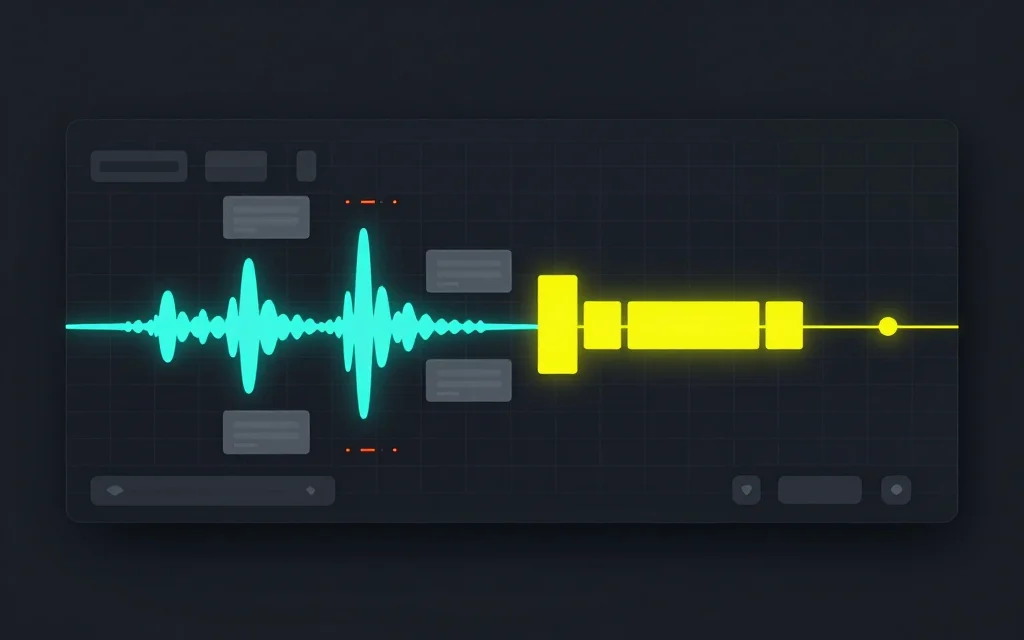
So bearbeiten Sie SRT-Dateien, ohne das Timing zu unterbrechen
Erfahren Sie, wie Sie SRT-Dateien sicher bearbeiten, Untertiteltext korrigieren, das Timing anpassen, Überlappungen vermeiden und saubere Untertitel für Videoplattformen exportieren.

Kevin Li

Das Bearbeiten einer SRT-Datei sieht einfach aus, da es sich bei der Datei nur um Text handelt. Deshalb ist es auch leicht zu brechen.
Eine SRT-Datei hängt davon ab, dass Cue-Nummern, Zeitstempelsyntax, Leerzeilen und Untertiteltext in der richtigen Struktur bleiben. Sie können Tippfehler in einem Texteditor korrigieren, zeitliche Änderungen und große Änderungen sind jedoch in einem Untertitel-Editor sicherer.
Was eine SRT-Datei enthält
Ein grundlegender SRT-Cue besteht aus drei Teilen:
1
00:00:01,000 --> 00:00:03,500
This is the subtitle text.
Die Nummer identifiziert den Cue. Die Zeitstempelzeile teilt dem Player mit, wann der Cue beginnt und endet. Die Textzeilen sind das, was der Betrachter sieht. Eine Leerzeile trennt einen Cue vom nächsten.
Wenn Sie eine Leerzeile löschen, die Interpunktion des Zeitstempels ändern oder versehentlich zwei Cues zusammenführen, können einige Tools die Datei nicht importieren.
Wenn ein Texteditor ausreicht
Verwenden Sie einen Nur-Text-Editor, wenn Sie nur kleine Textkorrekturen benötigen:
- Korrigieren Sie einen falsch geschriebenen Namen
- Satzzeichen korrigieren
- Entfernen Sie ein wiederholtes Wort
- Großschreibung ändern
- Ersetzen Sie einen Produktbegriff
Achten Sie darauf, die Zeitstempelzeile nicht zu berühren, es sei denn, Sie sind sich des Formats sicher. SRT verwendet Kommas in Zeitstempeln, keine Punkte.
Wenn Sie manuell bearbeiten, nehmen Sie jeweils eine Art von Änderung vor. Korrigieren Sie zuerst den Text, speichern Sie ihn und passen Sie dann bei Bedarf das Timing an. Das Mischen von Textbearbeitungen, Zeitstempelbearbeitungen und Neunummerierungen in einem Durchgang macht es schwieriger, Fehler zu finden.
Wann sollte ein Untertitel-Editor verwendet werden?
Verwenden Sie einen Online-Untertitel-Editor, wenn Sie das Timing ändern, Cues teilen, Cues zusammenführen, alle Untertitel verschieben oder die Datei validieren müssen.
Dies ist besonders wichtig, wenn die Untertitel im gesamten Video verspätet sind. Anstatt jeden Zeitstempel manuell zu bearbeiten, verschieben Sie alle Cues um einen kleinen positiven oder negativen Offset und zeigen Sie dann eine Vorschau des Ergebnisses an.
Ein Untertitel-Editor kann auch Überlappungen, leere Cues, Endzeiten vor Startzeiten und fehlerhafte Zeitstempel erkennen.
Außerdem erhalten Sie dadurch eine sicherere Vorschauschleife. Sie können einen Cue ändern, exportieren und die Datei überprüfen, bevor Sie sie an eine Plattform oder einen Editor senden.
Diese Vorschauschleife ist wichtig, da Untertitelprobleme häufig visueller Natur sind. Der Text kann korrekt sein, während der Cue noch zu lang, zu spät oder ungünstig über den Bildschirm verteilt ist.
So korrigieren Sie das Timing von Untertiteln
Finden Sie zunächst heraus, ob das Timing-Problem global oder lokal ist.
Wenn jede Untertitel ungefähr um den gleichen Betrag verspätet ist, verschieben Sie die gesamte Datei. Wenn Sie beispielsweise jeden Cue um 500 ms nach vorne verschieben, kann dies dazu führen, dass eine Datei, die ständig eine halbe Sekunde zu spät erscheint, behoben wird.
Wenn nur ein paar Untertitel falsch sind, bearbeiten Sie diese Cues einzeln. Verschieben Sie nicht die gesamte Datei, um einen fehlerhaften Abschnitt zu reparieren.
Sehen Sie sich nach Zeitänderungen den Anfang, die Mitte und das Ende des Videos an. Eine Datei kann zu Beginn synchron sein und später abdriften, wenn die Quelle eine Geschwindigkeits- oder Timebase-Konvertierung durchlaufen hat oder nach der Erstellung der Untertitel bearbeitet wurde.
Umgang mit überlappenden Hinweisen
Überschneidungen treten auf, wenn ein Untertitel beginnt, bevor der vorherige Untertitel endet. Manche Player tolerieren dies. Andere zeigen beide Cues unbeholfen an oder lassen einen davon fallen.
Wenn sich zwei Cues überschneiden, weil die Leute schnell sprechen, kürzen Sie den ersten Cue oder verschieben Sie den zweiten Cue etwas nach hinten. Wenn die Überlappung auf einen fehlerhaften Export zurückzuführen ist, sortieren Sie die Cues nach Startzeit und validieren Sie die Datei, bevor Sie Textänderungen vornehmen.
Beheben Sie Überschneidungen nicht durch blindes Löschen von Wörtern. Der Betrachter benötigt noch genügend Kontext, um dem Satz folgen zu können. In der Regel ist es besser, Cues aufzuteilen oder zeitlich zu ändern, als die Bedeutung zu entfernen.
So bearbeiten Sie Text, ohne die Lesbarkeit zu beeinträchtigen
Untertitel sind nicht dasselbe wie Absätze. Ein langer Satz mag in einem Transkript in Ordnung sein, aber auf dem Bildschirm ist er zu viel.
Halten Sie die Schlangen kurz. Unterbrechen Sie Untertitel in natürlichen Pausen. Vermeiden Sie es, einen Namen, eine Phrase oder einen wichtigen Begriff auf mehrere Cues aufzuteilen.
Wenn einen Untertitel zu viel vom Video abdeckt, sollten Sie erwägen, den Text zu kürzen oder ihn in zwei Cues aufzuteilen. Das Ziel besteht nicht darin, jede Transkriptzeile genau zu bewahren. Ziel ist es, das Ansehen des Videos zu erleichtern.
Exportieren und konvertieren Sie bei Bedarf
Speichern Sie die Datei nach der Bearbeitung unter SRT, sofern die Plattform dies akzeptiert. Wenn Sie VTT für Webvideos benötigen, verwenden Sie einen SRT-zu-VTT-Konverter.
Wenn Sie nur den Untertiteltext für Notizen oder Zusammenfassungen benötigen, konvertieren Sie SRT zu TXT. Wenn Sie gestaltete Untertitel-Workflows benötigen, kann SRT zu ASS hilfreich sein.
Löschen Sie den bearbeiteten SRT nach der Konvertierung nicht. Behalten Sie sie als Quelldatei bei und erstellen Sie dann bei Bedarf Versionen VTT, TXT oder ASS daraus.
Wenn Sie später einen Tippfehler finden, korrigieren Sie zuerst die Quelle SRT. Generieren Sie dann die anderen Formate neu, damit jede Version konsistent bleibt.
Häufige Fehler
Der größte Fehler besteht darin, SRT in einem Rich-Text-Editor zu bearbeiten. Verwenden Sie einfachen Text oder ein Untertitel-Tool. Geschweifte Anführungszeichen, versteckte Formatierungen und geänderte Zeilenenden können zu seltsamen Importproblemen führen.
Ein weiterer Fehler besteht darin, Cues manuell neu zu nummerieren und Duplikate zu erstellen. Viele Werkzeuge können automatisch neu nummeriert werden.
Die Leute vergessen auch, nach der Bearbeitung zu validieren. Eine Datei kann auf den ersten Blick gut aussehen und dennoch eine Überlappung oder einen fehlerhaften Zeitstempel aufweisen.
Bevor Sie die bearbeitete Datei hochladen, testen Sie sie möglichst am Zielort. Eine Datei, die in einen Editor importiert wird, zeigt den Zeilenumbruch auf einem Plattform-Player möglicherweise immer noch anders an.
FAQ
Kann ich eine SRT-Datei in Notepad oder TextEdit bearbeiten?
Ja, für kleine Textänderungen. Verwenden Sie den Nur-Text-Modus und vermeiden Sie Änderungen der Zeitstempelsyntax.
Wie verschiebe ich alle Untertitel früher oder später?
Verwenden Sie einen Untertitel-Editor mit Timeshift-Aktion. Geben Sie einen positiven oder negativen Offset ein und zeigen Sie eine Vorschau des Ergebnisses an.
Was führt dazu, dass der Import einer SRT-Datei fehlschlägt?
Fehlerhafte Zeitstempel, fehlende Leerzeilen, überlappende Cues, Probleme mit der doppelten Struktur oder das Speichern der Datei im falschen Format können zu Fehlern führen.
Kann ich SRT nach der Bearbeitung in VTT konvertieren?
Ja. Verwenden Sie einen echten Konverter, anstatt die Dateierweiterung umzubenennen.
Was ist, wenn ich zuerst den SRT generieren muss?
Verwenden Sie automatische Untertitel oder Videotranskription, exportieren Sie SRT und bearbeiten Sie die Datei dann nach Bedarf.