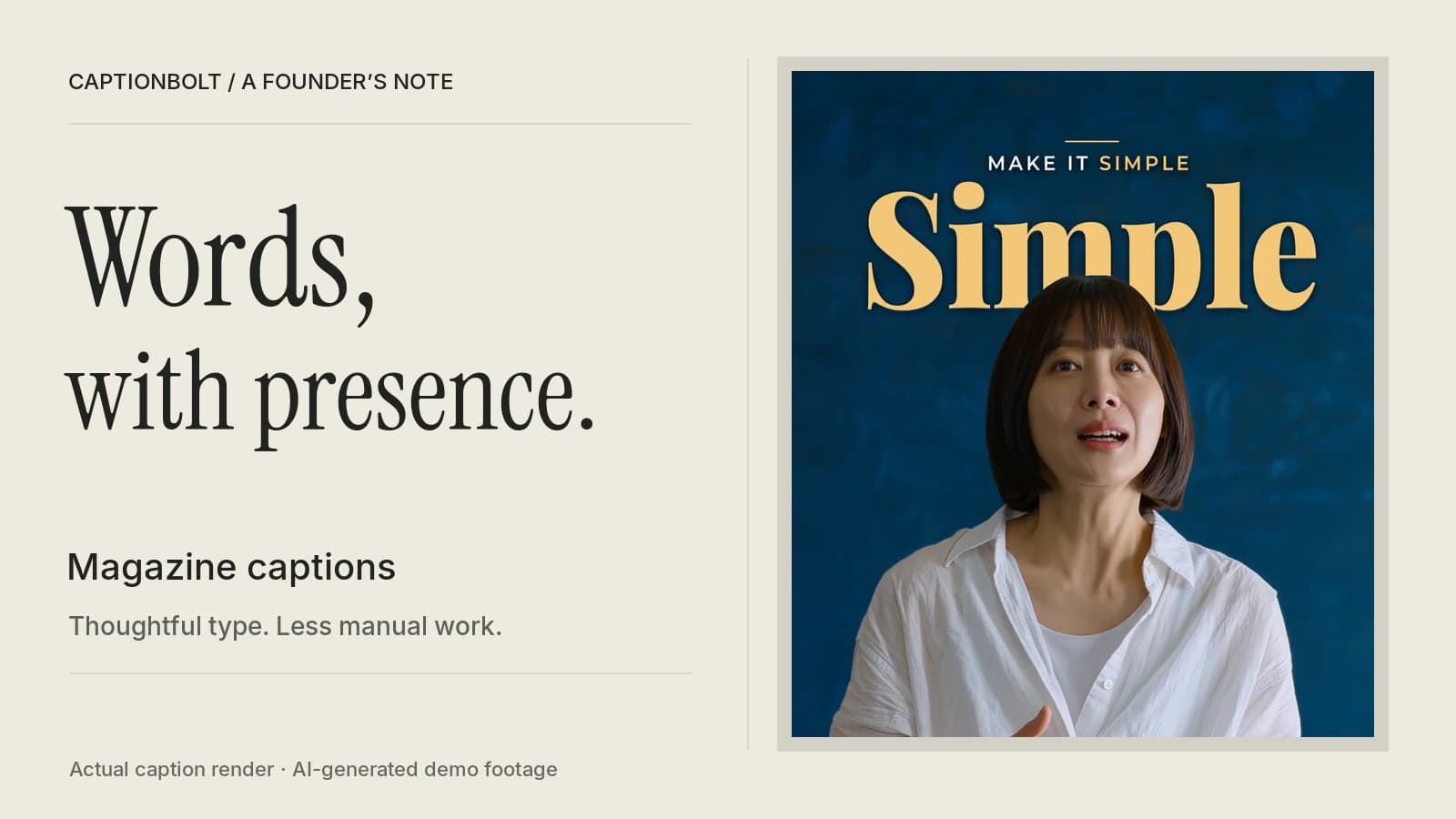
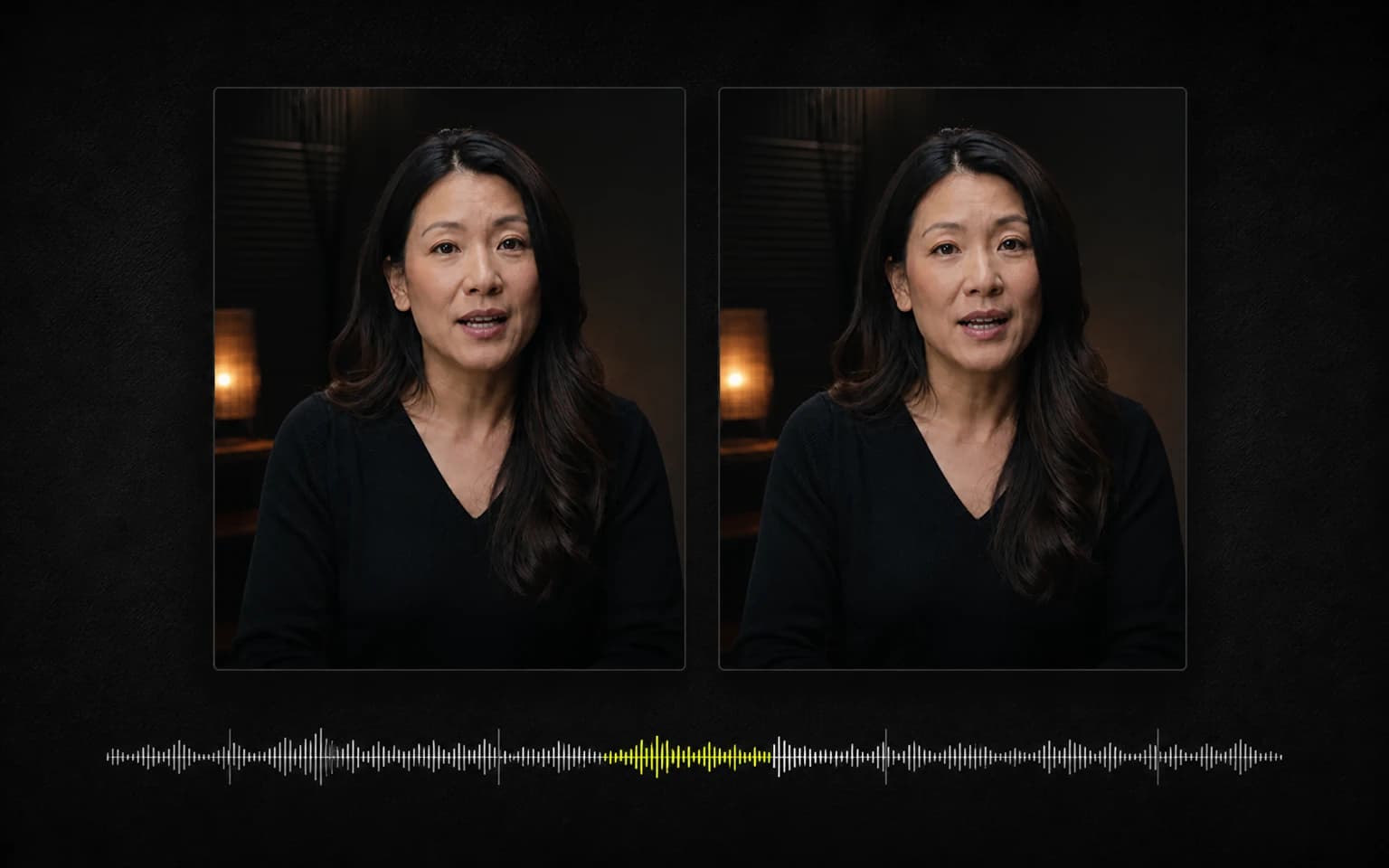
Warum CaptionBolt jetzt den ersten Schnitt macht
Aufnehmen ist einfacher geworden. Schneiden nicht. Warum CaptionBolt jetzt den ersten Schnitt deines Talking-Head-Videos macht, was dazugehört und warum du jedes Teil weiterhin selbst ändern kannst.
Matt
Founder of CaptionBolt
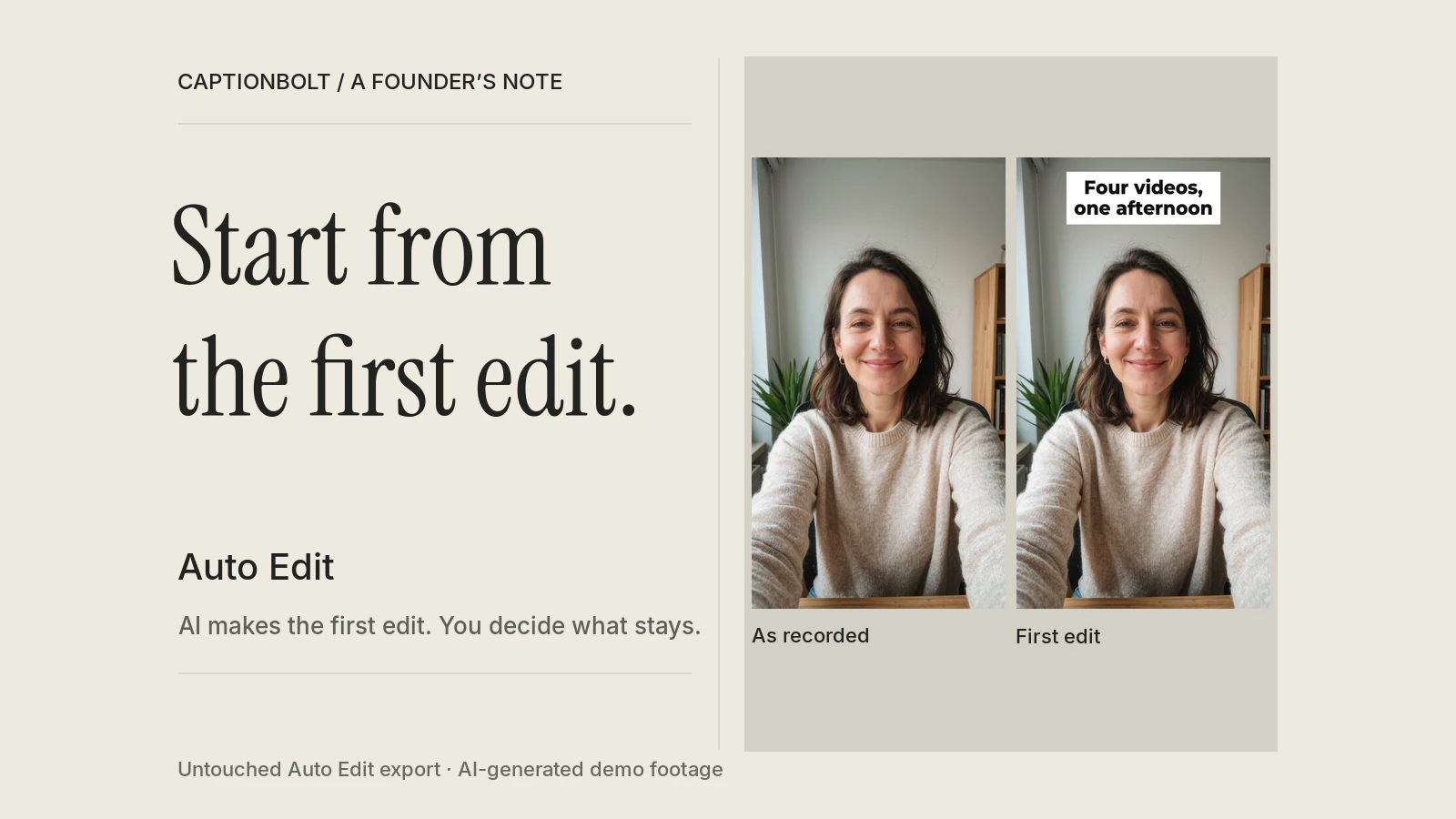
Das Video, mit dem wir CaptionBolt testen, endet mit einem Satz, der mir nicht aus dem Kopf geht.
Eine Frau sitzt am Schreibtisch, das Handy vor sich aufgestellt, und erklärt, wie sie ihre Inhalte gebündelt produziert. Sie filmt die Videos für einen ganzen Monat an einem Nachmittag. Sie wählt vier Fragen aus, die Kunden ihr wirklich gestellt haben, notiert zu jeder drei Stichpunkte auf einer Haftnotiz und legt los. Ohne Skript. Dann sagt sie, fast nebenbei:
Four videos, one afternoon. Editing them is another story.
(Vier Videos, ein Nachmittag. Der Schnitt ist eine ganz andere Geschichte.)
Sie ist keine Kundin. Wir haben sie mit einem AI-Videotool erzeugt, damit wir dasselbe Material immer wieder durch CaptionBolt laufen lassen können. Aber der Satz beschreibt etwas Reales. Für viele Menschen, die beruflich Videos machen, ist die Aufnahme inzwischen der einfache Teil. Das Handy ist gut genug, das Licht am Fenster ist gut genug, und die Ideen haben sie längst im Kopf. Der langsame Teil beginnt, wenn sie aufhören zu sprechen.
In diesem Beitrag geht es darum, was wir für diesen Teil gebaut haben und warum sich dadurch ändert, wie ich CaptionBolt beschreibe.
Die leere Timeline
Öffnest du nach der Aufnahme ein Schnittprogramm, hast du meist deinen Clip und eine leere Timeline vor dir. Alles andere liegt bei dir.
Material finden, das zeigt, wovon du sprichst. Einen ersten Satz schreiben, der den Leuten einen Grund gibt dranzubleiben. Musik wählen, die nicht gegen deine Stimme arbeitet. Entscheiden, welche Formulierungen es verdienen, im Bild zu stehen. Ein paar Soundeffekte hinzufügen und dann prüfen, dass nichts davon dein Gesicht verdeckt.
Keiner dieser Schritte ist für sich genommen schwer. Zusammen kosten sie Zeit, und sie verlangen ein Gespür, das die meisten Coaches, Berater und Lehrkräfte nie lernen wollten. Ihre Arbeit ist der Rat, die Lektion oder das Produkt. Der Schnitt ist der Preis, den sie zahlen, um das zu teilen.
Den größten Teil dieses Jahres standen Untertitel im Mittelpunkt von CaptionBolt. Wir haben uns intensiv mit ihnen beschäftigt, und ich bin stolz darauf, wo sie heute stehen. Es gab auch andere Werkzeuge drumherum, aber den Rest des Schnitts hast du trotzdem selbst gebaut, ein Werkzeug nach dem anderen. Und ein Talking-Head-Clip mit guten Untertiteln kann sich immer noch wie eine einzige lange, eintönige Einstellung anfühlen.
„Habt ihr es nicht gerade erst kleiner gemacht?“
Wenn du uns diesen Sommer verfolgt hast, erinnerst du dich vielleicht: Im Juli haben wir CaptionBolt bewusst kleiner gemacht. Wir haben die automatische Clip-Auswahl, das Reframing und das Dubbing entfernt, um uns darauf zu konzentrieren, das Video fertigzustellen, das jemand bereits aufgenommen hat.
Es ist also eine berechtigte Frage, warum wir jetzt AI einbauen, die fast jeden Teil des Videos berührt.
Die Funktionen, die wir entfernt haben, waren eigentlich drei separate Produkte. Jede traf eine andere Art kreativer Entscheidung, und jede hätte einen eigenen Weg gebraucht, auf dem du diese Entscheidung prüfen und korrigieren kannst, wenn sie danebenliegt. Drei davon konnten wir nicht gleichzeitig gut bauen.
Was wir jetzt hinzufügen, funktioniert umgekehrt. Es beginnt bei deiner Aufnahme, folgt demselben Ablauf (Hochladen, Bearbeiten, Prüfen, Exportieren) und schreibt alles in das Projekt, in dem du dich schon auskennst. Jedes Teil erscheint auf der Timeline oder in seinem eigenen Panel, wo du es sehen, bearbeiten oder entfernen kannst. Es gibt einen Ort zum Prüfen, und das ist der Editor.
Im Beitrag aus dem Juli steht ein Satz, dem ich immer noch zustimme: Die AI erledigt den ersten Durchgang, und du entscheidest, was veröffentlicht wird. Das hier ist genau dieser Satz, angewendet auf das ganze Video statt nur auf die Untertitel.
Was in einem ersten Schnitt steckt
Wenn du jetzt ein Video hochlädst, fragt CaptionBolt, wie du anfangen möchtest. Auto Edit ist standardmäßig ausgewählt. Du kannst alles abwählen, was nicht hinzugefügt werden soll, oder Nur Untertitel wählen. Wenn du den Editor zum ersten Mal öffnest, macht die AI aus dem, was du gesagt hast, den ersten Schnitt.
Hier ist ein echter Durchlauf mit dem 30-Sekunden-Video, das ich oben beschrieben habe. Während die AI arbeitet, zeigt der Bildschirm, was sie gerade tut: den Hook, den sie geschrieben hat, die Formulierungen, die sie ausgewählt hat, das Material, nach dem sie gesucht hat, und die Musik, für die sie sich entschieden hat.
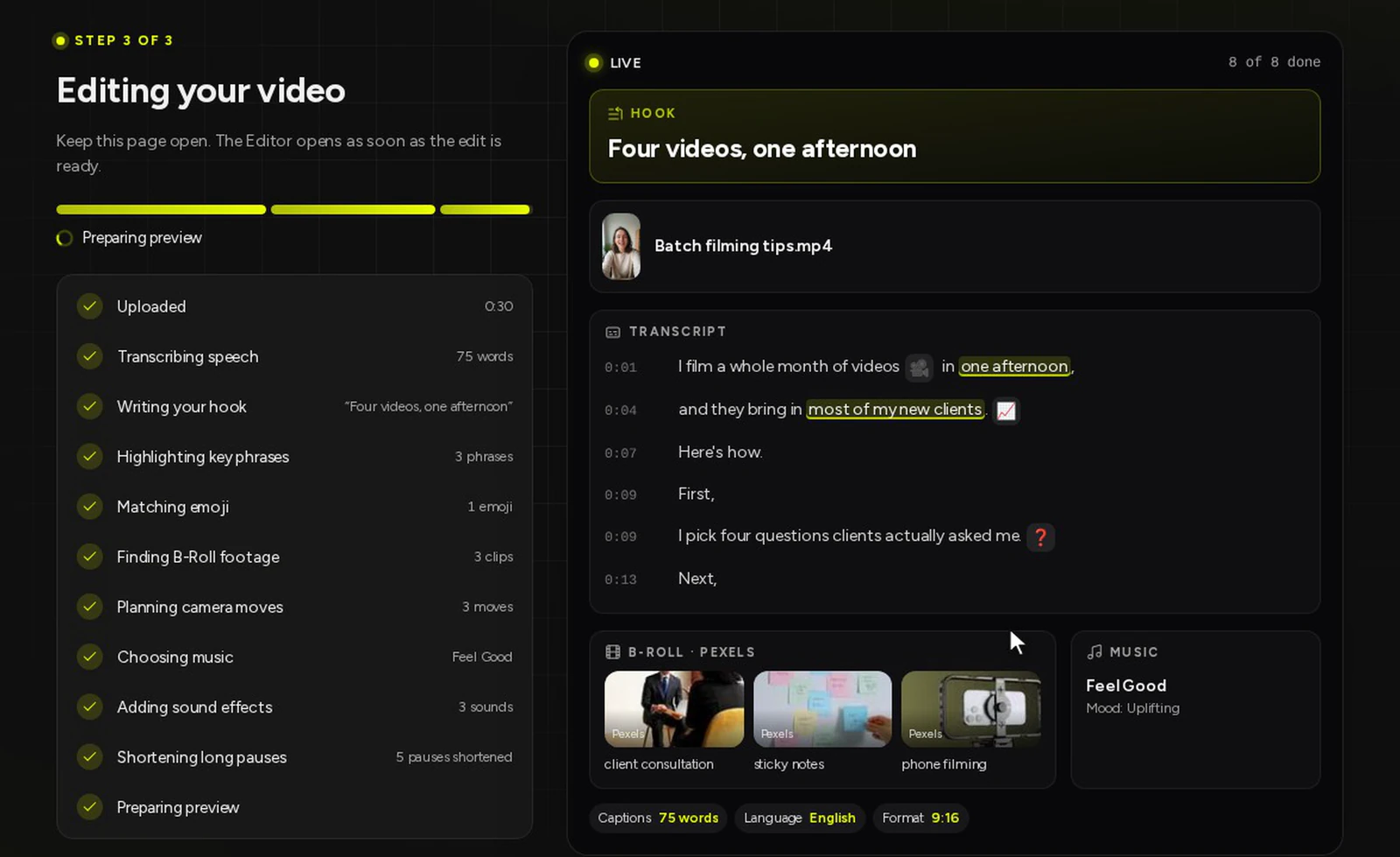
Diesen Bildschirm mag ich mehr, als ich erwartet hatte. Du siehst zu, wie der Schnitt aus deinen eigenen Worten entsteht, statt darauf zu warten, dass etwas aus einer Blackbox zurückkommt.
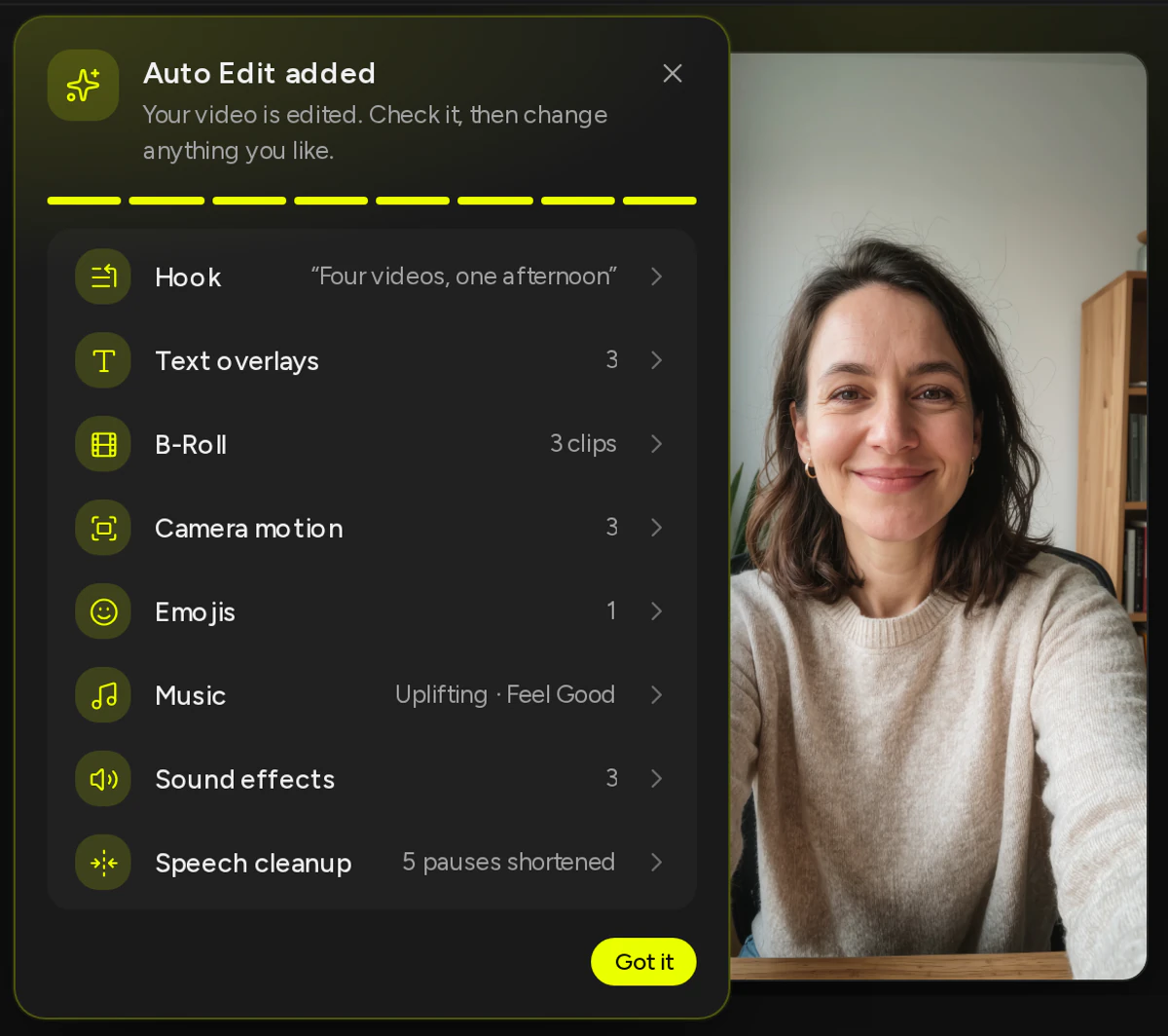
Wenn sich der Editor öffnet, listet eine Karte auf, was hinzugefügt wurde. In diesem Durchlauf: der Hook „Four videos, one afternoon“, drei Texteinblendungen, drei B-Roll-Clips, drei Kamerabewegungen, ein Emoji, ein schwungvoller Musiktrack und drei Soundeffekte. Wir hatten außerdem Speech cleanup angehakt, das standardmäßig aus ist. Deshalb wurden fünf lange Pausen verkürzt.
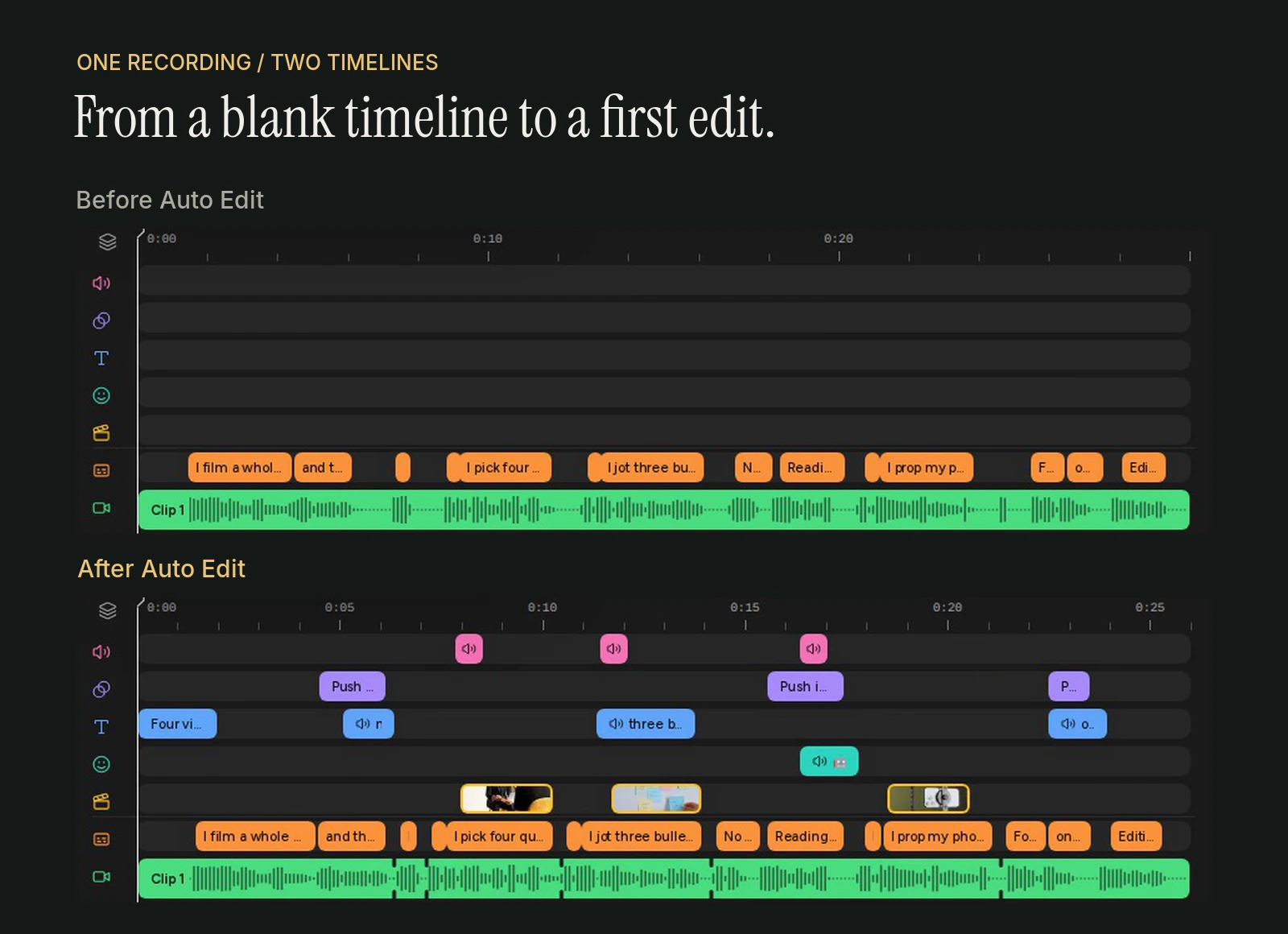
Hier ist die Timeline desselben Projekts, einmal mit rückgängig gemachtem Auto Edit und einmal so, wie Auto Edit sie hinterlassen hat. Dieselbe Aufnahme, dieselben Untertitel. Die zweite ist wegen der verkürzten Pausen etwa vier Sekunden kürzer.
Und so sieht das Video aus, wenn du es exportierst, ohne etwas zu ändern.
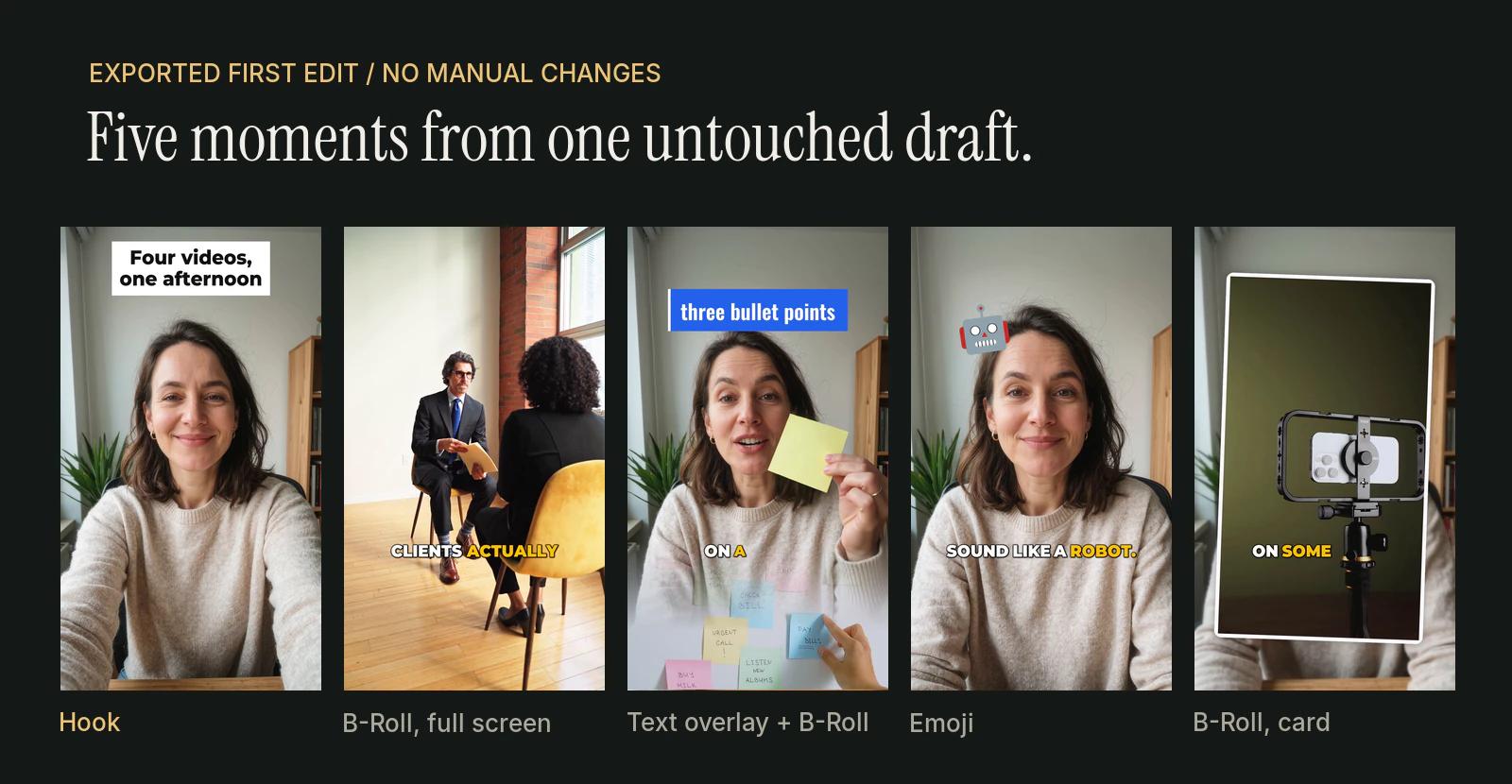
Das Roboter-Emoji landete auf „Reading one makes me sound like a robot.“ (Wenn ich ein Skript ablese, klinge ich wie ein Roboter.) Der Clip mit einem Beratungsgespräch läuft zu „four questions clients actually asked me“ (vier Fragen, die mir Kunden wirklich gestellt haben). Nichts davon wurde von Hand ausgewählt.
Was es nicht macht
Hier bin ich lieber genau als beeindruckend.
Auto Edit kürzt deine Aufnahme nicht. Wenn du Speech cleanup anhakst, verkürzt es lange Pausen und lässt in jeder einen kurzen Atemzug stehen. Das ist der einzige Schnitt, den es setzt. Es entfernt keine Versprecher und ändert nicht die Reihenfolge dessen, was du gesagt hast. Es behält deinen ursprünglichen Bildausschnitt. Es erstellt kein Cover-Bild, setzt kein Logo ein und schreibt keinen Post für dich. Das sind eigene Werkzeuge, und du entscheidest, wann du sie nutzt.
Es fügt auch nicht jedem Video jedes Element hinzu. Wenn es kein passendes Material findet oder für etwas kein Platz mehr ist, sagt die Karte das und führt dich zu dem Panel, in dem du es noch einmal versuchen kannst. Was du oben siehst, ist ein Durchlauf mit einem 30-Sekunden-Video. Bei dir wird es anders aussehen, weil deine Worte andere sind.
Deine Aufgabe ist das Prüfen
Dieser Teil ist mir am wichtigsten.
Wenn der ganze erste Schnitt danebenliegt, nimmt ein einziges Rückgängig alles wieder heraus. Wenn das meiste passt, behalte es und ändere den Rest. Tausche einen Clip, korrigiere einen Untertitel, schneide einen Satz heraus oder probiere einen anderen Untertitelstil. Wenn du B-Roll, Texteinblendungen oder Emojis später neu erzeugst, bleiben die, die du schon geändert hast, so, wie sie sind.
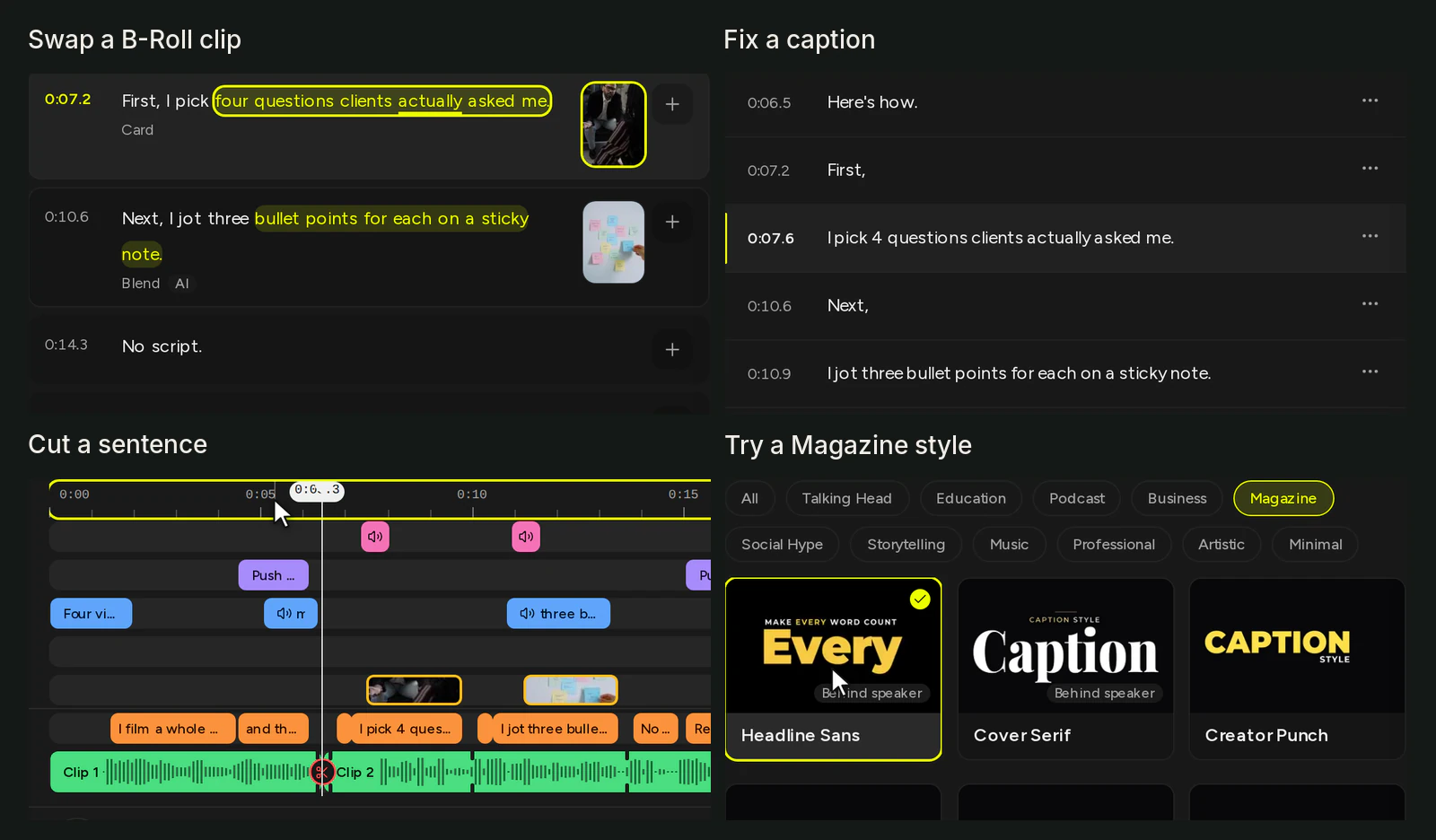
Diese vier Änderungen haben wir an einer Kopie desselben Entwurfs vorgenommen. Für keine davon brauchte es Kenntnisse in Schnittsoftware.
Ein praktischer Hinweis: AI im Editor, auch Auto Edit, verbraucht keine Verarbeitungsminuten. Gezählt wird die Länge des Videos, das du hochlädst. Für AI-Anfragen gelten Fair-Use-Limits, damit der Dienst zuverlässig bleibt.
Warum wir es den ersten Schnitt nennen
Wir hätten es größer nennen können. „Automatischer Schnitt“ klingt beeindruckender.
Es würde aber nicht stimmen. Du prüfst das Ergebnis weiterhin. Bei manchen Videos behältst du fast alles, bei anderen änderst du die Hälfte. Was sich ändert, ist der Ausgangspunkt: ein Entwurf, der schon Hook, Bildmaterial, Text und Ton hat, statt eines Clips und einer leeren Timeline.
So verstehe ich auch unseren Slogan „Du filmst. CaptionBolt schneidet.“ Du bringst die Aufnahme mit und weißt, was du sagen wolltest. Wir erledigen zuerst den wiederkehrenden Teil, und du hast das letzte Wort.
Probier es mit deiner eigenen Aufnahme
Wenn du beruflich Videos machst und dich vor allem der Schnitt ausbremst, lade etwas hoch, das du schon aufgenommen hast. Lass Auto Edit eingeschaltet, öffne den Editor und sieh dir an, was daraus geworden ist. Behalte, was passt. Ändere, was nicht passt. Alle Werkzeuge, die es nutzt, findest du auf unserer Funktionsseite.
Unsere Demo-Sprecherin war ein nützlicher Test. Viel lieber sehe ich aber, was der erste Schnitt mit deinen Worten macht. Wenn er etwas falsch macht, oder richtig, würde ich gern davon hören. Du kannst uns Feedback senden.