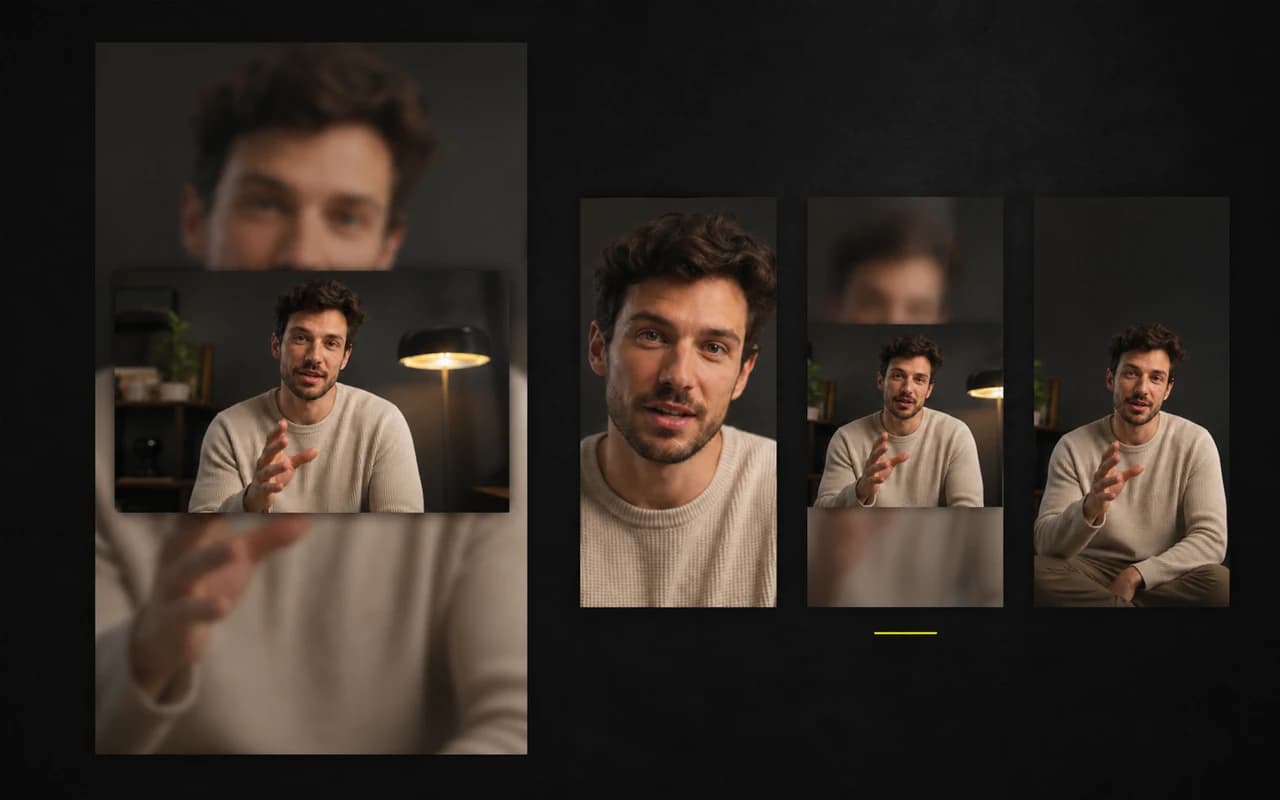
Formato preimpostato
Inizia con la forma che ti serve
Utilizza Originale, 9:16, 1:1, 4:5 o 16:9 senza indovinare le dimensioni.
Conserva la composizione registrata o adattala al feed. Scegli proporzioni e sfondo mentre controlli insieme persona, sottotitoli e messaggio.
Nessuna carta di credito richiesta

Scegli un formato social conosciuto
Passa da Original a 9:16, 1:1, 4:5 o 16:9.
Controlla come entra il video
Riposizionalo o mantieni l’intera immagine con uno sfondo sfocato o uniforme.
Finitura in una passata
Ritaglia, aggiungi sottotitoli, usa Trim ed esporta.
Formato preimpostato
Utilizza Originale, 9:16, 1:1, 4:5 o 16:9 senza indovinare le dimensioni.
Tre modalità di sfondo
Ridimensiona e posiziona la sorgente controllando speaker, sottotitoli e titoli nell'inquadratura finale.
Completa tutto in un unico posto
Termina la stessa registrazione senza spostare il lavoro in un complicato editor multitraccia.
Rendi il messaggio chiaro con o senza audio. CaptionBolt trasforma la voce in sottotitoli sincronizzati e curati che puoi rifinire rapidamente prima della pubblicazione.
Ulteriori informazioniElimina un inizio lento, una chiusura debole o una pausa che distrae mentre le parole restano legate alla voce. Il risultato è più incisivo senza diventare un progetto timeline complesso.
Ulteriori informazioniAggiungi un indicatore pulito che segue il montaggio finale, si abbina al sistema visivo e lascia spazio al messaggio.
Ulteriori informazioniDomande
No. I nuovi progetti mantengono il formato Original finché non scegli un formato Resize.
Usa Original, 9:16, 1:1, 4:5 o 16:9 e controlla l’inquadratura prima dell’esportazione.
Riposiziona il video o usa uno sfondo sfocato o uniforme per mantenere visibile l’intera immagine.
Provalo con una tua registrazione
Scegli il formato, controlla la composizione e completa il video nello stesso spazio di lavoro.
Nessuna carta di credito richiesta
Utilizziamo i cookie per ricordare le preferenze, misurare le prestazioni del sito e migliorare CaptionBolt.