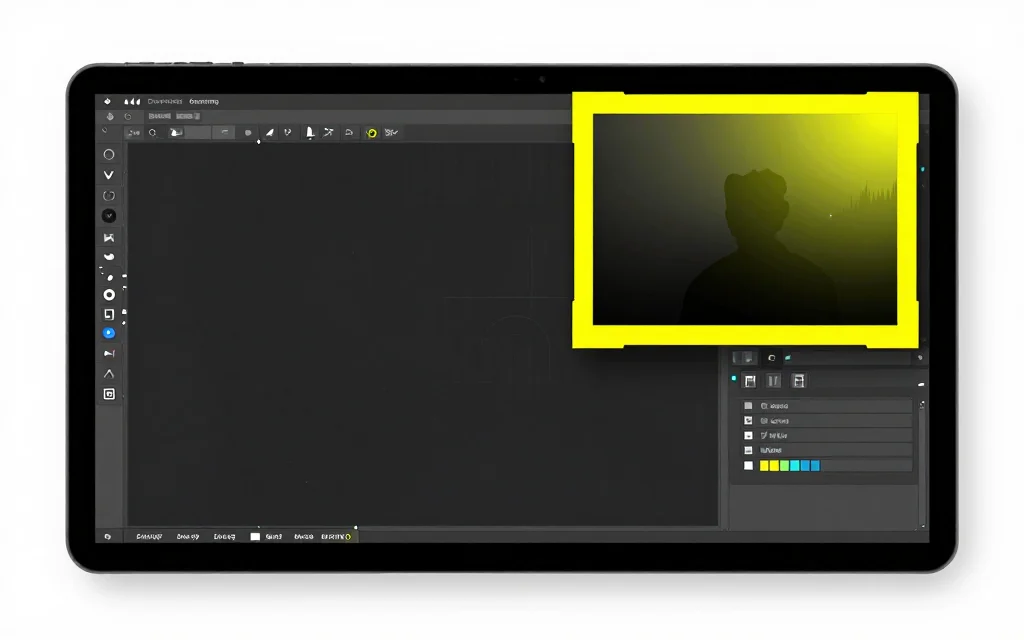
Het formaat van video wijzigen voor TikTok zonder slecht bij te snijden
Pas het formaat van video's aan voor TikTok met het juiste canvas van 9:16, onscherpe of effen achtergronden, veilige kadrering en ondertitels die leesbaar blijven.

Kevin Li
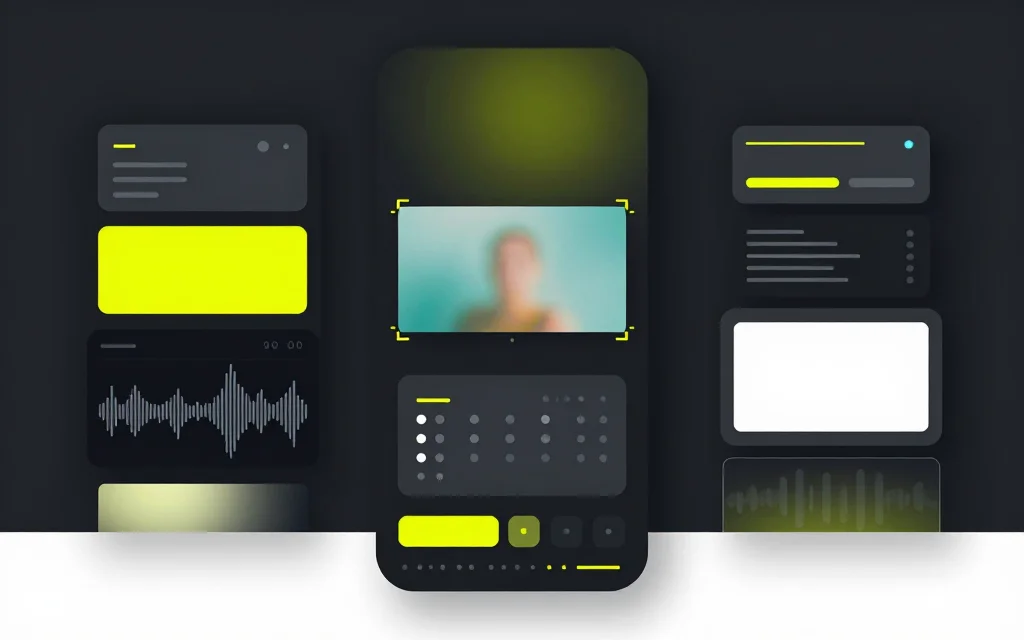
TikTok is een verticaal platform, dus de meeste video's moeten worden voorbereid in een frame van 9:16. Het lastige is om te kiezen of je de bronvideo wilt bijsnijden of het hele frame zichtbaar wilt houden met opvulling.
Als je het formaat te agressief aanpast, kun je gezichten, ondertitels of schermdetails afsnijden. Als je slecht opvulling toevoegt, kan de clip onafgewerkt aanvoelen. De beste aanpak hangt af van de bronvideo.
Gebruik 9:16 als uitgangspunt
Begin voor TikTok met een verticaal canvas van 9:16. Dat is de vorm die de meeste kijkers van een telefoon verwachten.
Open de gratis video-resizer, upload je bestand en kies de voorinstelling TikTok of 9:16. Bepaal vervolgens of de video het frame moet vullen of volledig zichtbaar moet blijven.
De keuze gaat minder over TikTok als merk en meer over het kijkoppervlak. Een phone-first-viewer geeft je een lang, smal frame. Het is jouw taak om te beslissen of het onderwerp dat frame moet vullen of dat de volledige originele opname zichtbaar moet blijven.
Kies de juiste pasvormmodus
Gebruik bijsnijden tot vullen wanneer het belangrijke onderwerp al in het midden staat en je de zijkanten veilig kunt verwijderen. Dit werkt vaak bij clips met pratende hoofden die op breedbeeld zijn gefilmd, zolang de spreker maar dichtbij het midden blijft.
Gebruik een onscherpe achtergrond als je het volledige frame zichtbaar wilt houden. De originele video bevindt zich in een verticaal canvas en een wazige versie vult de lege ruimte erachter. Dit is handig voor schermopnames, interviews, webinars en horizontale beelden waarbij de zijkanten er toe doen.
Gebruik een effen achtergrond als je een helderder, minder druk kader wilt. Effen achtergronden kunnen goed werken voor educatieve clips of merkvideo's, vooral als de hoofdvideo leesbaar blijft.
Als je een specifiek deel van de afbeelding wilt kiezen in plaats van automatisch passend te maken, gebruikt je Video bijsnijden.
Laat ruimte over voor ondertitels en platforminterface
Een TikTok-video kan zonder bruikbaar geluid worden gezien; ondertitels kunnen dan helpen. Houd tekst uit de buurt van interface-elementen en belangrijke woorden niet te dicht bij de onderrand.
De interface kan het onderste en rechter deel bedekken. CaptionBolt toont geen TikTok-veilige zone en vermijdt de interface niet automatisch; controleer het eindbeeld vóór publicatie in de doel-app.
Gebruik de automatische ondertitelgenerator na het wijzigen van het formaat als je ondertitels wilt die zijn ontworpen voor het uiteindelijke frame.
Als de clip uit een langere video komt, kies dan het moment voordat je het formaat wijzigt. Het vergroten of verkleinen van een volledige webinar- of podcastaflevering levert eerst extra werk op, omdat je mogelijk tijd kwijt bent aan het opmaken van beeldmateriaal dat je nooit zult posten. Kies het laatste segment en wijzig vervolgens het formaat van de clip die er echt toe doet.
Dit is ook het juiste moment om te beslissen of de clip een titel, ondertitels of een eenvoudige achtergrond nodig heeft. Bij een clip met een pratend hoofd kan vaak gebruik worden gemaakt van bijsnijden tot vullen. Een schermopname heeft doorgaans meer ruimte nodig en werkt mogelijk beter met een onscherpe of effen achtergrond.
Vermijd het uitrekken van de video
Rek een horizontale video niet uit om een verticaal canvas te vullen. Gezichten en voorwerpen zien er vervormd uit. Gebruik in plaats daarvan bijsnijden, achtergrond vervagen of effen opvulling.
Uitrekken lijkt snel, maar vervormt gezichten en objecten zichtbaar. Een lay-out met opvulling bewaart hun verhoudingen.
Instellingen exporteren
Voor snelle sociale clips kan 720p voldoende zijn voor concepten en lichtgewicht exports. Gebruik 1080p als je een scherpere uiteindelijke upload wilt en je browser de export aankan.
De verwerking aan de browserzijde is afhankelijk van de bestandsgrootte, codec en apparaat. Houd het tabblad open tijdens het exporteren en test de gedownloade MP4 voordat je deze plaatst.
Beoordeel niet alleen op basis van het voorbeeldframe. Bekijk het geëxporteerde bestand minimaal één keer van begin tot eind. Zoek naar springerige uitsnijdingen, ondertitels die te laag zitten en momenten waarop het onderwerp zich buiten het comfortabele middengebied beweegt.
Veel voorkomende fouten
De grootste fout is om aan te nemen dat elke clip moet worden bijgesneden om deze te vullen. Als de bron dia's, softwareschermen of meerdere personen bevat, kan het bijsnijden belangrijke informatie verwijderen.
Een andere fout is het wijzigen van het formaat voordat je de clip kiest. Als je een lange video opnieuw wilt gebruiken, kies dan eerst het beste moment en wijzig vervolgens het formaat van de uiteindelijke clip.
Makers vergeten ook de plaatsing van de ondertitels te controleren nadat ze het formaat hebben gewijzigd. Ondertitels die er op breedbeeld goed uitzien, kunnen in een verticaal frame te breed of te laag worden.
Gerelateerde tools en handleidingen
- Formaat wijzigen in de browser met Video-resizer
- Selecteer een specifiek framegebied met Video bijsnijden
- Voeg ondertitels toe met de automatische ondertitelgenerator
- Zet lange opnames om in clips met Lange video naar clips
- Vergelijk afmetingen in beste videoformaat voor Reels en Shorts
Veelgestelde vragen
Hoe groot moet een TikTok video zijn?
Gebruik een verticaal frame van 9:16 voor de meeste TikTok video's.
Moet ik bijsnijden of een onscherpe achtergrond toevoegen?
Bijsnijden als het onderwerp gecentreerd blijft en de inhoud aan de zijkant niet belangrijk is. Gebruik een onscherpe achtergrond als je de hele video zichtbaar wilt hebben.
Kan ik het formaat van een horizontale video gedurende TikTok wijzigen?
Ja. Gebruik een verticaal canvas met uitsnede, onscherpe achtergrond of effen opvulling.
Moet ik ondertitels toevoegen voor of na het wijzigen van het formaat?
Meestal na het wijzigen van het formaat, zodat de ondertitels in het uiteindelijke frame passen.
Is het formaat van de browser voldoende voor grote video's?
Het kan werken, maar zeer grote bestanden kunnen traag zijn of veel geheugen in beslag nemen. Test de export voordat je er een bepaalde deadline op vertrouwt.