Formaat wijzigen en bijsnijden
Hoe maak ik van een liggende video een staande 9:16-video voor TikTok zonder iemand af te snijden?
Kort antwoord
Zet de liggende video op een 9:16-canvas en kies hoe je het vult. Snijd alleen op het midden bij als er één persoon in het midden staat; staan er mensen of tekst dicht bij de randen, houd dan het hele beeld en vul de ruimte boven en onder met een vervaagde of effen achtergrond. Rek de video nooit uit. Exporteer in 1080×1920 en controleer dat gezichten en ondertitels niet onder de knoppen van de app vallen.
4 min lezen
Welke opties heb ik om van 16:9 naar 9:16 te gaan?
Een liggend 16:9-beeld is breed en laag; een 9:16-beeld is smal en hoog. Je kunt niet het hele beeld houden én het hele scherm vullen, dus kies je een van deze opties:
| Optie | Wat kijkers zien | Het best als |
|---|---|---|
| Bijsnijden om te vullen | Volledig scherm, maar alleen het middelste derde van het oorspronkelijke beeld | Er één persoon in het midden staat |
| Vervaagde achtergrond | Het hele beeld in een strook, met boven en onder een vervaagde kopie | Twee personen, wijde shots, dia's |
| Effen achtergrond | Het hele beeld in een strook op een egale kleur | Een strakke merklook, schermopnames |
| Uitrekken | Een vervormd beeld | Nooit |
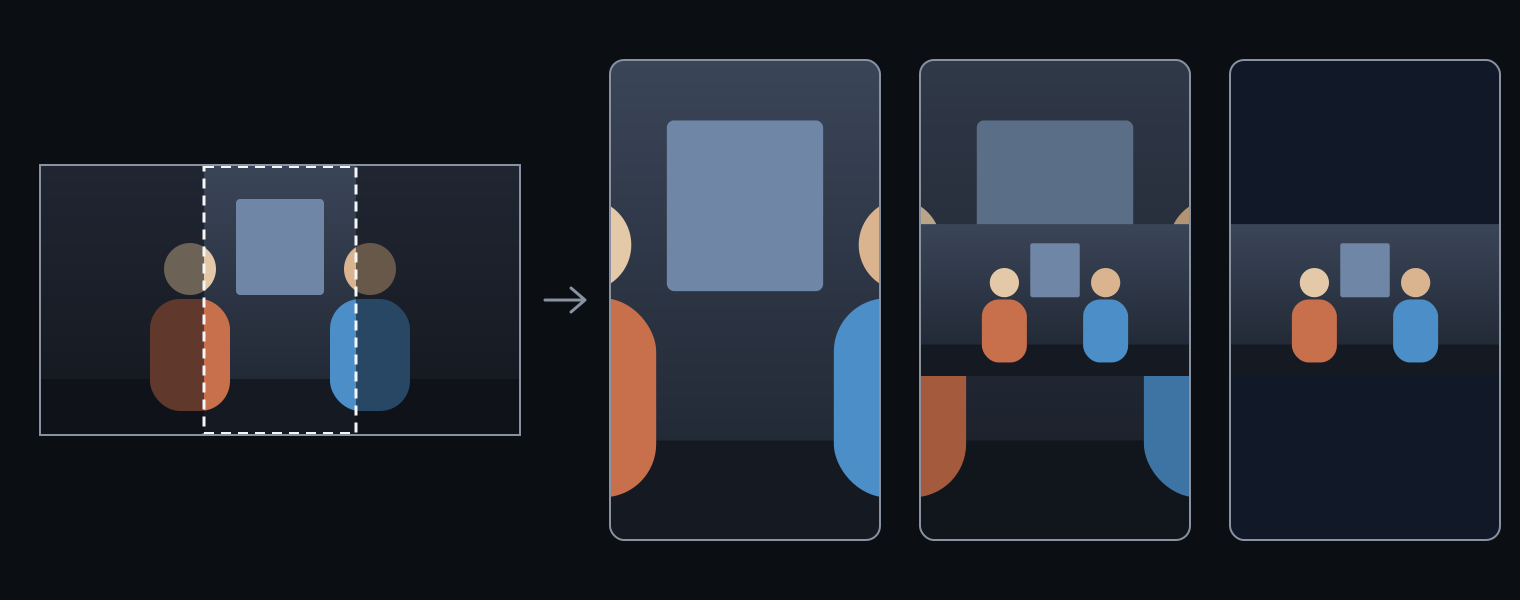
Waarom snijdt bijsnijden mensen af?
Een 9:16-uitsnede van een 16:9-beeld bewaart maar 9/16 × 9/16 van de breedte, ongeveer 32%. Bij een video van 1920×1080 is dat een strook van 608 pixels breed. Eén persoon in het midden past erin; twee mensen die uit elkaar zitten, of tekst bij de randen, worden afgesneden. Staat het onderwerp niet in het midden, verschuif dan het uitsnedekader in plaats van het midden te houden. Bijsnijden vergroot ook wat overblijft, waardoor het beeld zachter kan worden; zie of bijsnijden of het formaat wijzigen een video wazig maakt.
Hoe doe ik dit in een montageprogramma?
- Maak een reeks van 1080×1920 (9:16), of een project in dat formaat.
- Plaats de liggende clip en schaal hem tot de volle hoogte om bij te snijden, of tot de breedte om het hele beeld te houden.
- Voor een vervaagde achtergrond dupliceer je de clip naar het spoor eronder, schaal je de kopie beeldvullend en vervaag je hem.
- Controleer het veilige gebied. TikTok, Reels en Shorts zetten knoppen en tekst over de rechterkant en de onderkant; zie waar je ondertitels zet zodat de knoppen ze niet bedekken.
- Exporteer in 1080×1920.
Kan ik dit op een iPhone doen?
Ja, als bijsnijden genoeg is. Open de video in de app Foto's, tik op Wijzig en dan op Snij bij, en kies 9:16 bij de vaste beeldverhoudingen (Apple Support). Sleep de video om te kiezen welk deel blijft. Foto's kan alleen bijsnijden; voor een vervaagde of effen achtergrond heb je een montage-app of een browsertool nodig.
Zo doe je het in CaptionBolt
Voor een snelle formaatwissel maakt de gratis tool Videoformaat wijzigen van CaptionBolt in je browser een staande 9:16-video van een liggende clip, met bijsnijden, een vervaagde of een effen achtergrond, en download je een MP4 zonder watermerk en zonder account.
- Upload een MP4-, WebM- of MOV-bestand tot 500 MB. De video blijft op je computer.
- Kies 9:16 en daarna bijsnijden om te vullen, vervaagde achtergrond of effen achtergrond.
- Exporteer de MP4 in 720p of 1080p.
Wil je precies kiezen welk deel van het beeld blijft, gebruik dan Video bijsnijden en sleep het uitsnedekader.
Voeg je ook ondertitels toe, doe dan alles in één export: open in de CaptionBolt-editor Formaat wijzigen, kies 9:16 en een vulling, en pas bij bijsnijden Videozoom en positie aan. Alle 338 ondertitelstijlen zitten in elk abonnement. Meer over passingsmodi en exportinstellingen lees je in een video voor TikTok verkleinen zonder slecht bij te snijden.
Wanneer een andere aanpak beter is
- De spreker loopt door het beeld. Een vaste uitsnede verliest hem; je hebt herkadreren met keyframes in een montageprogramma nodig. CaptionBolt volgt mensen niet automatisch.
- Je kunt opnieuw opnemen. Vanaf het begin staand filmen behoudt de volle resolutie en heeft geen vulling nodig.
- Het bestand is erg groot of lang. Exporteren in de browser werkt het best met korte clips; gebruik voor lange opnames een desktopmontageprogramma of FFmpeg.
Gerelateerde vragen
Hoe pas ik het formaat van een video aan voor Instagram Reels, feedberichten en stories?
Gebruik 9:16 op 1080×1920 voor Reels en stories, die het telefoonscherm vullen, en 4:5 op 1080×1350 als je een video wilt die minder ruimte inneemt in de feed. Instagram accepteert Reels van 1.91:1 tot 9:16, en nieuwe videoberichten worden als reels gedeeld. Zet een liggende video om met een vervaagde of effen achtergrond om het hele beeld te houden, of snijd bij als er één persoon in het midden staat.
Waarom snijdt TikTok of Instagram mijn video bij of voegt het zwarte balken toe?
Omdat de vorm van de video niet bij het scherm past. TikTok, Reels en Shorts vullen een staand 9:16-scherm, dus een liggende of vierkante video verschijnt met zwarte balken of wordt vergroot en bijgesneden om het te vullen, en profielrasters tonen een bijgesneden voorbeeld. Los het op vóór het uploaden: exporteer de video in 9:16 en kies zelf bijsnijden, een vervaagde of een effen achtergrond, zodat de app niets hoeft te veranderen.
Hoe maak ik van een staande video een liggende 16:9-video voor YouTube zonder zwarte balken?
Zet de staande video in het midden van een 16:9-canvas en vul de zijkanten met een vervaagde kopie van dezelfde video of een effen kleur; zo wordt er niets afgesneden en zijn er geen zwarte balken. Bijsnijden naar 16:9 laat maar een smalle strook over en snijdt vaak het hoofd af. YouTube telt staande of vierkante video's tot drie minuten als Shorts, dus zet hem om naar 16:9 als je een gewone video wilt.
Welk formaat moet mijn video hebben voor TikTok, Instagram Reels en YouTube Shorts?
Gebruik een staande 9:16-video van 1080×1920 pixels voor TikTok, Instagram Reels en YouTube Shorts; die vult op alle drie het telefoonscherm. Instagram accepteert Reels van 1.91:1 tot 9:16, en YouTube telt vierkante of staande video's tot drie minuten als Shorts. Film of exporteer in 1080p of hoger en houd gezichten en ondertitels weg van de onder- en rechterrand, waar elke app zijn knoppen zet.