Ondertitels toevoegen aan Instagram Reels
Voeg ondertitels toe in Instagram of exporteer een ondertitelde MP4. Controleer de tekst, timing en plaatsing in je concept voordat je het deelt.

Kevin Li
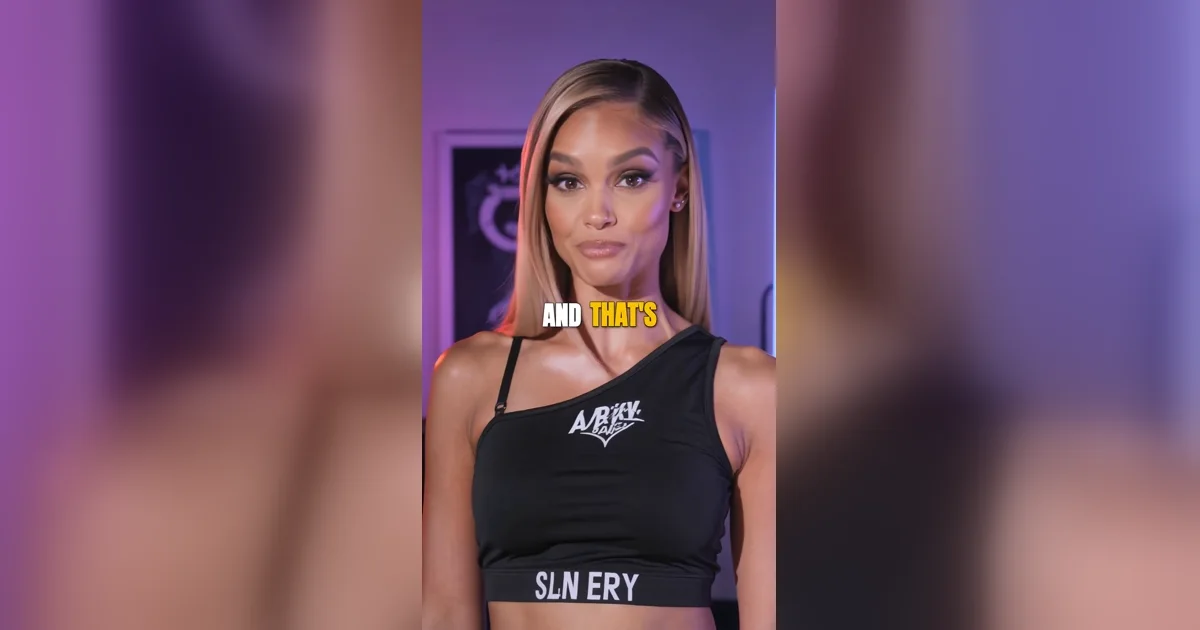
Begin met een clip waarin de spreker goed te verstaan is. Voeg ondertitels toe in Instagram of upload een video met ondertitels in het beeld. Kies de tweede optie als je de stijl wilt aanpassen of dezelfde video elders wilt gebruiken.
Kies hoe de ondertitels verschijnen
| Wat je wilt | Welke optie past |
|---|---|
| Ondertitels die kijkers aan of uit kunnen zetten | Gebruik automatische ondertiteling van Instagram als die beschikbaar is. |
| Tekst die je zelf op het beeld plaatst | Voeg de ondertitelsticker toe als die in de Reel-editor staat. |
| Dezelfde ondertitelstijl op elk platform | Exporteer een MP4 met ingebakken ondertitels. |
Met deze opties zet je gesproken tekst in beeld. De tekst bij een Reel heeft een apart veld op het deelscherm.
Ondertitels toevoegen in Instagram
- Maak een Reel en importeer je opgenomen clip.
- Zoek de ondertitelsticker in de editor. Voeg die toe als deze beschikbaar is en controleer in het voorbeeld de tekst en plaatsing. Wil je ondertitels die kijkers zelf kunnen in- of uitschakelen, bekijk dan de ondertitelopties van de Reel voordat je hem deelt.
- Speel het voorbeeld met geluid af en controleer namen, getallen en snelle passages. Zet het geluid daarna uit en kijk of de clip te volgen blijft.
De beschikbare opties kunnen verschillen. Ontbreekt de sticker of verschijnt de ondertiteling niet, raadpleeg dan de probleemoplossing. Problemen met de Instagram-ondertitelsticker oplossen · Demonstratie van Instagram
Een Reel exporteren met ondertitels in de video
- Open de automatische ondertitelgenerator, maak een account en upload je clip. Automatische ondertitelgenerator
- Verbeter fout gespelde namen en woorden. Speel de clip af om de timing en regeleinden te controleren.
- Kies een stijl en zet de ondertitels op een plek waar het gezicht en belangrijke details zichtbaar blijven. Pas zo nodig eerst het videoformaat voor Instagram aan. Videoformaat voor Instagram
- Exporteer de MP4 en open het bestand op je telefoon. Met een gratis account exporteer je MP4 met een watermerk.
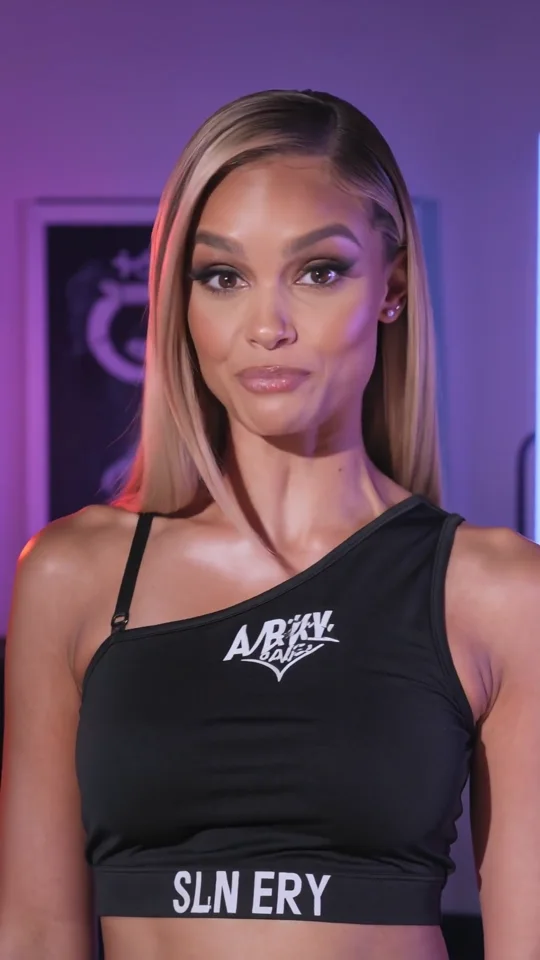
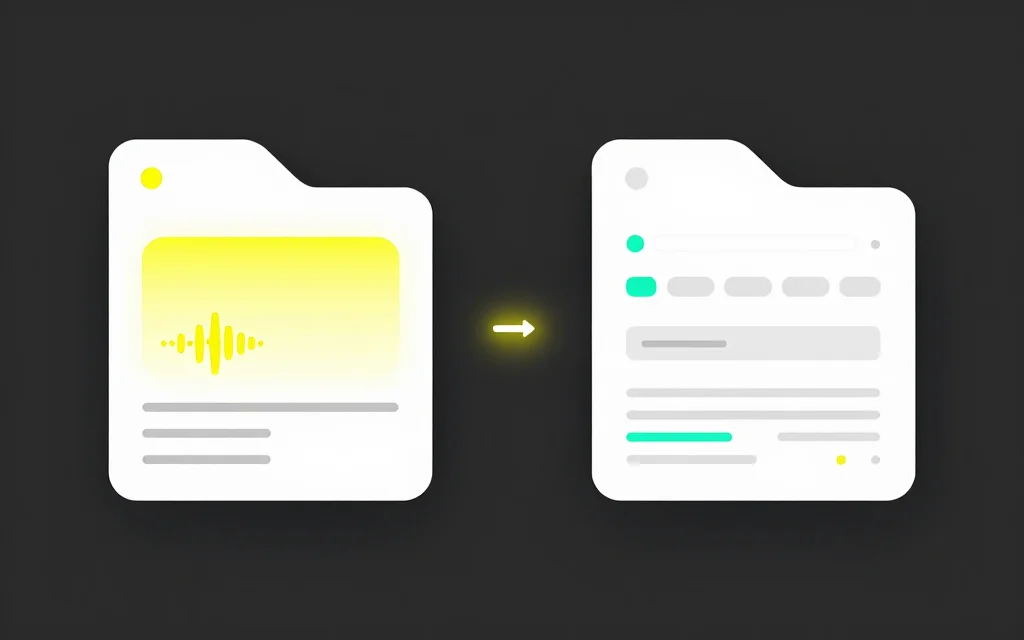
Beeld uit de originele video
Dezelfde clip met ondertitels
Controleer de Reel voordat je hem deelt
- Controleer de eerste en laatste regel op afgebroken woorden, vertraging en tekst die te snel verdwijnt.
- Bekijk het concept op je telefoon. Verplaats de ondertitels in het project en exporteer opnieuw als knoppen tekst bedekken. Gids voor de plaatsing van ondertitels
- Let op dubbele regels als je een sticker of automatische ondertitels gebruikt bij een MP4 die al ondertiteld is.
Kan ik ondertitels zonder sticker toevoegen?
Ja. Importeer een MP4 met ingebakken ondertitels. Dezelfde stijl blijft zichtbaar op Shorts of TikTok.