Najlepszy rozmiar wideo dla Instagram Reels i YouTube Shorts
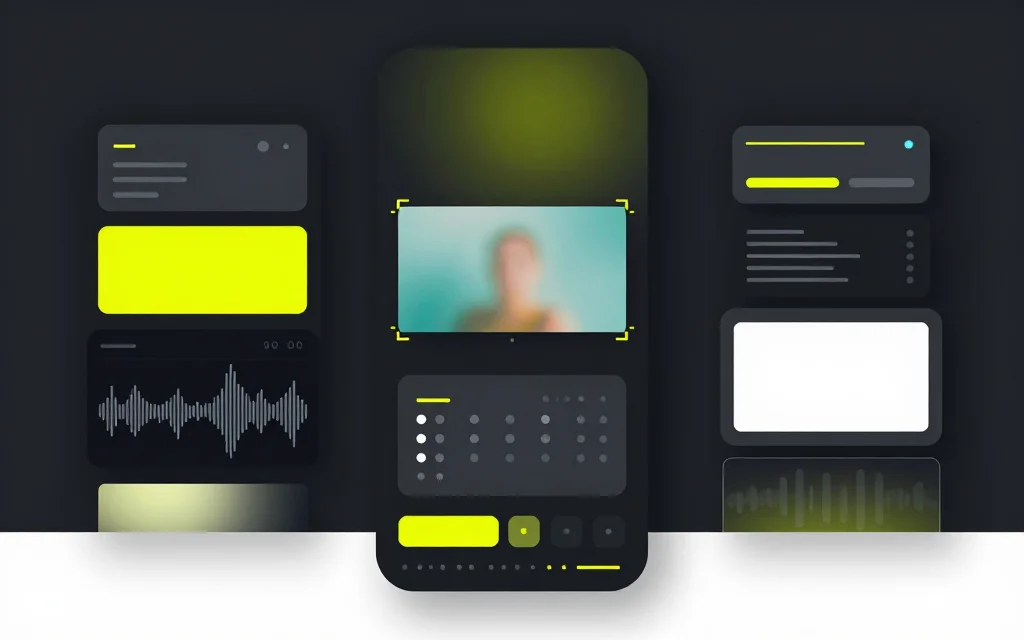
Użyj jednego pliku MP4 w proporcjach 9:16 i rozdzielczości 1080 × 1920 w Instagram Reels i YouTube Shorts. Dopasuj poziomy film i sprawdź oba podglądy.

Kevin Li

Możesz użyć tego samego pliku MP4 w proporcjach 9:16 i rozdzielczości 1080 × 1920 do pełnoekranowej rolki na Instagramie i filmu w YouTube Shorts. Przed publikacją sprawdź podgląd w obu aplikacjach. Przyciski i kadrowanie podglądu mogą zasłaniać różne części obrazu.
Jeśli nagranie jest poziome, zmień proporcje na 9:16. Rozmyte lub jednolite tło pozwoli zachować cały obraz. Jeśli najważniejsze elementy są w środku, możesz przyciąć boki, aby wypełnić kadr.
Szybki przewodnik po rozmiarach
Użyj 9:16 dla TikTok, Instagram Reels, YouTube Shorts i większości pionowych klipów społecznościowych. W przypadku słupków kwadratowych użyj proporcji 1:1. Użyj 4:5 dla słupków pionowych z pierwszym zasilaniem. Używaj formatu 16:9 do YouTube, stron internetowych, seminariów internetowych i odtwarzania na ekranie panoramicznym.
W darmowa zmiana rozmiaru wideo są one obsługiwane jako ustawienia wstępne, dzięki czemu można przełączać się między kształtami platform bez konieczności przebudowy edycji.
9:16 dla Reels, Shorts i TikTok
Pionowe 9:16 to popularny pełnoekranowy format na mobilnych platformach krótkiego wideo. Wykorzystuje pionową przestrzeń bez bocznych pasów.
Jeśli wideo źródłowe zostało już nagrane w pionie, zmiana rozmiaru jest prosta. Jeśli źródło jest szerokoekranowe, musisz wybrać pomiędzy przycięciem do wypełnienia a wypełnieniem.
Przycinanie do wypełnienia wydaje się natywne, ale usuwa zawartość poboczną. Rozmycie tła lub jednolite tło sprawia, że cała klatka jest widoczna, ale może sprawiać wrażenie mniej wciągającego. Wybierz na podstawie treści, a nie ustalonej reguły.
1:1 dla słupków kwadratowych
Kwadratowe wideo jest przydatne, gdy chcesz, aby post działał w kanałach i osadzał się bez konieczności ustawiania go w pełnym pionie. Zapewnia większą szerokość niż 9:16 i większą wysokość niż panoramiczny.
Kwadrat dobrze sprawdza się w przypadku prostych klipów z gadającymi głowami, cytatów, prezentacji produktów i krótkich filmów edukacyjnych. Jest to mniej idealne, gdy platforma zdecydowanie preferuje pełnoekranowe oglądanie w pionie.
4:5 dla wideo z kanału
4:5 to wysoka rama przyjazna dla paszy. Zapewnia więcej miejsca na ekranie niż w przypadku kwadratu, a jednocześnie jest mniej agresywny niż w trybie całkowicie pionowym.
Użyj formatu 4:5, jeśli klip jest przeznaczony do umieszczenia w kanale informacyjnym i chcesz mieć trochę więcej miejsca na podpisy, tekst tytułu lub wizualizacje produktu.
16:9 dla wideo panoramicznego
Używaj formatu 16:9 w przypadku długich formatów YouTube, seminariów internetowych, umieszczania na stronach internetowych i nagrań ekranu. Zapewnia czytelność układów poziomych i pozwala uniknąć przycinania slajdów czy elementów interfejsu.
Jeśli tworzysz zarówno długą, jak i krótką wersję, eksportuj osobne rozmiary. Nie polegaj na jednym pliku, który będzie doskonale obsługiwał każdą platformę.
Bezpieczne obszary mają większe znaczenie niż dokładne liczby
Nawet jeśli rozmiar wideo jest prawidłowy, kompozycja może się nie udać. Przyciski platformy, podpisy, nazwy użytkowników i opisy mogą zakrywać części ramki. Trzymaj twarze, podpisy, szczegóły produktu i ważny tekst z dala od skrajnych krawędzi.
Dlatego pionowy klip trzeba oceniać jako pionowy klip, a nie tylko plik o poprawnych wymiarach. Obejrzyj go w rozmiarze telefonu. CaptionBolt nie pokazuje stref bezpiecznych platform ani automatycznie nie omija ich interfejsu; przed publikacją sprawdź końcowy kadr w aplikacji docelowej.
W przypadku treści, które gadają, trzymaj twarz wygodnie nad obszarem podpisu. W przypadku nagrań ekranu zwiększ widoczny margines, aby menu i etykiety nie stały się nieczytelne. W przypadku klipów produktowych zostaw wystarczająco dużo miejsca wokół obiektu, aby film nie sprawiał wrażenia przypadkowo uciętego.
Przyciąć lub zmienić rozmiar?
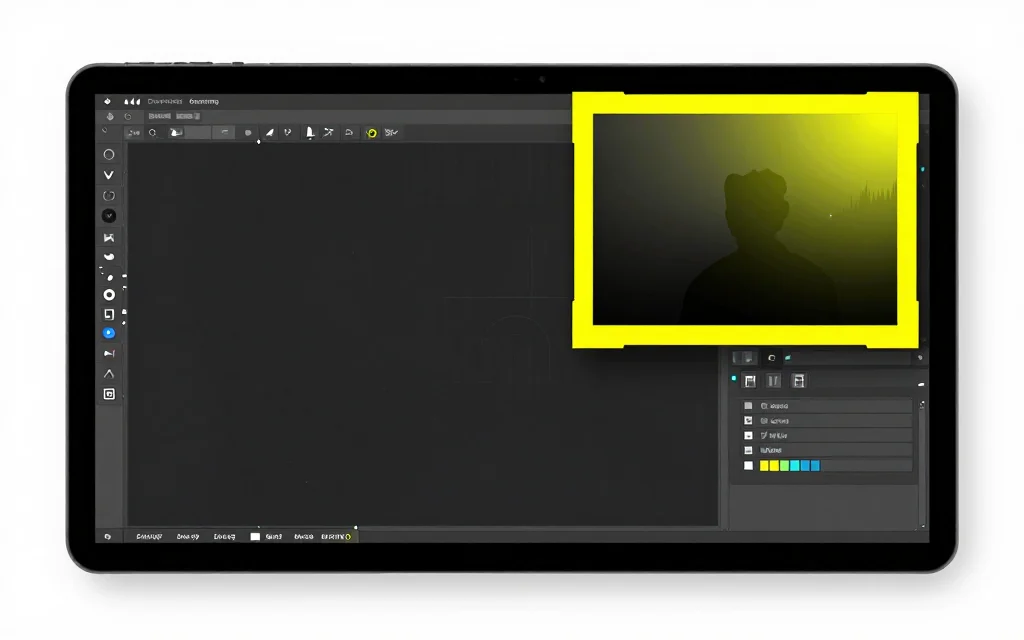
Użyj Przytnij wideo, jeśli chcesz dokładnie wybrać, która część ramki pozostanie. Jest to przydatne, gdy dana osoba znajduje się poza centrum, gdy trzeba usunąć pustą przestrzeń lub gdy chcesz uzyskać ciasny kadr społeczny.
Użyj narzędzia Zmień rozmiar wideo, jeśli potrzebujesz obszaru roboczego platformy i potrzebujesz opcji takich jak rozmycie tła, jednolite tło lub przycięcie do wypełnienia. Zmiana rozmiaru jest zwykle lepsza, gdy pełna oryginalna klatka nadal ma znaczenie.
Jeśli źródłem jest dopracowane poziome wideo, zmiana rozmiaru z tłem może zachować oryginalne kadrowanie. Jeśli w źródle jest pusta przestrzeń lub obiekt jest mały, przycięcie może spowodować utworzenie mocniejszego klipu. Kompromis jest prosty: przycięcie zapewnia ostrość, zmiana rozmiaru chroni kontekst.
Napisy i bezpieczne obszary
Napisy potrzebują miejsca. Klip może mieć prawidłowe wymiary, a mimo to jego oglądanie może być trudne, jeśli napisy są umieszczone zbyt nisko, zakrywają twarz lub są zbyt szerokie.
Po zmianie rozmiaru dodaj lub sprawdź podpisy w ostatniej klatce. automatyczny generator napisów jest lepszym krokiem po ustaleniu rozmiaru wizualnego, ponieważ podziały linii i położenie zależą od ramki wyjściowej.
Powiązane narzędzia i przewodniki
- Zmień rozmiar filmów za pomocą Zmiana rozmiaru wideo
- Przytnij określoną klatkę za pomocą Przytnij wideo
- Dodaj podpisy za pomocą automatyczny generator napisów
- Twórz klipy z dłuższych nagrań za pomocą Długie wideo do klipów
- Dowiedz się, jak zmień rozmiar wideo dla TikTok
- Krótkie odpowiedzi: właściwy rozmiar filmu na TikToka, do Reels i Shorts oraz jak zmienić rozmiar filmu na Instagram
Często zadawane pytania
Jaki jest najlepszy rozmiar dla Instagram Reels?
Dla większości Reels użyj formatu pionowego 9:16.
Jaki jest najlepszy rozmiar dla YouTube Shorts?
Dla większości Shorts użyj formatu pionowego 9:16.
Czy powinienem przyciąć wideo w poziomie do pionu?
Tylko jeśli ważny temat pozostaje widoczny. W przeciwnym razie użyj rozmycia lub zmiany rozmiaru tła.
Jakiego rozmiaru powinienem używać dla postów w kanale?
Użyj 1:1 w przypadku kwadratowych słupków lub 4:5, jeśli chcesz mieć wyższy układ kanałów.
Czy napisy należy dodać przed zmianą rozmiaru?
Zwykle nie. Najpierw zmień rozmiar, a następnie umieść podpisy w ostatniej klatce.