Jak naprawić synchronizację napisów i zsynchronizować napisy
Napraw synchronizację napisów, przesuwając wskazówki, poprawiając nakładanie się, sprawdzając dryf i eksportując czyste napisy SRT lub VTT do swojego filmu.

Kevin Li
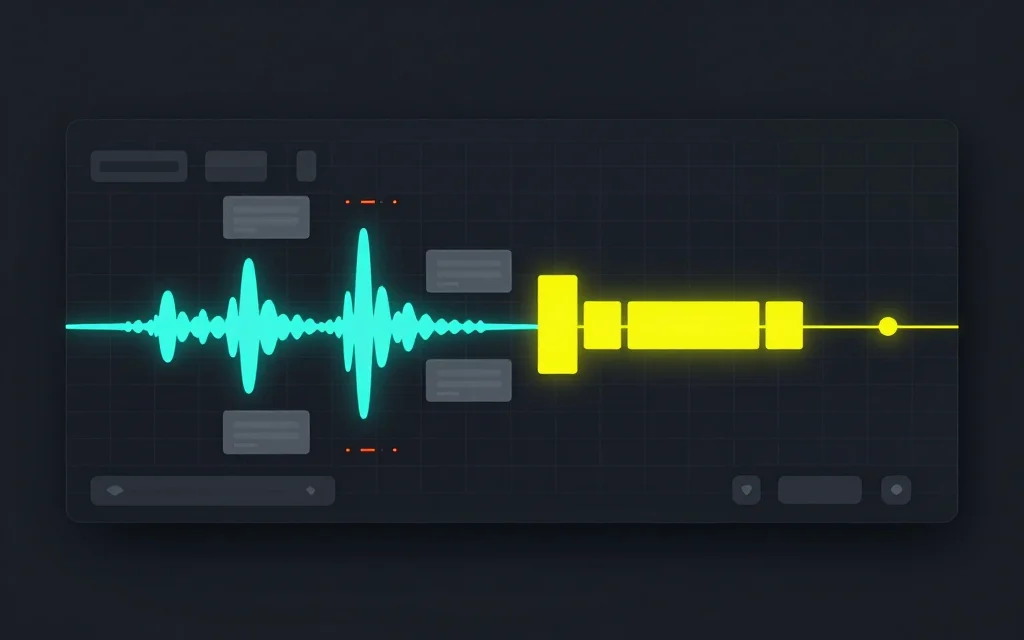
Problemy z synchronizacją napisów są łatwe do zauważenia i zaskakująco łatwe do pogorszenia. Podpis pojawiający się pół sekundy później może sprawić, że film będzie sprawiał wrażenie niechlujnego, nawet jeśli tekst jest dokładny.
Najbezpieczniejszym sposobem naprawienia taktowania napisów jest sprawdzenie, czy problem dotyczy całego pliku, czy tylko kilku fragmentów, a następnie zmodyfikowanie taktowania bez uszkadzania struktury napisów.
Zacznij od zidentyfikowania problemu z synchronizacją
Obejrzyj pierwszą minutę filmu z włączonymi napisami. Jeśli wszystkie napisy pojawiają się późno lub wcześnie w tej samej ilości, prawdopodobnie potrzebujesz globalnej zmiany. Jeśli tylko kilka linii jest błędnych, potrzebujesz lokalnej edycji cue.
Następnie sprawdź środek i koniec filmu. Jeśli napisy zaczynają zgodnie, a potem stopniowo się przesuwają, przyczyną może być inny montaż źródła, konwersja prędkości lub podstawy czasu albo edycja wykonana po utworzeniu napisów.
Użyj edytor napisów online, jeśli chcesz przenieść, posortować, sprawdzić poprawność i wyeksportować podpisy bez ręcznego przepisywania sygnatur czasowych.
Te wzorce wymagają różnych poprawek. Globalne przesunięcie jest szybkie, ale pogorszy dryfujący plik. Indywidualna edycja cue jest wolniejsza, ale bezpieczniejsza, gdy wycięto lub ponownie wyeksportowano tylko jedną sekcję.
Napraw napisy, które stale pojawiają się późno lub wcześnie
Jeśli każda wskazówka jest przesunięta o tę samą wartość, przesuń wszystkie napisy. Na przykład, jeśli podpisy pojawiają się 700 ms z opóźnieniem, przesuń plik 700 ms wcześniej. Jeśli pojawią się zbyt wcześnie, przesuń je później.
Małe zmiany mają znaczenie. Nie przeskakuj od razu do dużego przesunięcia, chyba że niedopasowanie jest oczywiste. Wypróbuj krótką sekcję, wyświetl jej podgląd, a następnie zastosuj to samo przesunięcie do pełnego pliku.
Po zmianie biegu sprawdź początek, środek i koniec. Jeśli wszystkie trzy wyglądają dobrze, plik prawdopodobnie został naprawiony. Jeśli tylko początek jest dobry, możesz mieć do czynienia z dryfem.
Napraw indywidualne wskazówki
Jeśli tylko kilka napisów jest błędnie zsynchronizowanych, edytuj bezpośrednio czasy rozpoczęcia i zakończenia sygnalizacji. Zadbaj o czytelność tekstu i unikaj tworzenia wskazówek tak krótkich, aby widzowie nie mogli ich przeczytać.
Napis powinien pojawić się wraz z odpowiadającą mu wypowiedzią i zniknąć po zakończeniu frazy. Nie powinien pozostawać tak długo, by zasłaniać kolejną myśl.
Jeśli mówca mówi szybko, podziel tekst na dwie części, zamiast pozostawiać jeden długi blok na ekranie. Wyczucie czasu to nie tylko synchronizacja. Chodzi także o czytelność.
Zajmij się dryfowaniem napisów
Dryf oznacza, że napisy stają się coraz spóźnione lub wczesne w miarę upływu czasu. Pojedyncza zmiana nie naprawi całego pliku.
Najpierw upewnij się, że używasz pliku napisów z właściwym filmem. Jeśli film został przycięty, skompresowany lub ponownie wyeksportowany po utworzeniu napisów, synchronizacja może już nie odpowiadać.
Jeśli plik dryfuje tylko nieznacznie, może zaistnieć potrzeba ręcznego ponownego ustawienia czasu sekcji. Zacznij od zsynchronizowania pierwszej pamięci w sekcji, a następnie dostosuj późniejsze pamięci, jeśli zajdzie taka potrzeba. W przypadku długich projektów podziel pracę na sceny lub rozdziały, aby móc sprawdzać pojedynczą sekcję na raz.
Usuń nakładki
Nakładanie się ma miejsce, gdy jedna pamięć zaczyna się przed zakończeniem poprzedniej. Niektórzy gracze wyświetlają oba napisy. Inni pomijają jedno. Każdy wynik wydaje się niechlujny.
Sortuj pamięci według czasu rozpoczęcia, a następnie skróć lub przesuń nakładające się pamięci. Jeśli w nagraniu nakładają się na siebie dwaj mówcy, staraj się, aby najważniejsze słowa były czytelne, zamiast pokazywać każdą sylabę na raz.
Walidacja jest tutaj przydatna, ponieważ w zwykłym pliku tekstowym trudno jest dostrzec nakładanie się plików. Edytor napisów może je oznaczyć przed eksportem.
Sprawdź składnię znacznika czasu przed eksportem
SRT używa przecinków w znacznikach czasu:
00:00:01,000 --> 00:00:03,500
VTT używa kropek:
00:00:01.000 --> 00:00:03.500
Jeśli edytujesz ręcznie, nie mieszaj tych formatów. Jeśli chcesz zmienić formaty po ustaleniu czasu, użyj konwerter napisów.
Kiedy zregenerować napisy
Czasami ustalenie czasu jest wolniejsze niż rozpoczęcie od nowa. Jeśli transkrypcja jest niedokładna, wideo zostało mocno zmontowane lub większość wskazówek rozpływa się po całym pliku, wygeneruj nowe napisy z ostatecznego filmu.
Użyj automatyczny generator napisów, gdy potrzebujesz nowego pliku podpisów, a następnie edytuj dane wyjściowe, zamiast próbować ratować uszkodzoną wersję.
Powiązane narzędzia i przewodniki
- Synchronizuj i sprawdzaj podpisy w edytor napisów
- Konwertuj formaty za pomocą konwerter napisów
- Wygeneruj nowy plik z automatyczny generator napisów
- Naucz się bezpiecznego edytowania w jak edytować pliki SRT
- Porównaj formaty w SRT kontra VTT
Często zadawane pytania
Jak przesunąć napisy wcześniej?
Użyj ujemnego przesunięcia czasu. Na przykład przesuń o -500 ms, jeśli podpisy pojawiają się pół sekundy później.
Jak mogę później przesunąć napisy?
Użyj pozytywnego przesunięcia czasu. Wyświetl podgląd krótkiej sekcji przed zastosowaniem zmian w pełnym pliku.
Dlaczego napisy są zsynchronizowane na początku, ale na końcu są błędne?
Zwykle jest to stopniowe przesunięcie. Plik mógł powstać dla innego montażu albo materiał przeszedł konwersję prędkości lub podstawy czasu.
Czy mogę poprawić synchronizację napisów w edytorze tekstu?
Tak, ale łatwo jest wprowadzić błędy w znacznikach czasu. Edytor napisów jest bezpieczniejszy w przypadku globalnych zmian, kontroli nakładania się i eksportu.
Czy konwersja SRT na VTT poprawia synchronizację?
Nie. Konwersja zmienia format, a nie logikę synchronizacji. Napraw synchronizację przed lub po konwersji, a następnie sprawdź wynik.