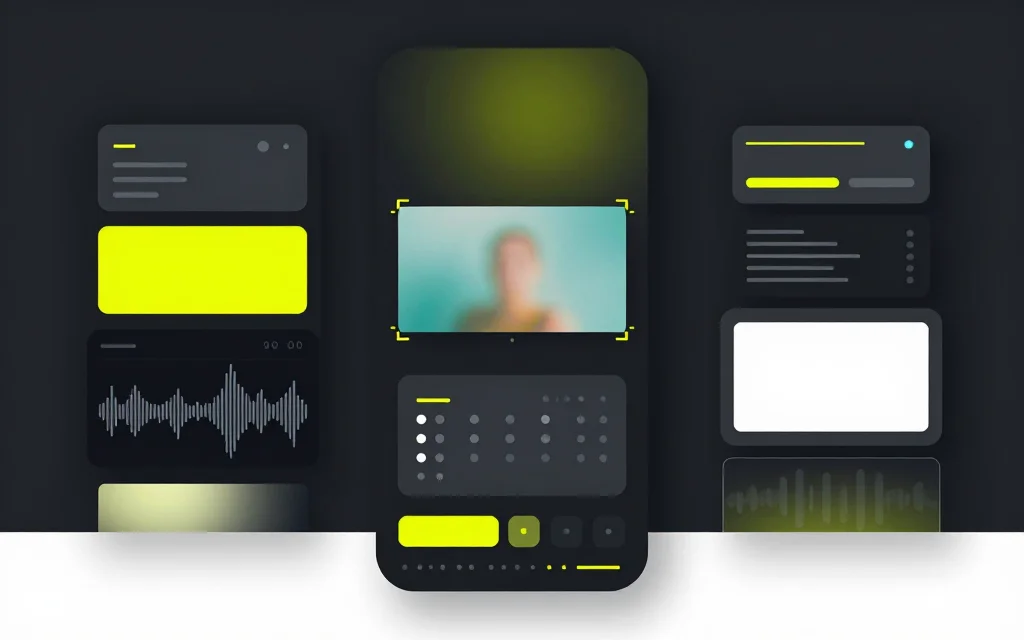
So schneiden Sie ein Video online zu, ohne die Aufnahme zu verlieren
Erfahren Sie, wie Sie ein Video online zuschneiden, den richtigen Frame auswählen, wichtige Aktionen nicht abschneiden und einen sauberen, für soziale Netzwerke geeigneten Clip exportieren.

Kevin Li
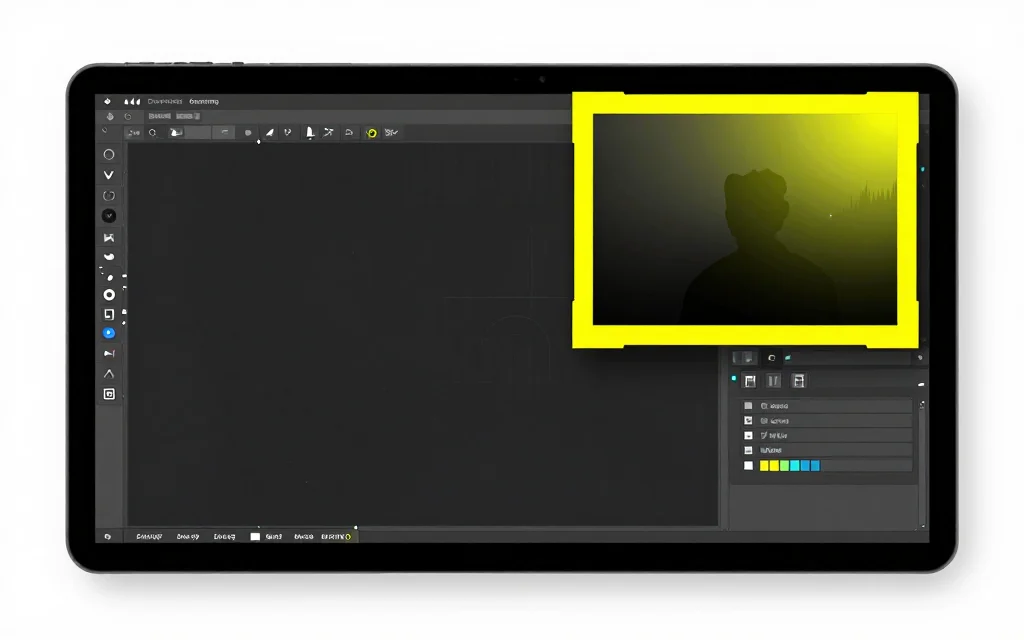
Beim Zuschneiden eines Videos ändert sich nicht nur die Form des Rahmens. Sie entscheiden, was sichtbar bleibt und was entfernt wird.
Das ist wichtig für Talking-Head-Clips, Produktdemos, Bildschirmaufnahmen und soziale Videos, bei denen der Originalrahmen nicht zur Plattform passt. Durch einen guten Zuschnitt bleiben das Motiv, die Untertitel und wichtige Bewegungen im endgültigen Bild.
Zuschneiden vs. Größe ändern
Beim Zuschneiden wird ein Teil des Videobilds entfernt. Durch die Größenänderung wird die Ausgabeleinwand verändert. Diese hängen zusammen, lösen aber unterschiedliche Probleme.
Verwenden Sie Video zuschneiden, wenn Sie einen bestimmten Teil des Bildes auswählen und nur diesen Bereich exportieren möchten. Verwenden Sie Video-Resizer, wenn Sie das gesamte Video sichtbar halten und es gleichzeitig an eine Plattformgröße anpassen möchten, häufig mit Unschärfe oder einfarbigem Hintergrundabstand.
Schritt 1: Wählen Sie die endgültige Form
Beginnen Sie mit der Plattform oder Platzierung. Ein vertikaler Clip benötigt normalerweise 9:16. Ein Vierkantpfosten nutzt 1:1. Ein Feed-Video kann 4:5 verwenden. Beim Breitbildexport wird 16:9 verwendet.
Wenn Sie sich nicht sicher sind, wählen Sie die Form basierend auf der Hauptsichtfläche. Phone-First-Clips benötigen normalerweise einen vertikalen Rahmen. Desktop-Tutorials und YouTube-Videos benötigen normalerweise einen Breitbildrahmen.
„Freies Zuschneiden“ ist nützlich, wenn Sie nur unerwünschte Kanten, Wasserzeichenbereiche oder leere Bereiche entfernen müssen. Ein gesperrtes Verhältnis ist besser, wenn das endgültige Upload-Ziel eine bestimmte Form erwartet.
Schritt 2: Platzieren Sie den Zuschneiderahmen um das Motiv
Öffnen Sie das Video im kostenloses Online-Tool zum Zuschneiden von Videos, laden Sie die Datei hoch und ziehen Sie das Zuschneidefeld über den Teil, den Sie behalten möchten.
Halten Sie Gesichter, Hände, Produktdetails und Untertitel von den Rändern fern. Plattformen fügen dem Video möglicherweise eine Benutzeroberfläche hinzu, und Zuschauer können es auf kleinen Bildschirmen ansehen. Ein Ausschnitt, der in der Desktop-Vorschau gut aussieht, kann auf einem Telefon eng wirken.
Wenn sich der Sprecher bewegt, scrollen Sie vor dem Exportieren durch das Video. Stellen Sie sicher, dass der Zuschnitt auch über das erste Bild hinaus funktioniert.
Für Interviews oder Podcasts schauen Sie sich beide Redner an. Ein Schnitt, der den Gastgeber in den Mittelpunkt stellt, kann den Gast unterbrechen, wenn das Gespräch wechselt. Überprüfen Sie bei Bildschirmaufnahmen die Menüs, die Cursorbewegung und jeden Text, den der Betrachter lesen muss. Halten Sie bei Produktdemos das Produkt und die Hand- oder Zeigerbewegung nach Möglichkeit im selben Rahmen.
Im Zweifelsfall etwas weiter zuschneiden. Sie können später jederzeit eine engere Version erstellen, aber ein zu enger Zuschnitt kann den Kontext entfernen, der schwer wiederherzustellen ist.
Schritt 3: Achten Sie auf Untertitel und Überlagerungen
Wenn das Video bereits über eingebrannte Untertitel verfügt, belassen Sie diese im Zuschnitt. Durch das Zuschneiden kann das erste oder letzte Wort einer Zeile abgeschnitten werden, wenn sich die Untertitel am Rand befinden.
Wenn Sie nach dem Zuschneiden Untertitel hinzufügen möchten, lassen Sie am unteren Rand genügend sicheren Platz. Dies ist besonders wichtig für vertikale Clips, bei denen die Plattform-Benutzeroberfläche Teile des unteren Rahmens verdecken kann.
Für Untertitelarbeiten nach dem Zuschneiden verwenden Sie Automatischer Untertitelgenerator, sobald der Rahmen fertig ist.
Schritt 4: Exportieren und überprüfen
Exportieren Sie einen kurzen Test, wenn das Tool dies unterstützt, oder überprüfen Sie zumindest die heruntergeladene Datei vor der Veröffentlichung. Überprüfen Sie die ersten paar Sekunden, einen Abschnitt mit Bewegung und das Ende.
Der browserbasierte Videoexport kann insbesondere bei größeren Dateien einige Zeit in Anspruch nehmen. Lassen Sie die Registerkarte geöffnet, während der Export ausgeführt wird. Wenn Ihr Quellvideo sehr groß ist, ist ein spezieller Editor möglicherweise zuverlässiger.
Überprüfen Sie auch die exportierte Datei an dem Ort, an dem sie verwendet werden soll. In einem Desktop-Player sieht ein Ausschnitt möglicherweise sauber aus, in einem vertikalen mobilen Feed wirkt er jedoch zu eng. Wenn der Clip mit Untertiteln gepostet wird, schauen Sie ihn sich mit aktivierten oder eingebrannten Untertiteln an, bevor Sie ihn als fertig bezeichnen.
Häufige Fehler beim Zuschneiden
Der erste Fehler besteht darin, das Bild nur anhand des Eröffnungsrahmens zuzuschneiden. Eine Person kann sich beugen, eine Bildschirmaufnahme kann scrollen oder ein Produkt kann sich bewegen. Sehen Sie sich immer mehr als einen Moment in der Vorschau an.
Der zweite Fehler besteht darin, zu eng zuzuschneiden. Enge Ausschnitte können dramatisch aussehen, lassen aber keinen Platz für Untertitel, Gesten oder die Benutzeroberfläche der Plattform.
Der dritte Fehler besteht darin, „Zuschneiden“ zu verwenden, obwohl eine Größenänderung besser wäre. Wenn Sie das gesamte Video sichtbar halten möchten, schneiden Sie den Inhalt nicht weg. Verwenden Sie stattdessen die Größenänderung des unscharfen oder einfarbigen Hintergrunds.
Wann man nicht beschneiden sollte
Schneiden Sie nicht zu, wenn der gesamte Rahmen wichtig ist, z. B. bei einem Bildschirm-Tutorial mit wichtigen Steuerelementen an den Seiten. Verwenden Sie stattdessen die Größenänderung mit Padding.
Schneiden Sie das Video einer anderen Person nicht zu, es sei denn, Sie verfügen über die Berechtigung, es zu bearbeiten und erneut zu veröffentlichen. Das Zuschneiden kann den Kontext verändern. Gehen Sie daher verantwortungsvoll damit um.
Verwandte Tools und Anleitungen
- Beschneiden Sie den Rahmen mit Video zuschneiden
- Mit Video-Resizer das gesamte Bild sichtbar halten
- Untertitel mit Automatischer Untertitelgenerator hinzufügen
- Erstellen Sie Clips aus langen Videos mit Lange Videos in Clips
- Erfahren Sie die Plattformgrößen in beste Videogröße für Reels und Shorts
FAQ
Was bewirkt das Zuschneiden eines Videos?
Beim Zuschneiden werden Teile des Rahmens entfernt und nur der ausgewählte Bereich exportiert.
Ist Zuschneiden dasselbe wie Größenänderung?
Nein. Durch das Zuschneiden werden Inhalte entfernt. Durch die Größenänderung wird die Ausgabegröße oder Canvas geändert.
Welches Seitenverhältnis sollte ich für TikTok oder Shorts verwenden?
Verwenden Sie 9:16 für die meisten vertikalen Kurzvideos.
Kann ich ein Video im Browser zuschneiden?
Ja, für browserdekodierbare Dateien. Bei sehr großen Videos kann der Export länger dauern.
Sollte ich vor dem Hinzufügen von Untertiteln zuschneiden?
Normalerweise ja. Stellen Sie zunächst den Rahmen fertig und fügen Sie dann Untertitel hinzu, damit diese in den sichtbaren Bereich passen.