So ändern Sie die Videogröße für TikTok, ohne sie schlecht zuzuschneiden
Ändern Sie die Größe von Videos für TikTok mit der richtigen 9:16-Canvas, unscharfen oder einfarbigen Hintergründen, sicherem Rahmen und Untertiteln, die lesbar bleiben.

Kevin Li
TikTok ist eine Vertical-First-Plattform, daher sollten die meisten Videos in einem 9:16-Frame vorbereitet werden. Der schwierige Teil besteht darin, zu entscheiden, ob das Quellvideo zugeschnitten werden soll oder ob der gesamte Frame durch Auffüllen sichtbar bleiben soll.
Wenn Sie die Größe zu stark ändern, können Sie Gesichter, Untertitel oder Bildschirmdetails abschneiden. Wenn Sie die Padding schlecht vornehmen, fühlt sich der Clip möglicherweise unvollendet an. Der beste Ansatz hängt vom Quellvideo ab.
Verwenden Sie 9:16 als Ausgangspunkt
Beginnen Sie für TikTok mit einer vertikalen Canvas im Verhältnis 9:16. Das ist die Form, die die meisten Zuschauer von einem Telefon erwarten.
Öffnen Sie kostenloser Video-Resizer, laden Sie Ihre Datei hoch und wählen Sie die Voreinstellung TikTok oder 9:16. Entscheiden Sie von dort aus, ob das Video den Rahmen ausfüllen oder vollständig sichtbar bleiben soll.
Wählen Sie den richtigen Anpassungsmodus
Verwenden Sie „Zuschneiden zum Füllen“, wenn das wichtige Motiv bereits zentriert ist und Sie die Seiten sicher entfernen können. Dies funktioniert oft bei Talking-Head-Clips, die im Breitbildformat gefilmt wurden, solange der Sprecher in der Nähe der Mitte bleibt.
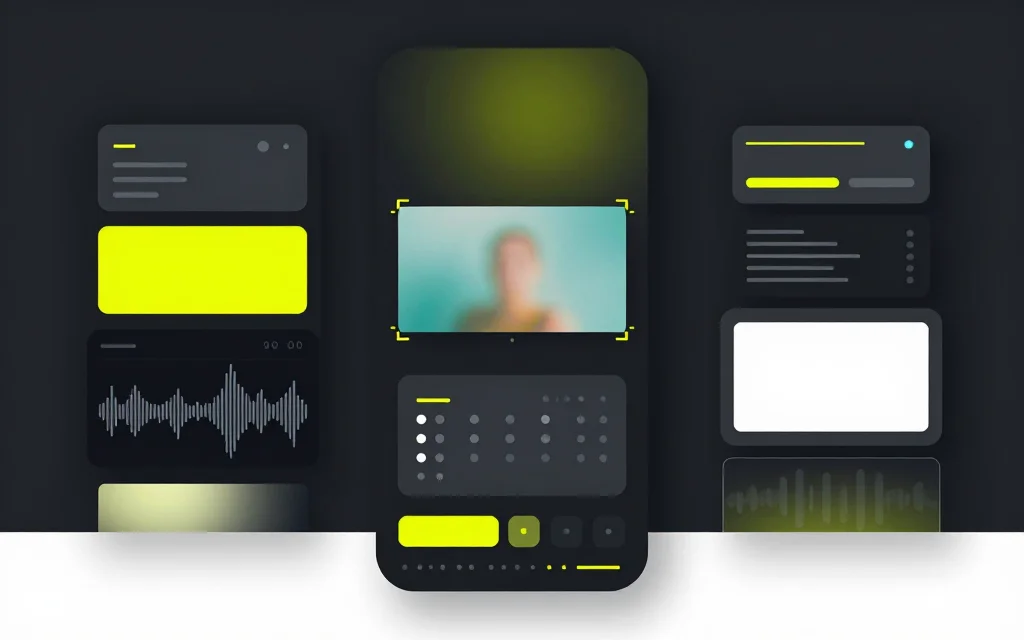
Verwenden Sie den Hintergrund unscharf, wenn Sie das gesamte Bild sichtbar halten möchten. Das Originalvideo befindet sich auf einer vertikalen Canvas und eine unscharfe Version füllt den leeren Raum dahinter. Dies ist nützlich für Bildschirmaufnahmen, Interviews, Webinare und horizontale Aufnahmen, bei denen die Seiten wichtig sind.
Verwenden Sie einen einfarbigen Hintergrund, wenn Sie einen saubereren, weniger unruhigen Rahmen wünschen. Solide Hintergründe eignen sich gut für Lehrclips oder Markenvideos, insbesondere wenn das Hauptvideo lesbar bleibt.
Wenn Sie einen bestimmten Teil des Bildes auswählen müssen, anstatt eine automatische Anpassung zu verwenden, verwenden Sie Video zuschneiden.
Lassen Sie Platz für Untertitel und die Benutzeroberfläche der Plattform
Ein TikTok-Video kann ohne nutzbaren Ton angesehen werden; Untertitel können dann helfen. Halten Sie Text von UI-Überlagerungen fern und wichtige Wörter nicht zu nah am unteren Rand.
Die Plattformoberfläche kann den unteren und rechten Bereich verdecken. CaptionBolt bietet weder eine TikTok-Safe-Zone noch automatische UI-Vermeidung. Prüfen Sie den finalen Ausschnitt vor dem Veröffentlichen in der Ziel-App.
Verwenden Sie Automatischer Untertitelgenerator nach der Größenänderung, wenn Sie Untertitel für den letzten Frame entwerfen möchten.
Wenn der Clip aus einem längeren Video stammt, wählen Sie den Moment aus, bevor Sie die Größe ändern. Die Größenänderung einer vollständigen Webinar- oder Podcast-Episode verursacht zunächst zusätzliche Arbeit, da Sie möglicherweise Zeit mit der Formatierung von Filmmaterial verbringen, das Sie nie veröffentlichen werden. Wählen Sie das letzte Segment aus und ändern Sie dann die Größe des Clips, der wirklich wichtig ist.
Dies ist auch der richtige Zeitpunkt, um zu entscheiden, ob der Clip einen Titel, Untertitel oder einen einfachen Hintergrund benötigt. Bei einem Talking-Head-Clip kann oft „Crop-to-Fill“ verwendet werden. Eine Bildschirmaufnahme benötigt in der Regel mehr Platz und funktioniert möglicherweise besser mit einem unscharfen oder einfarbigen Hintergrund.
Vermeiden Sie es, das Video zu dehnen
Dehnen Sie ein horizontales Video nicht so, dass es eine vertikale Canvas ausfüllt. Gesichter und Objekte werden verzerrt aussehen. Verwenden Sie stattdessen „Zuschneiden“, „Hintergrund verwischen“ oder „Vollflächiger Abstand“.
Strecken wirkt wie eine schnelle Lösung, verzerrt aber Gesichter und Objekte sichtbar. Ein Layout mit Rand bewahrt ihre Proportionen.
Einstellungen exportieren
Für schnelle Social-Media-Clips kann 720p für Entwürfe und leichte Exporte ausreichen. Verwenden Sie 1080p, wenn Sie einen schärferen endgültigen Upload wünschen und Ihr Browser den Export verarbeiten kann.
Die browserseitige Verarbeitung hängt von der Dateigröße, dem Codec und dem Gerät ab. Lassen Sie die Registerkarte während des Exports geöffnet und testen Sie den heruntergeladenen MP4 vor dem Posten.
Beurteilen Sie nicht nur nach dem Vorschaubild. Sehen Sie sich die exportierte Datei mindestens einmal von Anfang bis Ende an. Achten Sie auf sprunghafte Schnitte, zu tief sitzende Untertitel und Momente, in denen sich das Motiv außerhalb des komfortablen Mittelbereichs bewegt.
Häufige Fehler
Der größte Fehler besteht darin, anzunehmen, dass jeder Clip ausgefüllt werden sollte. Wenn die Quelle Folien, Softwarebildschirme oder mehrere Personen enthält, werden durch das Zuschneiden möglicherweise wichtige Informationen entfernt.
Ein weiterer Fehler besteht darin, die Größe vor der Auswahl des Clips zu ändern. Wenn Sie ein langes Video umwandeln, wählen Sie zunächst den besten Moment aus und ändern Sie dann die Größe des endgültigen Clips.
Außerdem vergessen die Creator, die Platzierung der Untertitel nach der Größenänderung zu überprüfen. Untertitel, die im Breitbildformat gut aussahen, können in einem vertikalen Rahmen zu breit oder zu niedrig werden.
Verwandte Tools und Anleitungen
- Größe im Browser mit Video-Resizer ändern
- Wählen Sie mit Video zuschneiden einen bestimmten Rahmenbereich aus
- Untertitel mit Automatischer Untertitelgenerator hinzufügen
- Verwandeln Sie lange Aufnahmen in Clips mit Lange Videos in Clips
- Vergleichen Sie die Abmessungen in beste Videogröße für Reels und Shorts
FAQ
Welche Größe sollte ein TikTok-Video haben?
Verwenden Sie für die meisten TikTok-Videos einen vertikalen Rahmen von 9:16.
Soll ich den Hintergrund zuschneiden oder einen unscharfen Hintergrund hinzufügen?
Zuschneiden, wenn das Motiv zentriert bleibt und der Seiteninhalt nicht wichtig ist. Verwenden Sie den Hintergrund unscharf, wenn das gesamte Video sichtbar sein soll.
Kann ich die Größe eines horizontalen Videos für TikTok ändern?
Ja. Verwenden Sie eine vertikale Canvas mit Zuschnitt, unscharfem Hintergrund oder einfarbigem Abstand.
Sollte ich vor oder nach der Größenänderung Untertitel hinzufügen?
Normalerweise nach der Größenänderung, damit die Untertitel in den endgültigen Rahmen passen.
Reicht die Größenänderung des Browsers für große Videos aus?
Es kann funktionieren, aber sehr große Dateien können langsam oder speicherintensiv sein. Testen Sie den Export, bevor Sie sich für eine bestimmte Frist darauf verlassen.