So fügst du Instagram Reels Untertitel hinzu
Füge Untertitel direkt in Instagram hinzu oder exportiere eine MP4 mit Untertiteln. Prüfe Text, Timing und Position im Reel-Entwurf.

Kevin Li
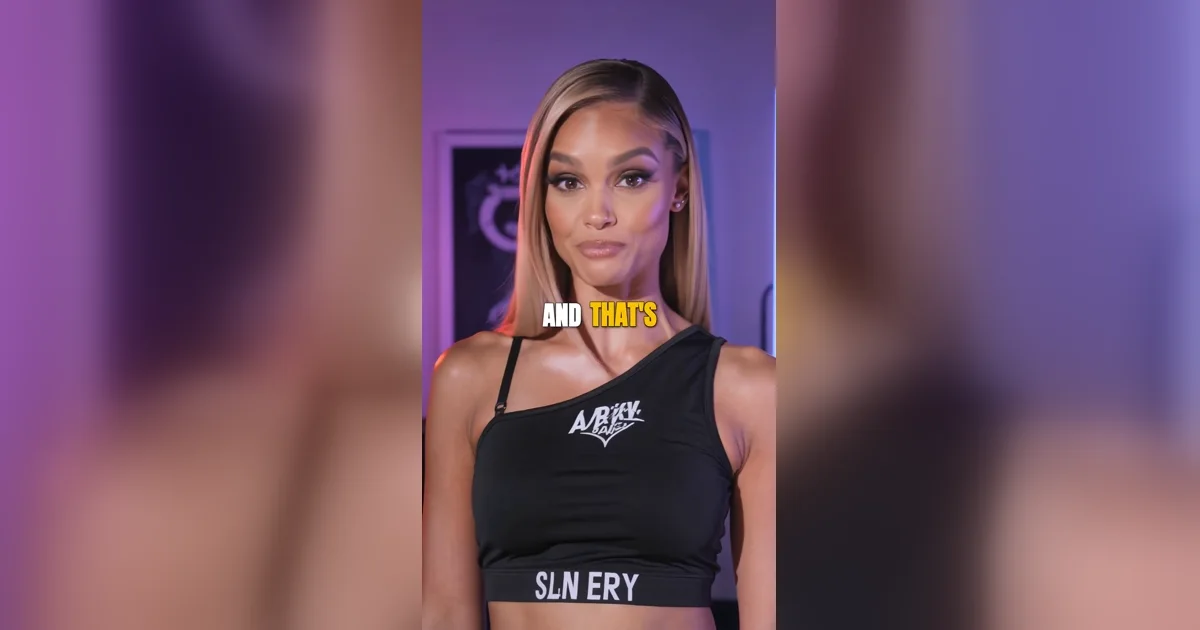
Beginne mit einem Clip mit gut verständlicher Sprache. Füge beim Bearbeiten in Instagram Untertitel hinzu oder lade ein Video hoch, in dem sie bereits sichtbar sind. Die zweite Option eignet sich, wenn du den Stil bestimmen oder den Clip mehrfach verwenden möchtest.
Wähle, wie die Untertitel angezeigt werden
| Was du möchtest | Welche Option passt |
|---|---|
| Untertitel, die das Publikum ein- und ausschalten kann | Nutze die automatischen Untertitel von Instagram, wenn sie verfügbar sind. |
| Text, den du beim Bearbeiten platzierst | Verwende den Untertitel-Sticker, wenn er im Reel-Editor angeboten wird. |
| Derselbe Untertitelstil auf mehreren Plattformen | Exportiere eine MP4 mit fest eingeblendeten Untertiteln. |
So erscheinen die gesprochenen Worte im Bild. Den Begleittext zum Reel schreibst du beim Teilen in ein eigenes Feld.
Untertitel in Instagram hinzufügen
- Erstelle ein Reel und importiere deinen aufgenommenen Clip.
- Suche im Editor nach dem Untertitel-Sticker. Füge ihn hinzu, wenn er verfügbar ist, und prüfe Text und Position in der Vorschau. Für Untertitel, die das Publikum steuern kann, prüfe vor dem Teilen die Untertiteloptionen des Reels.
- Spiele die Vorschau mit Ton ab. Achte auf Namen, Zahlen und schnelle Sprechpassagen. Prüfe anschließend ohne Ton, ob der Clip verständlich bleibt.
Die verfügbaren Optionen können variieren. Bei einem fehlenden Sticker oder unterbrochenen Untertiteln hilft die Anleitung zur Fehlerbehebung. Fehlerbehebung für den Instagram-Untertitel-Sticker · Instagram-Demo
Ein Reel mit fest eingeblendeten Untertiteln exportieren
- Öffne den automatischen Untertitelgenerator, erstelle ein Konto und lade deinen Clip hoch. Automatischen Untertitelgenerator
- Korrigiere fehlerhafte Namen und Wörter. Kontrolliere beim Abspielen das Timing und die Zeilenumbrüche.
- Wähle einen Stil und setze die Untertitel so, dass Gesicht und wichtige Bilddetails sichtbar bleiben. Passe bei Bedarf zuerst das Videoformat für Instagram an. Videoformat für Instagram
- Exportiere die MP4 und öffne die Datei auf deinem Smartphone. Kostenlose Konten exportieren MP4 mit Wasserzeichen.
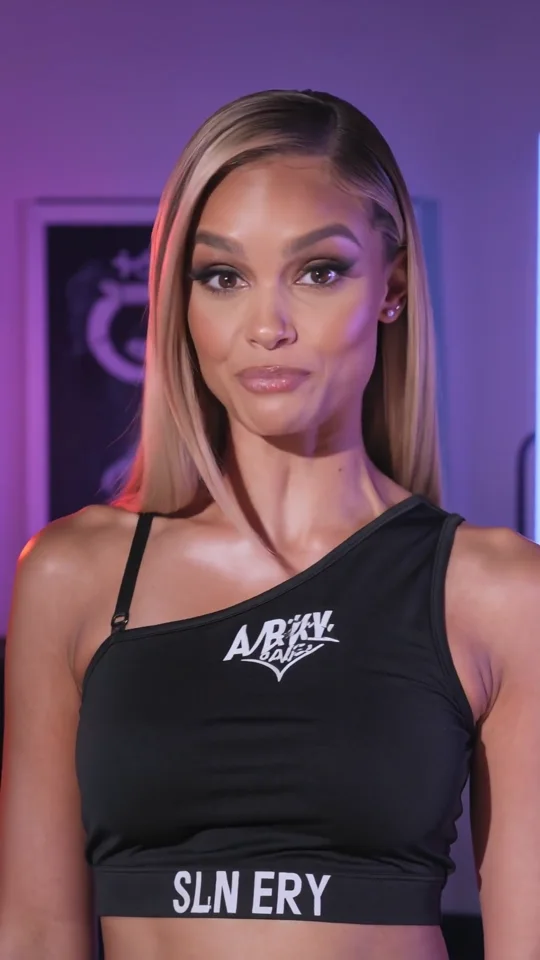
Einzelbild der Originalaufnahme
Derselbe Clip mit Untertiteln
Prüfe das Reel vor dem Teilen
- Kontrolliere die erste und letzte Zeile auf abgeschnittene Wörter, Verspätungen und zu kurze Standzeiten.
- Sieh dir den Entwurf auf dem Smartphone an. Verschiebe überdeckte Untertitel im Projekt und exportiere erneut. Platzierung der Untertitel
- Achte auf doppelte Zeilen, wenn deine MP4 Untertitel enthält und der Sticker oder automatische Untertitel aktiv sind.
Kann ich Untertitel ohne Sticker hinzufügen?
Ja. Importiere eine MP4 mit fest eingeblendeten Untertiteln. So bleibt der Stil auch auf Shorts oder TikTok erhalten.