Come ritagliare un video online senza perdere l'inquadratura
Scopri come ritagliare un video online, scegliere il fotogramma giusto, evitare di tagliare azioni importanti ed esportare una clip pulita e pronta per i social.

Kevin Li
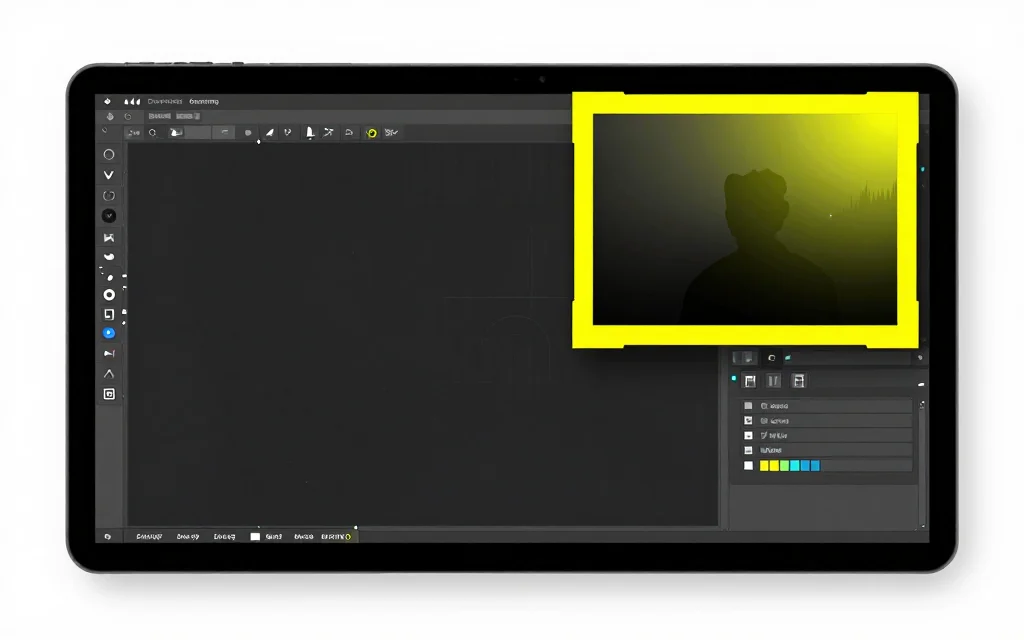
Ritagliare un video non significa semplicemente cambiare la forma della cornice. Stai decidendo cosa rimane visibile e cosa viene rimosso.
Ciò è importante per clip talking-head, demo di prodotti, registrazioni di schermate e video social in cui il fotogramma originale non si adatta alla piattaforma. Un buon ritaglio mantiene il soggetto, i sottotitoli e il movimento importante all'interno del fotogramma finale.
Ritaglia o ridimensiona
Il ritaglio rimuove parte del fotogramma video. Il ridimensionamento modifica la tela di output. Questi sono correlati, ma risolvono problemi diversi.
Utilizza Ritaglia video quando desideri selezionare una parte specifica dell'immagine ed esportare solo quell'area. Utilizza Ridimensionatore video quando desideri mantenere visibile l'intero video adattandolo alle dimensioni della piattaforma, spesso con sfondo sfocato o con riempimento a tinta unita.
Passaggio 1: scegli la forma finale
Inizia con la piattaforma o il posizionamento. Una clip verticale di solito richiede 9:16. Un palo quadrato utilizza 1:1. Un video feed può utilizzare 4:5. Un'esportazione widescreen utilizza 16:9.
Se non sei sicuro, scegli la forma in base alla superficie di visualizzazione principale. Le clip incentrate sul telefono di solito necessitano di inquadratura verticale. I tutorial desktop e i video YouTube di solito richiedono l'inquadratura widescreen.
Il ritaglio libero è utile quando è necessario rimuovere solo un bordo indesiderato, un'area della filigrana o uno spazio vuoto. Un rapporto bloccato è migliore quando la destinazione del caricamento finale prevede una forma specifica.
Passaggio 2: posiziona la casella di ritaglio attorno al soggetto
Apri il video nel strumento video di ritaglio online gratuito, carica il file e trascina la casella di ritaglio sulla parte che desideri conservare.
Tieni volti, mani, dettagli del prodotto e sottotitoli lontani dai bordi. Le piattaforme possono aggiungere un'interfaccia utente sopra il video e gli spettatori possono guardarlo su schermi di piccole dimensioni. Un ritaglio che sembra perfetto in un'anteprima sul desktop può sembrare angusto su un telefono.
Se lo speaker si muove, scorri il video prima di esportarlo. Assicurati che il ritaglio funzioni anche oltre il primo fotogramma.
Per interviste o podcast, controlla entrambi gli altoparlanti. Un ritaglio che centra l'ospite può escludere l'ospite quando la conversazione cambia. Per le registrazioni dello schermo, controlla i menu, il movimento del cursore e qualsiasi testo che lo spettatore deve leggere. Per le demo dei prodotti, mantieni il prodotto e l'azione della mano o del puntatore nella stessa inquadratura, quando possibile.
In caso di dubbio, ritaglia un po' più ampio. Puoi sempre creare una versione più ristretta in un secondo momento, ma un ritaglio troppo ristretto può rimuovere un contesto difficile da ricreare.
Questa è la differenza principale tra un ritaglio pulito e uno ansioso: quello pulito dà al soggetto spazio di movimento. Se hai la sensazione di controllare costantemente se un volto, una mano, un cursore o un sottotitolo verranno ritagliati, probabilmente la casella è troppo stretta.
Passaggio 3: fai attenzione ai sottotitoli e alle sovrapposizioni
Se il video ha già sottotitoli incorporati, mantienili all'interno del ritaglio. Il ritaglio può tagliare la prima o l'ultima parola di una riga se i sottotitoli si trovano vicino al bordo.
Se prevedi di aggiungere sottotitoli dopo il ritaglio, lascia abbastanza spazio sicuro nella parte inferiore. Ciò è particolarmente importante per i clip verticali in cui l'interfaccia utente della piattaforma può coprire parti del frame inferiore.
Per lavorare sui sottotitoli dopo il ritaglio, utilizza generatore automatico di sottotitoli una volta che il fotogramma è definitivo.
Passaggio 4: esporta e rivedi
Esporta un breve test se lo strumento lo supporta o almeno rivedi il file scaricato prima di pubblicarlo. Controlla i primi secondi, una sezione con movimento e il finale.
L'esportazione di video basata su browser può richiedere tempo, soprattutto per file di grandi dimensioni. Mantieni la scheda aperta mentre l'esportazione è in esecuzione. Se il tuo video sorgente è molto grande, un editor dedicato potrebbe essere più affidabile.
Controlla anche il file esportato nel luogo in cui verrà utilizzato. Un ritaglio può sembrare pulito in un lettore desktop ma sembrare troppo stretto in un feed mobile verticale. Se la clip verrà pubblicata con i sottotitoli, guardala con i sottotitoli abilitati o masterizzati prima di considerarla terminata.
Errori comuni di ritaglio
Ritagliare solo dal fotogramma di apertura è rischioso. Una persona potrebbe appoggiarsi, una registrazione dello schermo potrebbe scorrere o un prodotto potrebbe muoversi. Visualizza sempre in anteprima più di un momento.
Il ritaglio troppo stretto è il problema successivo. I ritagli stretti possono sembrare drammatici, ma non lasciano spazio a sottotitoli, gesti o interfaccia utente della piattaforma.
Il terzo errore è usare il ritaglio quando sarebbe meglio ridimensionare. Se è necessario mantenere visibile l'intero video, non ritagliare il contenuto. Utilizza invece il ridimensionamento dello sfondo sfocato o solido.
Quando non ritagliare
Non ritagliare se è importante l'intero fotogramma, ad esempio un tutorial su schermo con controlli importanti sui lati. Utilizza invece il ridimensionamento con riempimento.
Non ritagliare il video di qualcun altro a meno che tu non abbia i diritti per modificarlo e ripubblicarlo. Il ritaglio può cambiare il contesto, quindi usalo in modo responsabile.
Strumenti e guide correlati
- Ritaglia la cornice con Ritaglia video
- Mantieni visibile l'intero fotogramma con Ridimensionatore video
- Aggiungi sottotitoli con generatore automatico di sottotitoli
- Crea clip da video lunghi con Video lungo in clip
- Scopri le dimensioni della piattaforma in migliore dimensione video per Reels e Shorts
Domande frequenti
A cosa serve ritagliare un video?
Il ritaglio rimuove parti della cornice ed esporta solo l'area selezionata.
Ritagliare è uguale a ridimensionare?
No. Il ritaglio rimuove il contenuto. Il ridimensionamento modifica la dimensione dell'output o la tela.
Quali proporzioni dovrei utilizzare per TikTok o Shorts?
Utilizza 9:16 per la maggior parte dei video brevi verticali.
Posso ritagliare un video nel browser?
Sì, per i file decodificabili dal browser. L'esportazione di video molto grandi potrebbe richiedere più tempo.
Devo ritagliare prima di aggiungere i sottotitoli?
Di solito sì. Finalizza prima la cornice, quindi aggiungi i sottotitoli in modo che si adattino all'area visibile.