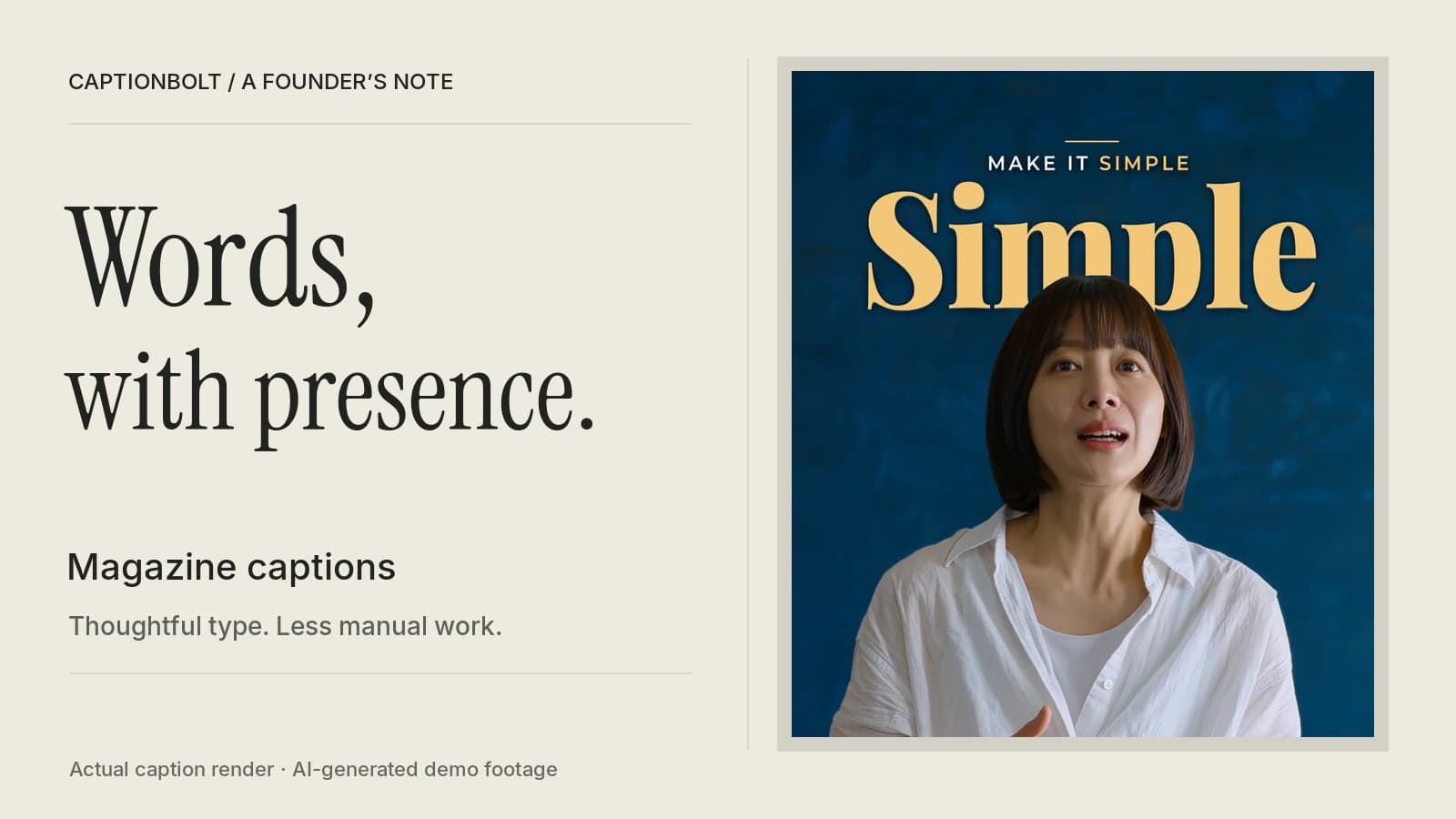
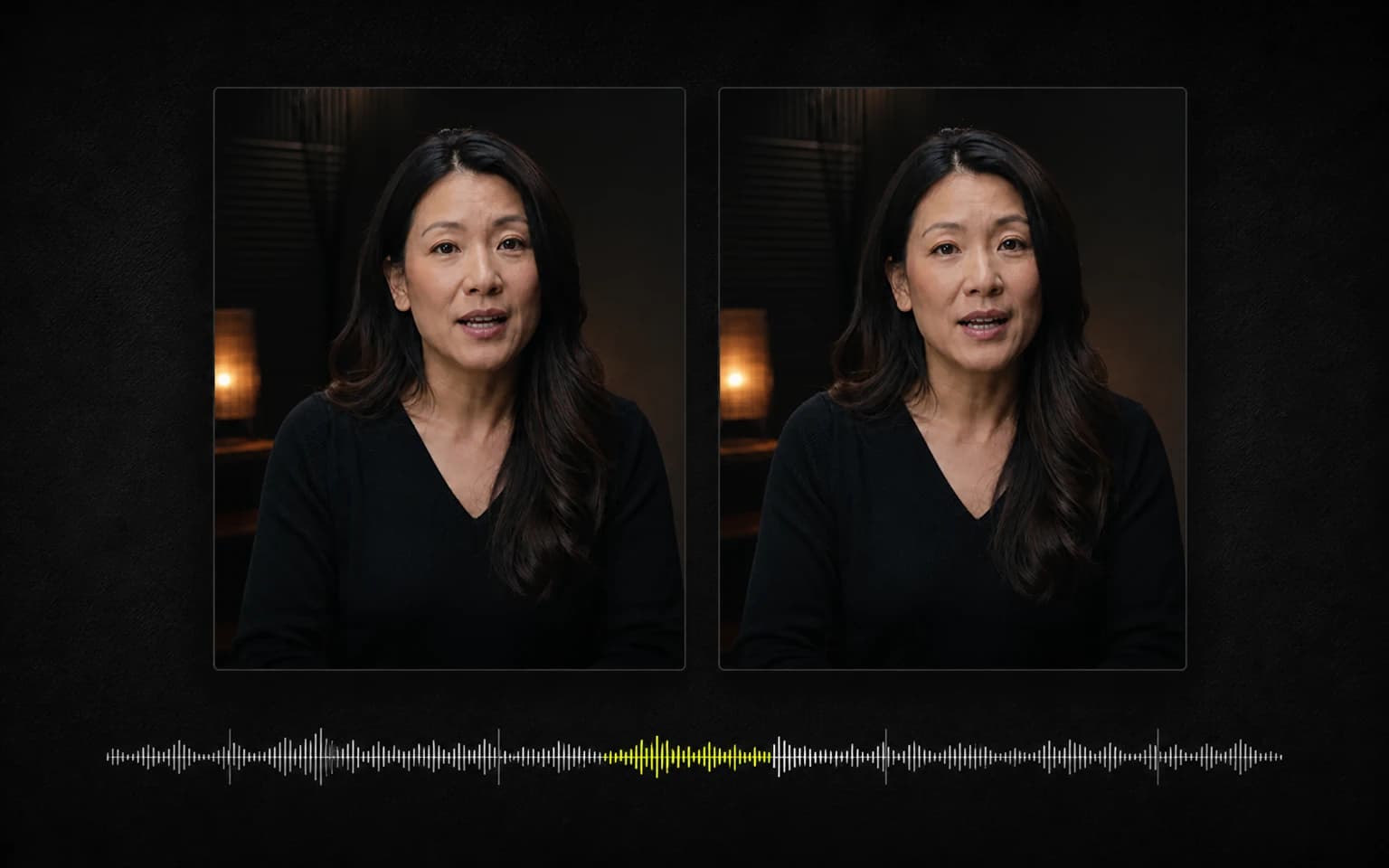
Perché CaptionBolt ora fa il primo montaggio
Registrare è diventato più facile. Montare no. Perché CaptionBolt ora fa il primo montaggio dei video in cui parli in camera, cosa contiene e perché puoi cambiarne ogni parte.
Matt
Founder of CaptionBolt
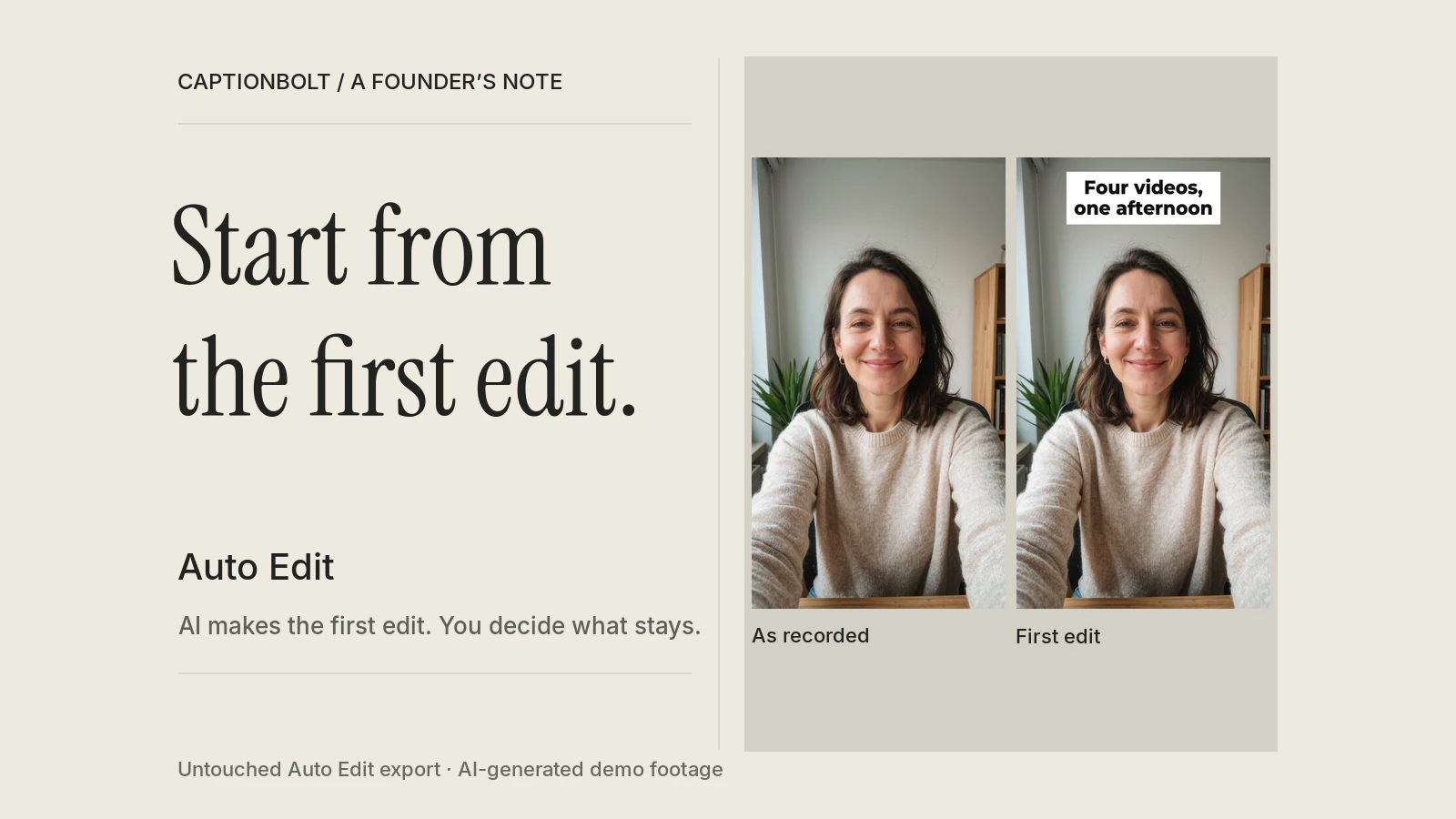
Il video che usiamo per testare CaptionBolt finisce con una frase a cui continuo a pensare.
Una donna è seduta alla scrivania, con il telefono sistemato davanti a sé, e spiega come prepara i suoi contenuti tutti in una volta. In un solo pomeriggio registra i video di un mese. Sceglie quattro domande che i clienti le hanno fatto davvero, per ognuna annota tre punti su un post-it e inizia a parlare. Senza copione. Poi, quasi di sfuggita:
Four videos, one afternoon. Editing them is another story.
(“Quattro video, un pomeriggio. Montarli è un'altra storia.”)
Non è una cliente. L'abbiamo generata con uno strumento video AI per poter far passare lo stesso filmato in CaptionBolt più e più volte. Ma la frase descrive qualcosa di reale. Per molte persone che fanno video per lavoro, registrare è diventata la parte facile. Il telefono è abbastanza buono, la luce della finestra è abbastanza buona e le idee sono già nella loro testa. La parte lenta comincia quando smettono di parlare.
Questo articolo parla di ciò che abbiamo costruito per quella parte, e del perché cambia il modo in cui descrivo CaptionBolt.
La timeline vuota
Apri quasi qualsiasi programma di montaggio dopo una registrazione e trovi la tua clip e una timeline vuota. Tutto il resto spetta a te.
Trova filmati che mostrino ciò che stai descrivendo. Scrivi una frase d'apertura che dia a chi guarda un motivo per restare. Scegli una musica che non faccia a pugni con la tua voce. Decidi quali frasi meritano di stare sullo schermo. Aggiungi qualche effetto sonoro, poi controlla che niente di tutto questo ti copra il viso.
Nessuno di questi passaggi è difficile, preso da solo. Insieme richiedono tempo, e una capacità di giudizio che la maggior parte di coach, consulenti e insegnanti non si è mai proposta di imparare. Il loro lavoro è il consiglio, la lezione o il prodotto. Il montaggio è il pedaggio che pagano per condividerlo.
Per gran parte di quest'anno i sottotitoli sono stati il centro di CaptionBolt. Ci abbiamo lavorato a fondo e sono orgoglioso del punto a cui sono arrivati. Intorno avevamo anche altri strumenti, ma il resto del montaggio lo costruivi comunque da solo, uno strumento alla volta. E un video in cui una persona parla in camera, anche con buoni sottotitoli, può sembrare un'unica inquadratura lunga e piatta.
“Ma non l'avevate appena reso più piccolo?”
Se ci hai seguiti quest'estate, forse ricorderai che a luglio abbiamo reso CaptionBolt più piccolo di proposito. Abbiamo tolto la selezione automatica delle clip, il cambio di inquadratura e il doppiaggio per concentrarci sulla rifinitura del video che qualcuno aveva già registrato.
Quindi è giusto chiedersi perché adesso aggiungiamo un'AI che interviene su quasi ogni parte del video.
Le funzioni che abbiamo rimosso erano in realtà tre prodotti distinti. Ognuna prendeva un tipo diverso di decisione creativa, e ognuna avrebbe avuto bisogno di un modo tutto suo per permetterti di controllare quella decisione e di rimediare quando era sbagliata. Non potevamo farne bene tre nello stesso momento.
Quello che aggiungiamo ora va nella direzione opposta. Parte dalla tua registrazione, segue lo stesso percorso (caricamento, montaggio, controllo, esportazione) e scrive tutto nel progetto che sai già come modificare. Ogni elemento compare sulla timeline o nel suo pannello, dove puoi vederlo, modificarlo o eliminarlo. C'è un solo posto in cui controllare, ed è l'Editor.
In quel post di luglio c'è una frase su cui sono ancora d'accordo: l'AI prepara la prima versione e sei tu a decidere cosa pubblicare. Questa è la stessa frase, applicata all'intero video invece che ai soli sottotitoli.
Cosa c'è in un primo montaggio
Adesso, quando carichi un video, CaptionBolt ti chiede come vuoi iniziare. Auto Edit è selezionato di default. Puoi togliere la spunta a tutto quello che non vuoi aggiungere, oppure scegliere Solo sottotitoli. La prima volta che apri l'Editor, l'AI fa il primo montaggio a partire da quello che hai detto.
Ecco una prova reale sul video di 30 secondi che ho descritto sopra. Mentre lavora, lo schermo mostra cosa sta facendo: l'hook che ha scritto, le frasi che ha selezionato, i filmati che ha cercato e la musica che ha scelto.
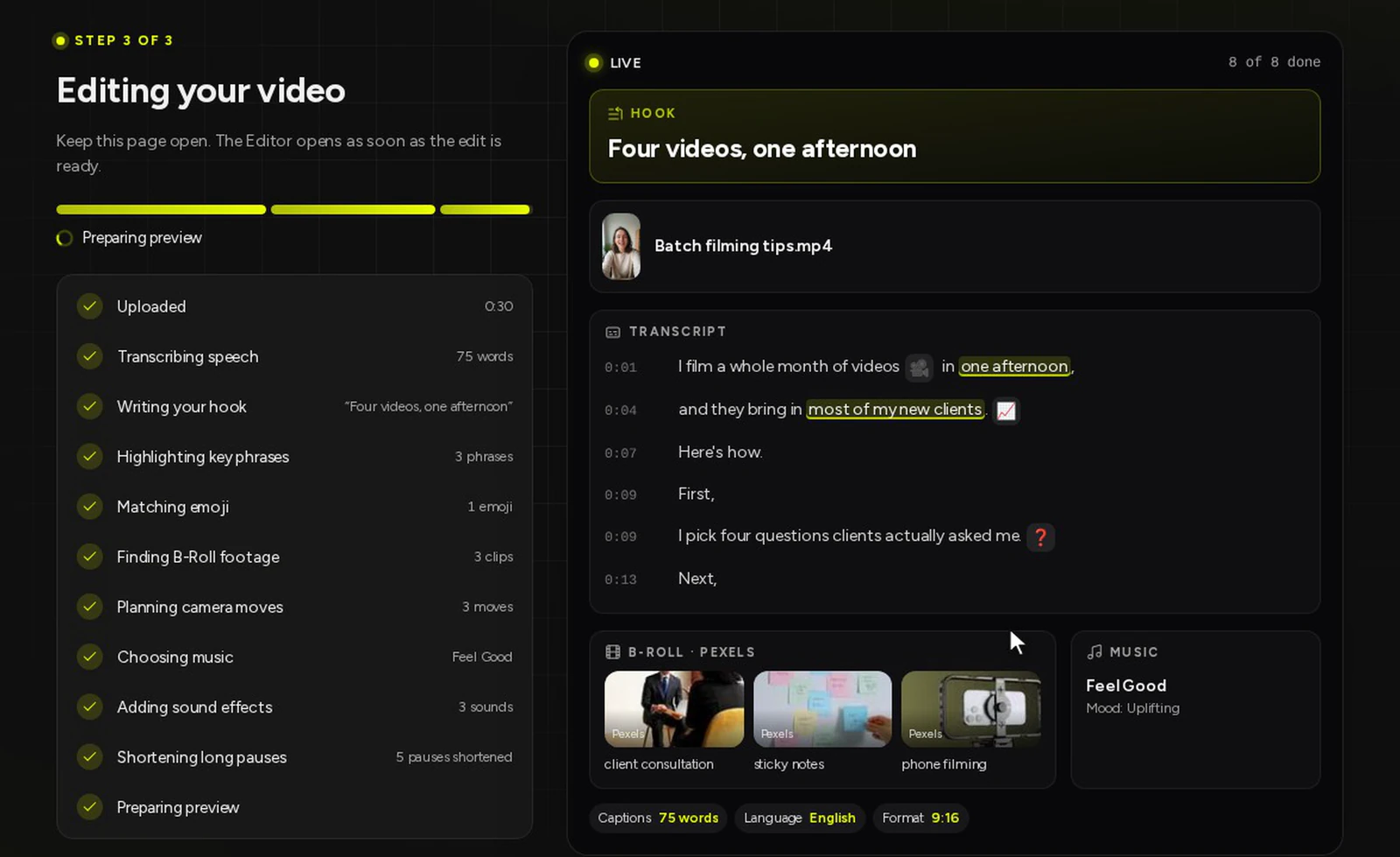
Questa schermata mi piace più di quanto mi aspettassi. Puoi vedere il montaggio che prende forma dalle tue parole, invece di aspettare che qualcosa esca da una scatola nera.
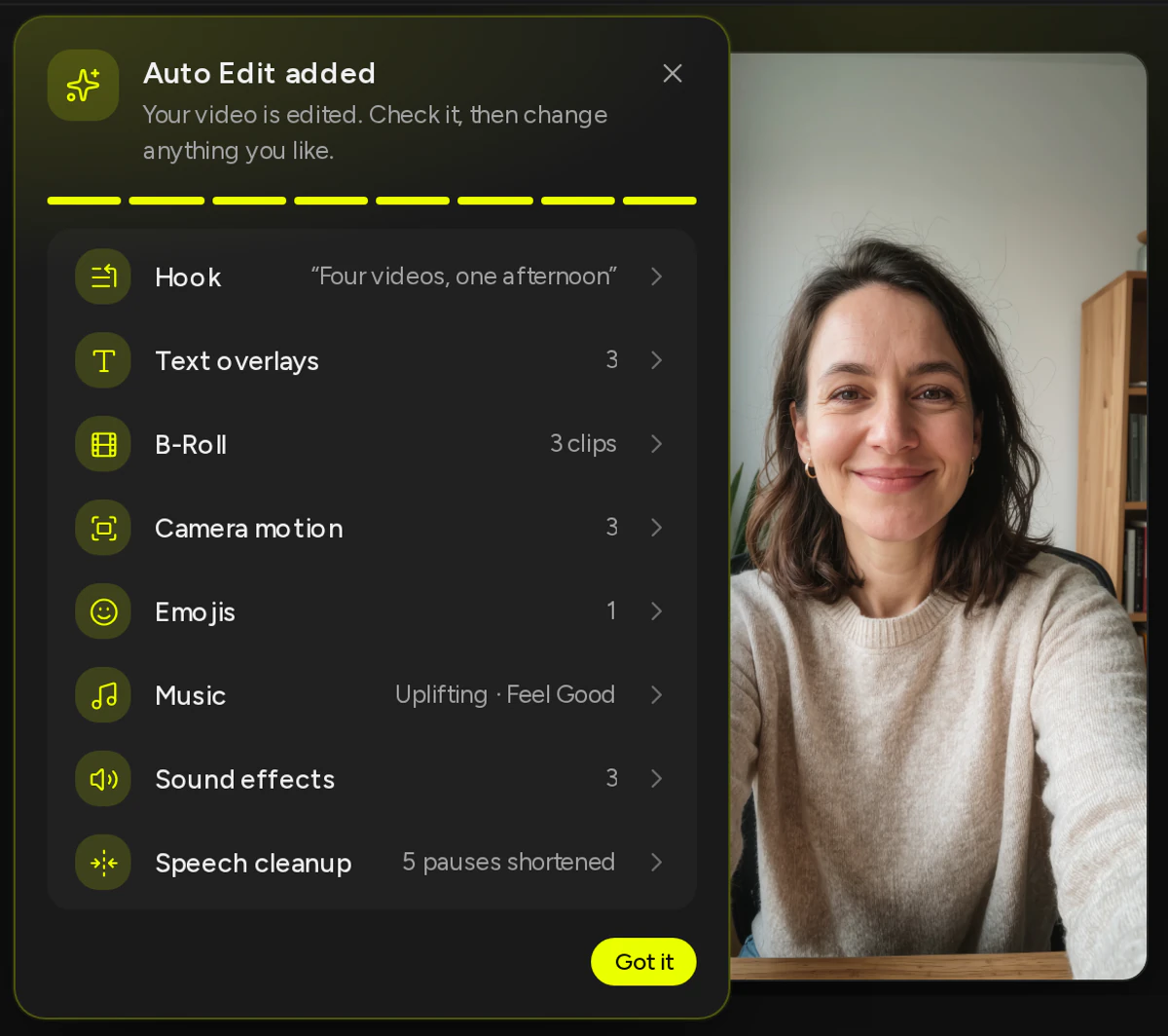
Quando l'Editor si apre, una scheda elenca cosa è stato aggiunto. In questa prova: un hook, “Four videos, one afternoon”, tre testi in sovrimpressione, tre clip di B-Roll, tre movimenti di camera, un'emoji, una traccia musicale vivace e tre effetti sonori. Avevamo anche spuntato Speech cleanup, che di default è disattivato, quindi cinque pause lunghe sono state accorciate.
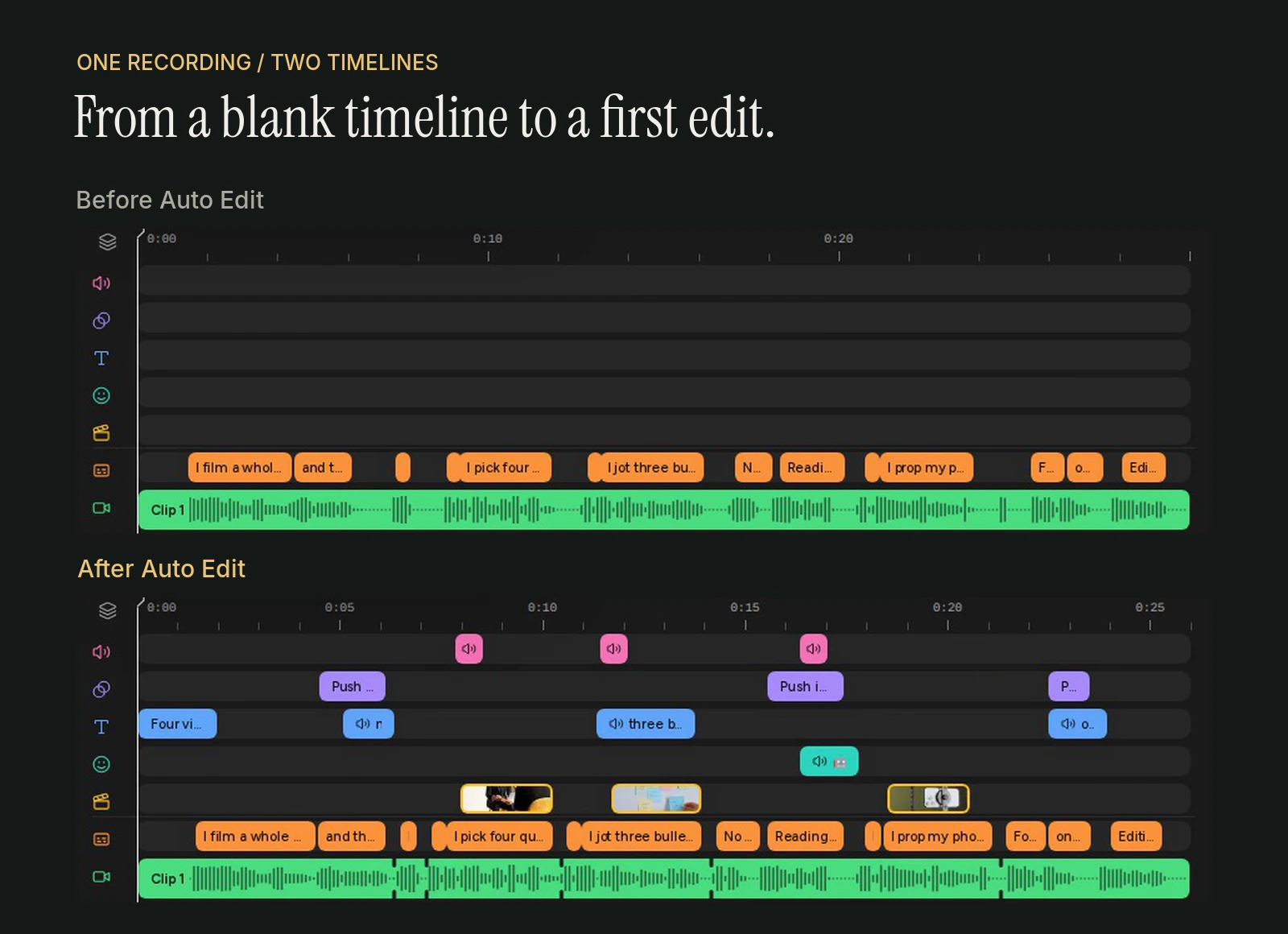
Ecco la timeline dello stesso progetto con Auto Edit annullato, e poi come l'ha lasciata Auto Edit. Stessa registrazione, stessi sottotitoli. La seconda è più corta di circa quattro secondi per via delle pause accorciate.
E questo è l'aspetto del video se lo esporti senza cambiare nulla.
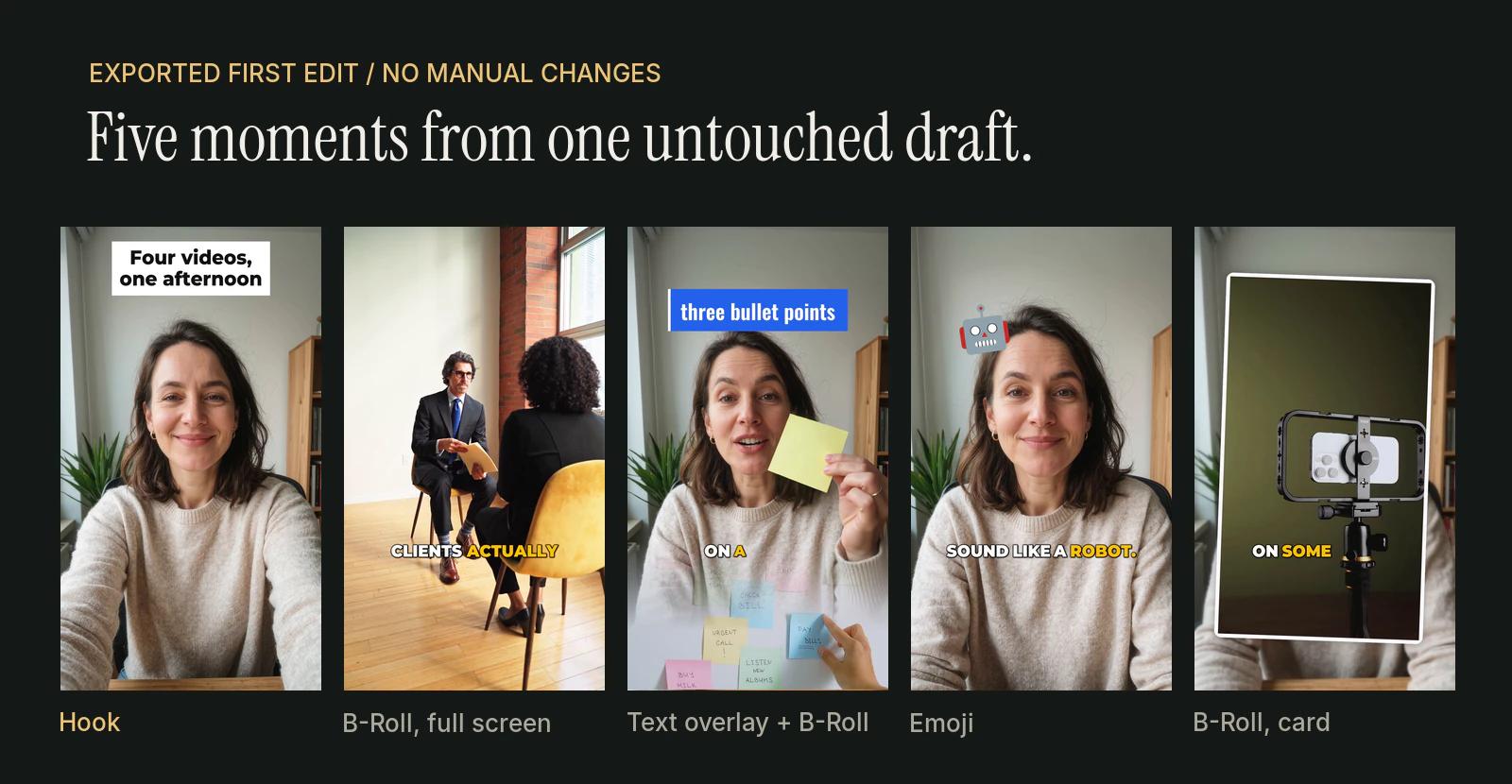
L'emoji del robot è comparsa su “Reading one makes me sound like a robot.” (“Se leggo un copione, sembro un robot”). La clip di una consulenza accompagna “four questions clients actually asked me” (“quattro domande che i clienti mi hanno fatto davvero”). Nessuno le ha scelte a mano.
Cosa non fa
Qui preferisco essere preciso piuttosto che impressionante.
Auto Edit non taglia la tua registrazione. Se spunti Speech cleanup, accorcia le pause lunghe e lascia in ognuna un breve respiro: è l'unico taglio che fa. Non elimina gli errori e non cambia l'ordine di ciò che hai detto. Mantiene l'inquadratura originale. Non crea una copertina, non aggiunge il tuo logo e non scrive il tuo post. Sono strumenti separati, e decidi tu quando usarli.
Inoltre non aggiunge ogni elemento a ogni video. Se non trova filmati adatti, o se non c'è più spazio per qualcosa, la scheda lo dice e ti indica il pannello in cui puoi riprovare. Quello che vedi sopra è una prova su un video di 30 secondi. Il tuo avrà un aspetto diverso, perché le tue parole sono diverse.
Il tuo compito è controllare
Questa è la parte a cui tengo di più.
Se il primo montaggio non va bene per niente, basta un Annulla per toglierlo tutto. Se quasi tutto funziona, tienilo e cambia il resto. Sostituisci una clip, correggi un sottotitolo, taglia una frase o prova un altro stile di sottotitoli. Se più tardi rigeneri i B-Roll, i testi in sovrimpressione o le emoji, quelli che hai già modificato restano come sono.
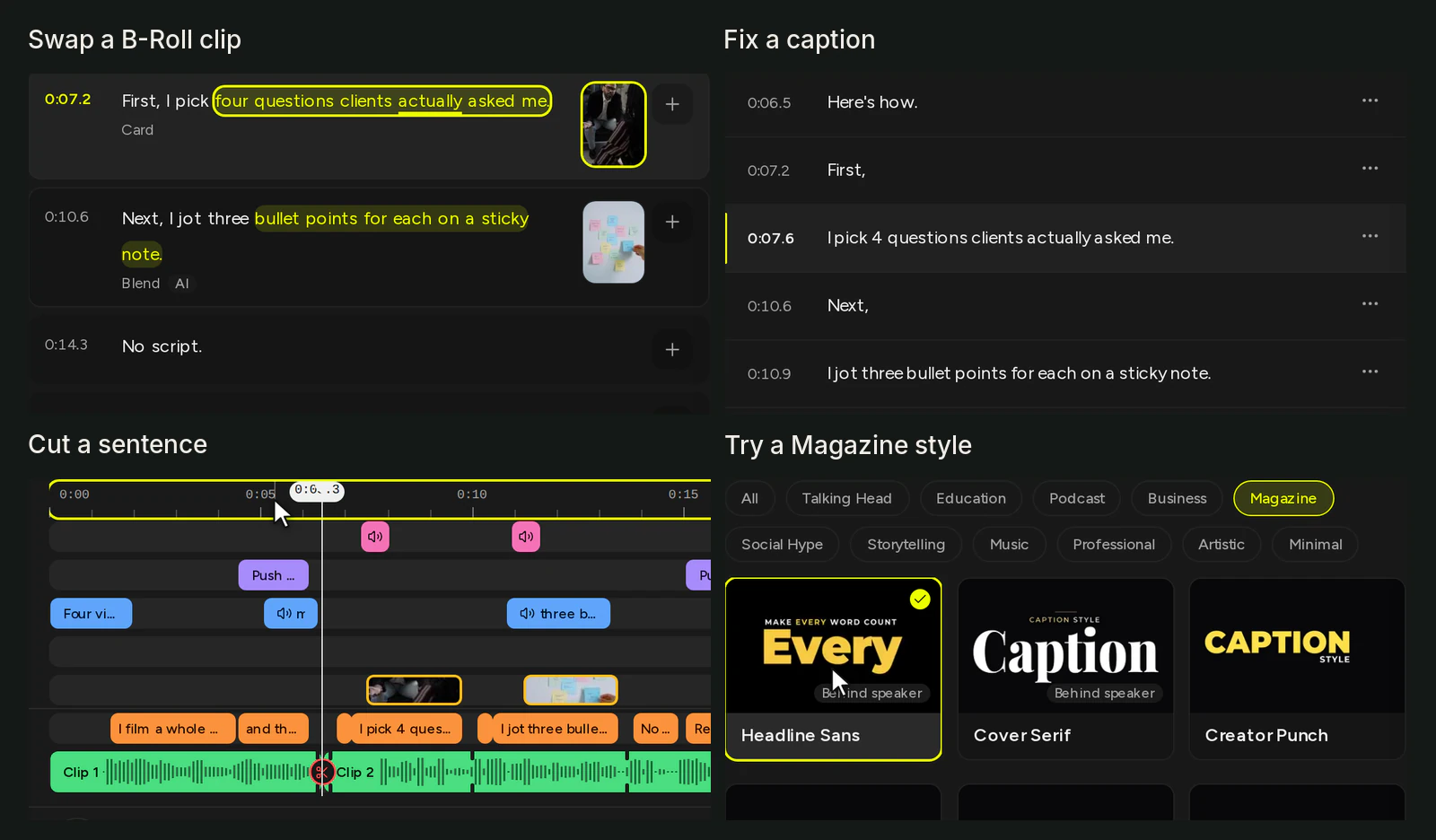
Abbiamo fatto queste quattro modifiche su una copia della stessa bozza. Nessuna richiedeva di conoscere un programma di montaggio.
Una nota pratica: l'AI nell'Editor, Auto Edit compreso, non consuma i tuoi minuti di elaborazione. I minuti corrispondono alla durata del video che carichi. Le richieste AI hanno limiti di utilizzo ragionevole, così il servizio resta affidabile.
Perché lo chiamiamo primo montaggio
Avremmo potuto dargli un nome più ambizioso. “Montaggio automatico” suona più impressionante.
Però non sarebbe corretto. Devi comunque controllarlo tu. In alcuni video terrai quasi tutto, in altri ne cambierai la metà. Quello che cambia è il punto di partenza: una bozza che ha già un hook, filmati, testo e suono, invece di una clip e una timeline vuota.
È anche così che leggo il nostro slogan, “Tu registri. CaptionBolt monta.” Tu porti la registrazione e sai cosa volevi dire. Noi facciamo prima la parte ripetitiva, e l'ultima parola resta a te.
Provalo su una tua registrazione
Se fai video per lavoro e il montaggio è ciò che ti rallenta, carica qualcosa che hai già registrato. Lascia attivo Auto Edit, apri l'Editor e guarda cosa ha creato. Tieni ciò che funziona. Cambia il resto. Tutti gli strumenti che usa sono nella nostra pagina delle funzionalità.
La donna del nostro video dimostrativo è stata un test utile. Ma preferisco di gran lunga vedere cosa fa il primo montaggio con le tue parole. Se sbaglia qualcosa, o se ci azzecca, mi piacerebbe saperlo. Puoi inviarci un feedback.