Altyazı Zamanlamasını ve Altyazıları Senkronize Etme Nasıl Onarılır
İpuçlarını değiştirerek, çakışmaları düzelterek, kaymayı kontrol ederek ve videonuz için temiz SRT veya VTT altyazıları dışa aktararak altyazı zamanlamasını düzeltin.

Kevin Li
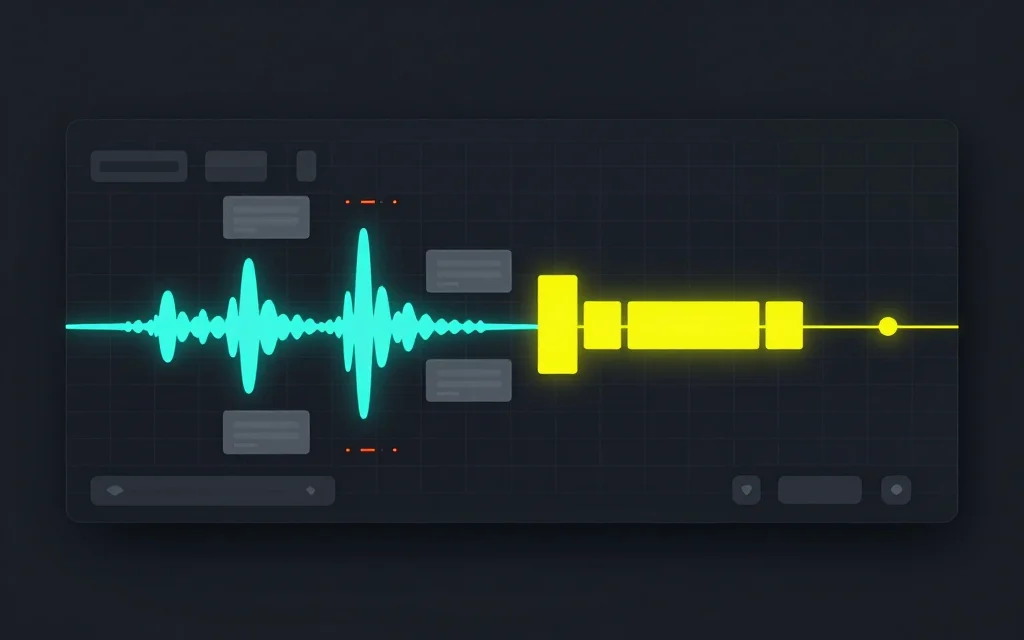
Altyazı zamanlama sorunlarının fark edilmesi kolaydır ve şaşırtıcı derecede daha da kötüleştirilmesi kolaydır. Yarım saniye geç görünen bir altyazı, metin doğru olsa bile videonun özensiz görünmesine neden olabilir.
Altyazı zamanlamasını düzeltmenin en güvenli yolu, sorunun tüm dosyayı mı yoksa yalnızca birkaç ipucunu mu etkilediğini belirlemek ve ardından altyazı yapısına zarar vermeden zamanlamayı düzenlemektir.
Zamanlama problemini tanımlayarak başlayın
Videonun ilk dakikasını altyazılı olarak izleyin. Her altyazı aynı miktarda geç veya erken görünüyorsa, muhtemelen küresel bir değişime ihtiyacınız vardır. Yalnızca birkaç satır hatalıysa yerel işaret düzenlemelerine ihtiyacınız vardır.
Ardından videonun ortasını ve sonunu kontrol edin. Altyazılar başta eşleşip giderek kayıyorsa neden farklı kaynak kesimi, hız ya da zaman tabanı dönüşümü veya altyazıdan sonra yapılan bir düzenleme olabilir.
Zaman damgalarını manuel olarak yeniden yazmaya gerek kalmadan altyazıları kaydırmanız, sıralamanız, doğrulamanız ve dışa aktarmanız gerektiğinde çevrimiçi altyazı düzenleyici kullanın.
Bu kalıpların farklı düzeltmelere ihtiyacı var. Genel bir dengeleme hızlıdır, ancak sürüklenen bir dosyayı daha da kötüleştirecektir. Bireysel işaret düzenlemeleri daha yavaştır ancak yalnızca bir bölüm kesildiğinde veya yeniden dışa aktarıldığında daha güvenlidir.
Sürekli geç veya erken kalan altyazıları düzeltin
Her işaret aynı miktarda kapalıysa tüm altyazıları kaydırın. Örneğin, altyazılar 700 ms geç görünüyorsa dosyayı 700 ms önceye kaydırın. Çok erken ortaya çıkarlarsa daha sonra değiştirin.
Küçük değişiklikler önemlidir. Uyumsuzluk bariz olmadığı sürece doğrudan büyük bir ofsete atlamayın. Kısa bir bölümü deneyin, önizleyin ve ardından aynı uzaklığı tam dosyaya uygulayın.
Kaydırdıktan sonra başlangıcını, ortasını ve sonunu kontrol edin. Üçü de doğru görünüyorsa dosya muhtemelen düzeltilmiştir. Sadece başlangıcı doğruysa driftle uğraşıyor olabilirsiniz.
Bireysel ipuçlarını düzeltin
Yalnızca birkaç altyazının zamanlaması yanlışsa bu işaret başlangıç ve bitiş zamanlarını doğrudan düzenleyin. Metni okunabilir tutun ve ipuçlarını izleyicilerin okuyamayacağı kadar kısa tutmaktan kaçının.
Altyazı ilgili konuşma başladığında görünmeli ve ifade bittiğinde kaybolmalıdır. Sonraki fikri örtecek kadar kalmamalıdır.
Konuşmacı hızlı konuşuyorsa, ekranda uzun bir blok bırakmak yerine metni iki ipucuna bölün. Zamanlama yalnızca senkronizasyonla ilgili değildir. Bu aynı zamanda okunabilirlikle de ilgilidir.
Altyazı kaymasını yönetin
Kayma, altyazıların zamanla giderek daha geç veya erken hale gelmesi anlamına gelir. Tek bir vardiya tüm dosyayı düzeltmez.
Öncelikle altyazı dosyasını doğru videoyla kullandığınızı onaylayın. Altyazılar yapıldıktan sonra video kırpılmış, sıkıştırılmış veya yeniden dışa aktarılmışsa zamanlama artık eşleşmeyebilir.
Dosya sadece biraz sürükleniyorsa bölümlerin zamanını manuel olarak yeniden ayarlamanız gerekebilir. Bir bölümdeki ilk ipucunu senkronize ederek başlayın, ardından daha sonraki ipuçlarını gerektiği gibi ayarlayın. Uzun projeler için çalışmayı sahnelere veya bölümlere ayırın, böylece her seferinde bir bölümü kontrol edebilirsiniz.
Çakışmaları kaldır
Çakışmalar, bir işaret önceki işaret bitmeden başladığında meydana gelir. Bazı oynatıcılar her iki altyazıyı da gösterir. Diğerleri birini atlar. Her iki sonuç da dağınık görünür.
İpuçlarını başlangıç zamanına göre sıralayın, ardından çakışan ipuçlarını kısaltın veya taşıyın. Kayıtta iki konuşmacı çakışırsa, her heceyi aynı anda göstermeye çalışmak yerine en önemli kelimeleri okunabilir tutun.
Düz metin dosyasında çakışmaların fark edilmesi zor olduğundan doğrulama burada faydalıdır. Bir altyazı düzenleyici bunları dışa aktarmadan önce işaretleyebilir.
Dışa aktarmadan önce zaman damgası sözdizimini kontrol edin
SRT zaman damgalarında virgül kullanır:
00:00:01,000 --> 00:00:03,500
VTT dönemleri kullanır:
00:00:01.000 --> 00:00:03.500
Elle düzenleme yapıyorsanız bu formatları karıştırmayın. Zamanlama sabitlendikten sonra formatları değiştirmeniz gerekirse altyazı dönüştürücü kullanın.
Altyazılar ne zaman yeniden oluşturulmalı?
Bazen zamanlamayı düzeltmek, baştan başlamaktan daha yavaştır. Transkript hatalıysa, video yoğun bir şekilde düzenlenmişse veya çoğu ipucu dosya boyunca kayıyorsa, son videodan yeni altyazılar oluşturun.
Yeni bir altyazı dosyasına ihtiyaç duyduğunuzda otomatik altyazı oluşturucu kullanın, ardından bozuk bir sürümü kurtarmaya çalışmak yerine çıktıyı düzenleyin.
İlgili araçlar ve kılavuzlar
- altyazı düzenleyici içindeki altyazıları senkronize edin ve doğrulayın
- altyazı dönüştürücü ile formatları dönüştürün
- otomatik altyazı oluşturucu ile yeni bir dosya oluşturun
- SRT dosyaları nasıl düzenlenir'da güvenli düzenlemeyi öğrenin
- SRT ve VTT biçimindeki biçimleri karşılaştırın
SSS
Altyazıları daha erken nasıl kaydırırım?
Negatif zaman kaymasını kullanın. Örneğin, altyazılar yarım saniye geç görünüyorsa -500 ms değerini değiştirin.
Altyazıları daha sonra nasıl kaydırırım?
Pozitif zaman kaymasını kullanın. Değişikliği tam dosyaya uygulamadan önce kısa bir bölümü önizleyin.
Altyazılar neden başlangıçta senkronize ediliyor ama sonunda yanlış?
Bu genellikle kademeli kaymadır. Altyazı başka bir kesim için hazırlanmış olabilir ya da medya hız veya zaman tabanı dönüşümünden geçmiş olabilir.
Bir metin düzenleyicide altyazı zamanlamasını düzeltebilir miyim?
Evet, ancak zaman damgası hatalarına yol açmak kolaydır. Bir altyazı düzenleyicisi genel geçişler, örtüşme kontrolleri ve dışa aktarmalar için daha güvenlidir.
SRT öğesini VTT öğesine dönüştürmek zamanlamayı düzeltir mi?
Hayır. Dönüştürme zamanlama mantığını değil formatı değiştirir. Senkronizasyonu dönüştürmeden önce veya sonra düzeltin, ardından sonucu doğrulayın.