How to Generate Subtitles Automatically
Generate subtitles automatically, review the transcript, fix timing issues, and export captions without turning the whole workflow into manual typing.

Kevin Li
Generating subtitles automatically is a practical way to get from a raw video to an editable caption draft. The point is not to remove every human decision. It is to avoid typing and timing every line from scratch.
A good automatic subtitle workflow still has a review pass. You let the tool handle speech recognition and cue timing, then you check the parts that software can still get wrong: names, punctuation, line breaks, and context.
What automatic subtitles actually do
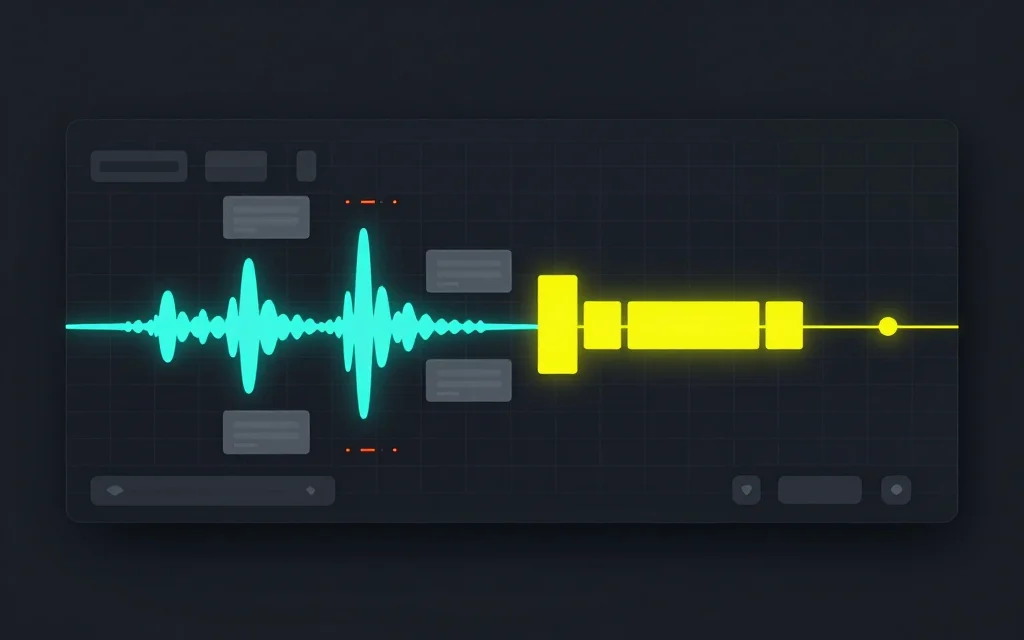
An automatic subtitle tool listens to the audio, turns the speech into text, splits that text into caption cues, and attaches timestamps to each cue.
That sounds simple, but each step affects the final result. A transcript can be accurate and still make poor subtitles if the lines are too long. Timestamps can be technically correct but feel late if the caption appears after the speaker has already started the next phrase.
This is why a reliable workflow is not "generate and publish." It is "generate, review, then export."
A practical workflow
Start with a clean video file. The audio does not need to be studio quality, but speech should be understandable. Loud background music, overlapping speakers, and heavy echo make automatic transcription harder.
Then use an auto subtitle generator and upload the video. Once the captions are generated, watch the video with the captions on. Do not only read the transcript panel. Subtitle mistakes often show up as timing problems, not just text problems.
One practical trick: review the loudest or busiest section before you polish the whole file. That section gives you a better estimate of how much cleanup the rest of the video may need. If the tool struggles there, plan for a more careful pass instead of assuming the first clean-looking paragraph tells the whole story.
Fix obvious transcription errors first. Names, brands, acronyms, and technical terms are the usual problem areas. Then check line breaks. If a caption contains two separate thoughts, split it. If a phrase is broken in the middle of a natural unit, join or adjust it.
After that, choose your output. For social clips, export a captioned MP4. For YouTube, editing, or archives, export SRT or VTT as well.
How much editing should you expect?
For clear solo speech, the edit pass may be quick. You might only fix a few names and adjust a handful of awkward breaks.
For interviews, podcasts, and webinars, expect more review. Multiple speakers create context problems. People interrupt each other. Sentences restart. A transcript may be readable, but subtitles need to be paced for viewing.
If you are preparing a high-value video such as a product launch, course lesson, or ad, do not skip the final watch-through. Captions are visible text on top of your content. A small mistake can feel larger than it is because everyone sees it.
Choosing the right export
Use burned-in captions when the visual style matters. Short-form social videos often benefit from captions that are large, styled, and placed intentionally.
Use SRT when you need a standard subtitle file for YouTube, video editors, or broad compatibility. Use VTT for web playback and HTML video workflows.
If you generated SRT but need VTT later, you can convert it with an SRT to VTT converter. If you need the reverse, use a VTT to SRT converter.
A simple review checklist
When you review automatic subtitles, do it in a consistent order. First, watch the video without pausing for the first 20 or 30 seconds. If the captions feel late, too fast, or visually distracting, fix that before you polish individual words.
Second, search for proper nouns. Names are where small errors look most careless. If the video mentions a guest, company, product, location, or technical term, check each one.
Third, scan for line breaks. Captions should break where a viewer would naturally pause. A line like "the reason we changed" on one cue and "the pricing model is" on the next cue is technically readable, but it makes the thought harder to follow.
Fourth, test the final style on the busiest part of the video. A caption style that looks clean on a simple talking-head shot may cover important screen recording details later.
Common mistakes
Trusting the transcript without watching the video can make timing problems easy to miss. Reading text alone does not tell you whether the caption appears at the right moment.
Another common problem is leaving captions too dense. Subtitles should be readable while the video keeps moving. If viewers have to pause to finish a caption, the cue is too heavy.
The third mistake is using a style that fights the footage. High contrast is good. Covering faces, product UI, or important on-screen text is not.
Finally, do not treat every output the same. A captioned TikTok clip and an SRT file for a webinar are different jobs.
When automatic subtitles are not enough
Automatic subtitles can struggle with poor audio, niche vocabulary, heavy accents, or several people speaking at the same time. That does not mean the workflow fails. It means the review pass matters more.
If the transcript needs to become written content, use a video transcription tool and edit the text more carefully. If the subtitles already exist and only need timing fixes, use the subtitle editor instead of starting over.
Automatic subtitles are also a poor fit when the final output needs legal precision or a word-for-word record. In that case, use the automatic pass as a draft, but plan for a careful manual review.
FAQ
Are automatically generated subtitles accurate?
They can be very useful, but you should still review them. Accuracy depends on audio quality, speaker clarity, vocabulary, and whether people talk over each other.
Can I generate subtitles without uploading to a social platform?
Yes. Generate them before publishing so you can control timing, style, and export format.
Should I export SRT or burned-in captions?
Export burned-in captions for social videos where visibility and style matter. Export SRT or VTT when you need a separate subtitle track.
Can I edit automatic subtitles after generation?
Yes. You should review text, timing, and line breaks before publishing. For file-based edits, use an online subtitle editor.
What is the next step after generating subtitles?
If you are making social clips, you may want to turn long videos into short clips. If you need a clean text version, use video transcription.