Comment recadrer une vidéo en ligne sans perdre le cadrage
Apprenez à recadrer une vidéo en ligne, à choisir la bonne image, à éviter de couper une action importante et à exporter un clip propre et prêt pour les réseaux sociaux.

Kevin Li
Recadrer une vidéo ne consiste pas seulement à modifier la forme du cadre. Vous décidez ce qui reste visible et ce qui est supprimé.
Cela est important pour les clips de têtes parlantes, les démonstrations de produits, les enregistrements d'écran et les vidéos sociales où le cadre d'origine ne correspond pas à la plateforme. Un bon recadrage conserve le sujet, les sous-titres et les mouvements importants dans l'image finale.
Recadrer ou redimensionner
Le recadrage supprime une partie de l’image vidéo. Le redimensionnement modifie le canevas de sortie. Ces éléments sont liés, mais ils résolvent des problèmes différents.
Utilisez Recadrer la vidéo lorsque vous souhaitez sélectionner une partie spécifique de l'image et exporter uniquement cette zone. Utilisez Redimensionneur vidéo lorsque vous souhaitez conserver l'intégralité de la vidéo visible tout en l'adaptant à la taille d'une plateforme, souvent avec un flou ou un remplissage d'arrière-plan solide.
Étape 1 : Choisissez la forme finale
Commencez par la plateforme ou l'emplacement. Un clip vertical a généralement besoin de 9:16. Un publication carrée utilise 1:1. Un vidéo de fil peut utiliser le format 4:5. Une exportation grand écran utilise 16:9.
Si vous n'êtes pas sûr, choisissez la forme en fonction de la surface de visualisation principale. Les clips destinés au téléphone nécessitent généralement un cadrage vertical. Les didacticiels de bureau et les vidéos YouTube nécessitent généralement un cadrage grand écran.
Le recadrage gratuit est utile lorsque vous avez uniquement besoin de supprimer un bord indésirable, une zone de filigrane ou un espace vide. Un rapport verrouillé est préférable lorsque la destination de téléchargement finale attend une forme spécifique.
Étape 2 : Placez la zone de recadrage autour du sujet
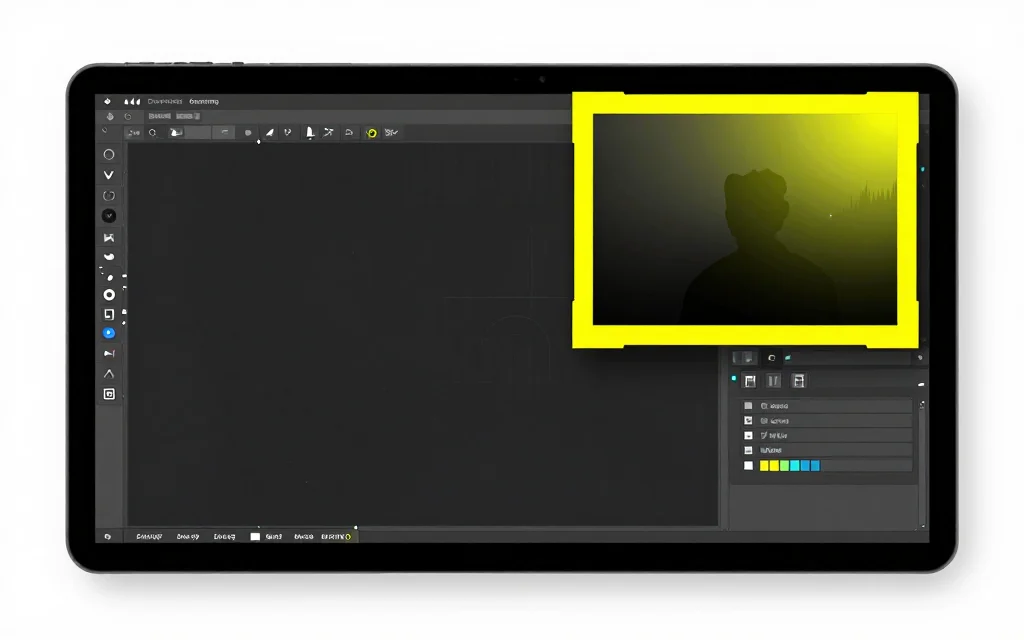
Ouvrez la vidéo dans outil gratuit de recadrage vidéo en ligne, téléchargez le fichier et faites glisser la zone de recadrage sur la partie que vous souhaitez conserver.
Gardez les visages, les mains, les détails du produit et les sous-titres éloignés des bords. Les plateformes peuvent ajouter une interface utilisateur au-dessus de la vidéo et les téléspectateurs peuvent la regarder sur de petits écrans. Un recadrage qui semble correct dans un aperçu sur le bureau peut sembler à l'étroit sur un téléphone.
Si l’orateur bouge, parcourez la vidéo avant de l’exporter. Assurez-vous que le recadrage fonctionne toujours au-delà de la première image.
Pour les interviews ou les podcasts, vérifiez les deux intervenants. Un recadrage qui centre l'hôte peut interrompre l'invité lorsque la conversation change. Pour les enregistrements d'écran, vérifiez les menus, le mouvement du curseur et tout texte que le spectateur doit lire. Pour les démonstrations de produits, conservez le produit et l’action de la main ou du pointeur dans le même cadre autant que possible.
En cas de doute, recadrez un peu plus large. Vous pouvez toujours créer une version plus serrée plus tard, mais un recadrage trop serré peut supprimer un contexte difficile à recréer.
Étape 3 : Surveillez les sous-titres et les superpositions
Si la vidéo comporte déjà des sous-titres incrustés, conservez-les dans le recadrage. Le recadrage peut couper le premier ou le dernier mot d’une ligne si les sous-titres se trouvent près du bord.
Si vous envisagez d'ajouter des sous-titres après le recadrage, laissez suffisamment d'espace de sécurité près du bas. Ceci est particulièrement important pour les clips verticaux où l'interface utilisateur de la plateforme peut couvrir des parties du cadre inférieur.
Pour le travail de sous-titres après recadrage, utilisez le générateur de sous-titres automatique une fois le cadre final.
Étape 4 : Exporter et réviser
Exportez un court test si l'outil le prend en charge, ou au moins examinez le fichier téléchargé avant de le publier. Vérifiez les premières secondes, une section avec du mouvement et la fin.
L'exportation vidéo via un navigateur peut prendre du temps, en particulier pour les fichiers plus volumineux. Gardez l'onglet ouvert pendant l'exportation. Si votre vidéo source est très volumineuse, un éditeur dédié peut être plus fiable.
Vérifiez également le fichier exporté à l'endroit où il sera utilisé. Un recadrage peut paraître propre dans un lecteur de bureau mais trop serré dans un flux mobile vertical. Si le clip doit être publié avec des sous-titres, regardez-le avec les sous-titres activés ou gravés avant de le qualifier de terminé.
Erreurs de recadrage courantes
La première erreur est de recadrer uniquement en fonction du cadre d'ouverture. Une personne peut se pencher, un enregistrement d’écran peut défiler ou un produit peut bouger. Prévisualisez toujours plus d’un instant.
La deuxième erreur est de recadrer trop serré. Les recadrages serrés peuvent sembler spectaculaires, mais ils ne laissent aucune place aux sous-titres, aux gestes ou à l'interface utilisateur de la plateforme.
La troisième erreur consiste à utiliser le recadrage alors qu'un redimensionnement serait préférable. Si vous devez conserver la vidéo complète visible, ne coupez pas le contenu. Utilisez plutôt un redimensionnement flou ou un arrière-plan uni.
Quand ne pas recadrer
Ne recadrez pas si l'ensemble du cadre est important, comme un didacticiel d'écran avec des commandes importantes sur les côtés. Utilisez plutôt le redimensionnement avec un remplissage.
Ne recadrez pas la vidéo de quelqu'un d'autre à moins que vous n'ayez le droit de la modifier et de la republier. Le recadrage peut changer le contexte, alors utilisez-le de manière responsable.
Outils et guides associés
- Recadrez le cadre avec Recadrer la vidéo
- Gardez le plein cadre visible avec Redimensionneur vidéo
- Ajoutez des sous-titres avec le générateur de sous-titres automatique
- Créez des extraits à partir de longues vidéos avec Longue vidéo en clips
- Découvrez les tailles de plateforme dans meilleure taille de vidéo pour Reels et Shorts
FAQ
À quoi sert le recadrage d’une vidéo ?
Le recadrage supprime des parties du cadre et exporte uniquement la zone sélectionnée.
Le recadrage équivaut-il au redimensionnement ?
Non. Le recadrage supprime le contenu. Le redimensionnement modifie la taille de sortie ou le canevas.
Quel rapport hauteur/largeur dois-je utiliser pour TikTok ou Shorts ?
Utilisez 9:16 pour la plupart des vidéos verticales courtes.
Puis-je recadrer une vidéo dans le navigateur ?
Oui, pour les fichiers décodables par navigateur. Les vidéos très volumineuses peuvent prendre plus de temps à exporter.
Dois-je recadrer avant d’ajouter des sous-titres ?
Généralement oui. Finalisez d'abord le cadre, puis ajoutez des sous-titres afin qu'elles correspondent à la zone visible.