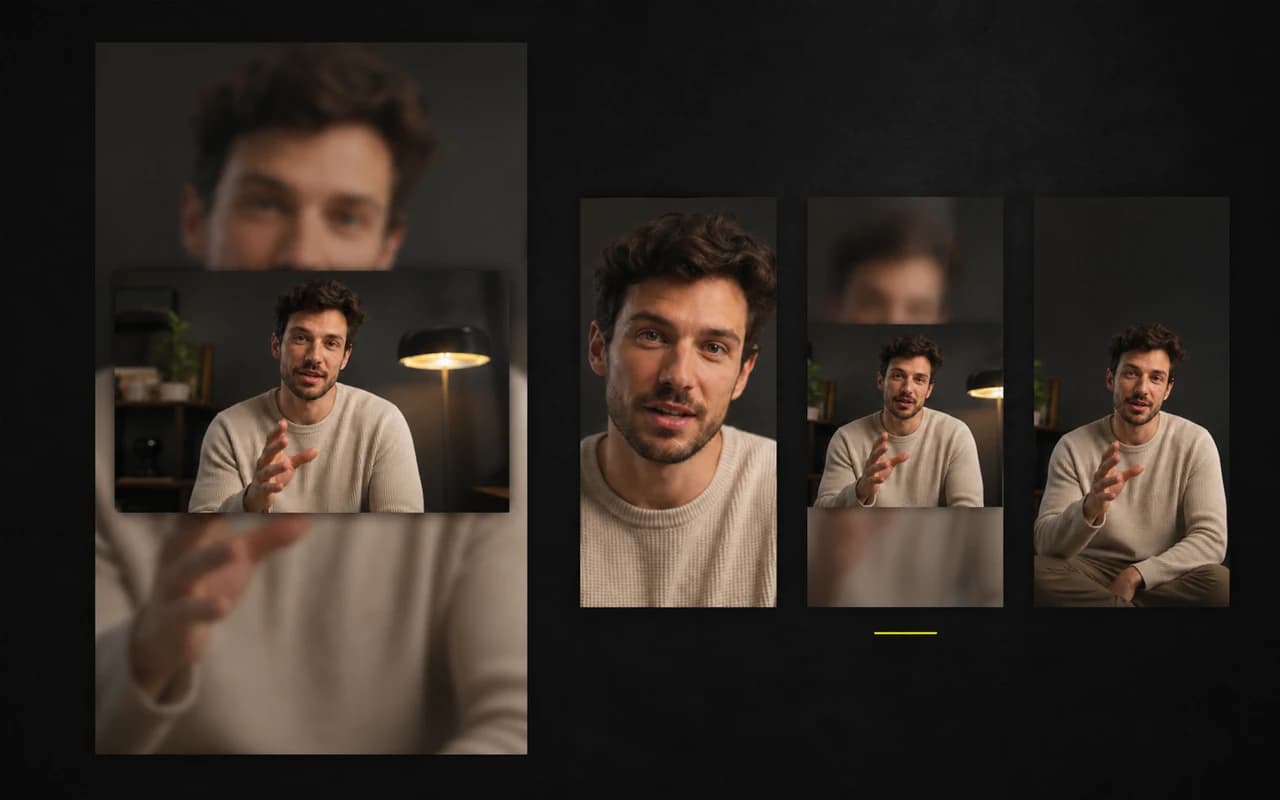
Formater les préréglages
Commencez par la forme dont vous avez besoin
Utilisez Original, 9:16, 1:1, 4:5 ou 16:9 sans deviner les dimensions.
Gardez la composition tournée ou adaptez-la au fil. Choisissez le format et le fond tout en vérifiant ensemble la personne, les sous-titres et le message.
Aucune carte requise

Choisissez un format social familier
Passez de Original à 9:16, 1:1, 4:5 ou 16:9.
Contrôlez l’adaptation de la vidéo
Repositionnez-la ou gardez l’image complète avec un fond flou ou uni.
Terminer en un seul passage
Recadrer, sous-titrer, rogner et exporter.
Formater les préréglages
Utilisez Original, 9:16, 1:1, 4:5 ou 16:9 sans deviner les dimensions.
Trois modes d'arrière-plan
Redimensionnez et positionnez la source tout en vérifiant l'intervenant, les sous-titres et les titres dans le cadre final.
Terminez tout au même endroit
Terminez le même enregistrement sans déplacer le travail dans un éditeur multipiste compliqué.
Rendez le message clair avec ou sans le son. CaptionBolt transforme la voix en sous-titres synchronisés et stylisés que vous pouvez rapidement peaufiner avant publication.
En savoir plusRetirez une entrée trop lente, une fin relâchée ou une pause gênante pendant que les mots restent liés à la voix. Le résultat gagne en rythme sans devenir un projet de timeline complexe.
En savoir plusAjoutez un repère de progression sobre qui suit le montage final, respecte le système visuel et laisse la place au message.
En savoir plusQuestions
Non. Les nouveaux projets conservent le format Original jusqu’à ce que vous choisissiez un format Resize.
Utilisez Original, 9:16, 1:1, 4:5 ou 16:9, puis vérifiez le cadrage avant l’export.
Repositionnez la vidéo ou choisissez un fond flou ou uni pour garder l’image complète visible.
Essayez avec votre propre enregistrement
Choisissez le format, vérifiez la composition et terminez la vidéo dans le même espace de travail.
Aucune carte requise
Nous utilisons des cookies pour mémoriser vos préférences, mesurer les performances du site et améliorer CaptionBolt.