Text Editor
Gardez un message clair sans remonter la vidéo
Peaufinez le texte et les retours à la ligne pendant que le rythme naturel de l’enregistrement reste intact.
Rendez le message clair avec ou sans le son. CaptionBolt transforme la voix en sous-titres synchronisés et stylisés que vous pouvez rapidement peaufiner avant publication.
Aucune carte requise

Clair avec ou sans son
Donnez les mots au public, quel que soit l’endroit où il regarde.
Commencez par une première version déjà stylisée
Chaque offre inclut les 359 styles de sous-titres, du mot à mot aux mises en page Magazine.
Chaque mot reste modifiable
Corrigez le texte et les retours à la ligne avant l’export.
Text Editor
Peaufinez le texte et les retours à la ligne pendant que le rythme naturel de l’enregistrement reste intact.
Les 359 styles
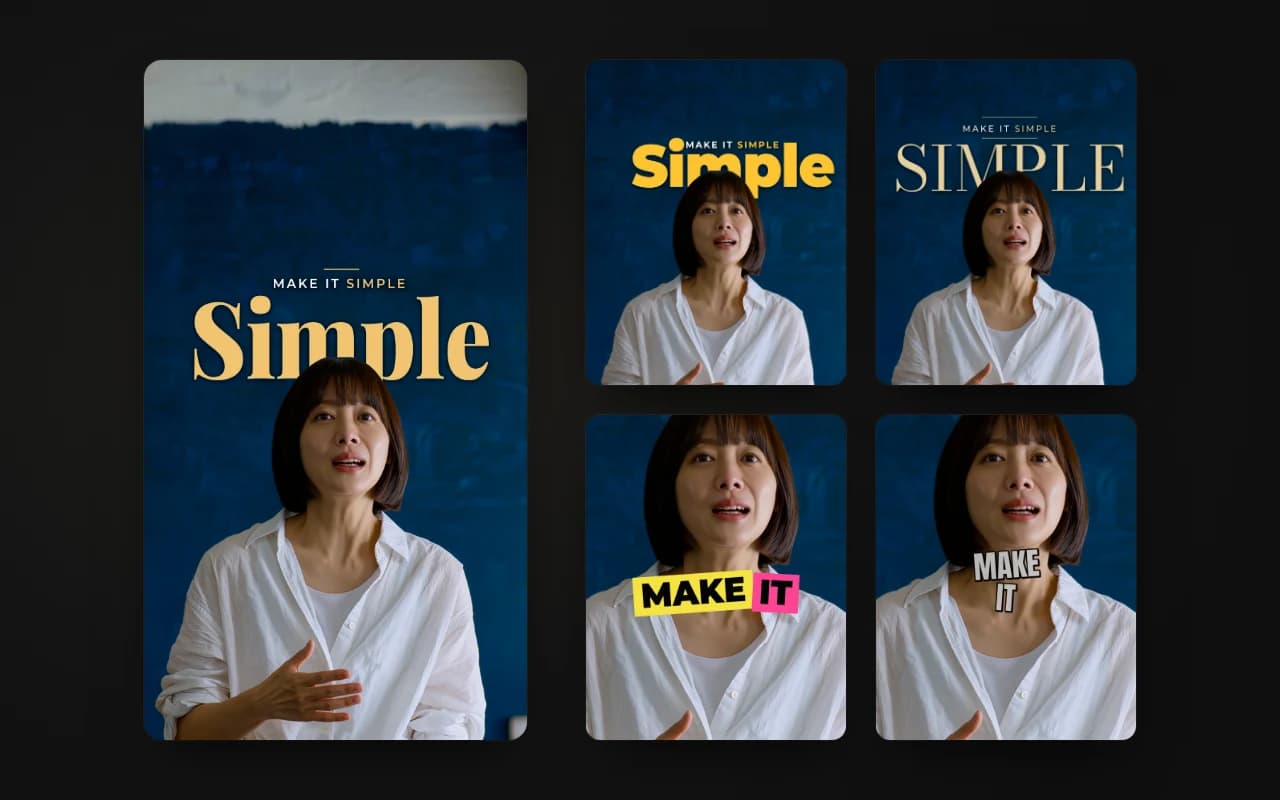
Faites ressortir chaque mot au moment où il est prononcé, ou passez à un style Magazine, où l’AI construit chaque page autour d’un grand mot principal. Adaptez ensuite la couleur, la typographie et la position à votre marque.
Styles de sous-titres
Explorez les 359 styles, puis adaptez les couleurs et les polices à votre vidéo.
Terminez tout au même endroit
Ajoutez uniquement ce dont cet enregistrement a besoin, sans passer par un logiciel de montage multipiste compliqué.
Corrigez un mot, remaniez une ligne ou masquez un sous-titre sans changer la vidéo, le son ni le rythme enregistré.
En savoir plusUtilisez le mouvement et l’emphase synchronisés pour faciliter une diction rapide tout en gardant les sous-titres lisibles.
En savoir plusGardez la composition tournée ou adaptez-la au fil. Choisissez le format et le fond tout en vérifiant ensemble la personne, les sous-titres et le message.
En savoir plusQuestions
Non. Importez votre vidéo, examinez le résultat et ajustez uniquement ce que vous souhaitez.
Non. Text Editor modifie les mots affichés sur la parole existante ; il ne déplace ni l’audio ni les sous-titres suivants.
Seul le sous-titre disparaît. La vidéo et l’audio correspondants restent présents ; utilisez Modifier le clip pour retirer le média.
Les styles Magazine affichent chaque phrase comme une page mise en forme, avec un grand mot principal. La première fois que vous en choisissez un, l’AI planifie les pages et les mots principaux sans consommer de minutes de traitement, et vous pouvez changer chaque mot principal dans Text Editor. Sur les vidéos nouvellement importées, les sous-titres évitent autant que possible le visage et la tête de la personne qui parle. Certains styles placent parfois le mot principal derrière sa tête ; vous pouvez désactiver cet effet dans Personnaliser.
Oui. Téléchargez des fichiers TXT, SRT, ASS ou VTT selon votre offre. Les offres qui incluent l’export ASS permettent aussi d’exporter un calque de sous-titres : un fichier .mov ProRes 4444 transparent qui ne contient que vos sous-titres animés, à placer sur votre vidéo dans Premiere Pro, DaVinci Resolve ou Final Cut Pro.
Finalisez votre prochaine prise
Générez la première version sous-titrée, corrigez les mots, choisissez le style et exportez quand elle vous semble prête.
Aucune carte requise