Pourquoi CaptionBolt fait désormais le premier montage
Filmer est devenu plus simple. Le montage, non. Pourquoi CaptionBolt fait désormais le premier montage de vos vidéos face caméra, ce qu'il contient et pourquoi vous gardez la main sur chaque élément.
Matt
Founder of CaptionBolt
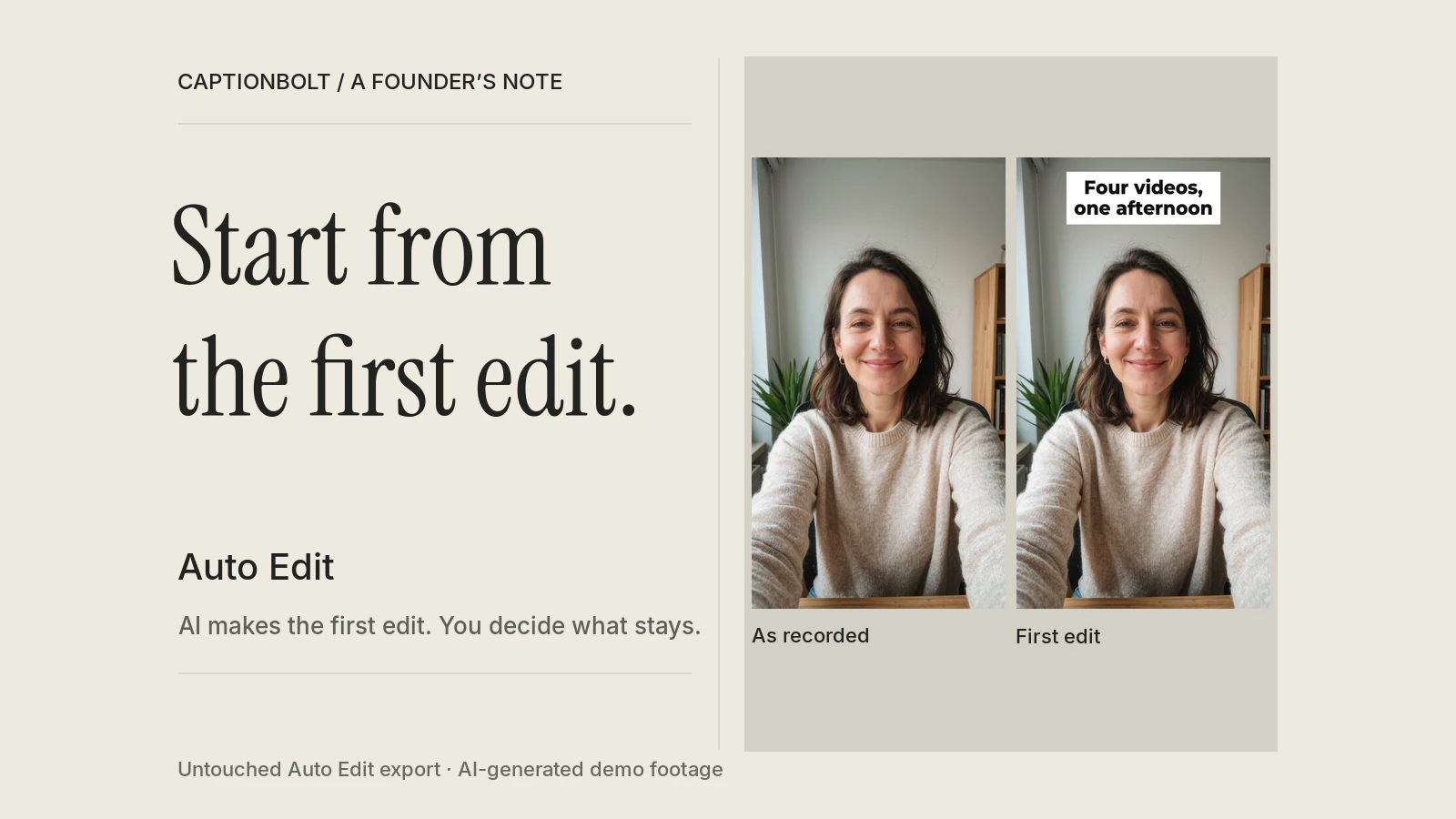
La vidéo que nous utilisons pour tester CaptionBolt se termine par une phrase qui me reste en tête.
Une femme est assise à son bureau, son téléphone calé devant elle, et explique comment elle produit son contenu par lots. Elle tourne un mois de vidéos en un après-midi. Elle choisit quatre questions que des clients lui ont vraiment posées, note trois idées sur un post-it pour chacune, et elle parle. Pas de script. Puis, presque en aparté :
Four videos, one afternoon. Editing them is another story.
(« Quatre vidéos, un après-midi. Pour le montage, c'est une autre histoire. »)
Ce n'est pas une cliente. Nous l'avons générée avec un outil vidéo AI pour pouvoir faire passer la même séquence dans CaptionBolt encore et encore. Mais la phrase décrit quelque chose de réel. Pour beaucoup de gens qui font des vidéos pour leur travail, filmer est devenu la partie facile. Le téléphone suffit, la lumière près de la fenêtre suffit, et les idées sont déjà dans leur tête. La partie lente commence quand ils arrêtent de parler.
Cet article parle de ce que nous avons construit pour cette partie-là, et de la raison pour laquelle cela change ma façon de décrire CaptionBolt.
La timeline vide
Ouvrez la plupart des logiciels de montage après un enregistrement : vous trouvez votre clip et une timeline vide. Tout le reste est à faire vous-même.
Trouver des images qui montrent ce que vous décrivez. Écrire une phrase d'ouverture qui donne une raison de rester. Choisir une musique qui ne se bat pas avec votre voix. Décider quelles phrases méritent d'apparaître à l'écran. Ajouter quelques effets sonores, puis vérifier que rien de tout cela ne cache votre visage.
Aucune de ces étapes n'est difficile en soi. Ensemble, elles prennent du temps, et elles demandent un type de jugement que la plupart des coachs, consultants et enseignants n'ont jamais cherché à acquérir. Leur métier, c'est le conseil, le cours ou le produit. Le montage est le péage qu'ils paient pour le partager.
Pendant la plus grande partie de cette année, les sous-titres ont été au cœur de CaptionBolt. Nous les avons beaucoup travaillés, et je suis fier de ce qu'ils sont devenus. Nous avions aussi d'autres outils autour, mais vous construisiez encore le reste du montage vous-même, un outil après l'autre. Et un clip face caméra, même avec de bons sous-titres, peut donner l'impression d'un seul long plan monotone.
« Vous ne veniez pas de le réduire ? »
Si vous nous avez suivis cet été, vous vous souvenez peut-être qu'en juillet nous avons volontairement rendu CaptionBolt plus petit. Nous avons retiré la sélection automatique d'extraits, le recadrage et le doublage pour nous concentrer sur la finition de la vidéo que quelqu'un avait déjà enregistrée.
On peut donc légitimement se demander pourquoi nous ajoutons maintenant une AI qui touche à presque toutes les parties de la vidéo.
Les fonctionnalités retirées étaient en réalité trois produits distincts. Chacune prenait un type différent de décision créative, et chacune aurait demandé son propre moyen de vous laisser vérifier cette décision et la rattraper quand elle était mauvaise. Nous ne pouvions pas en construire trois correctement en même temps.
Ce que nous ajoutons aujourd'hui va dans l'autre sens. Cela part de votre enregistrement, suit le même parcours (import, montage, vérification, export) et inscrit tout dans le projet que vous savez déjà modifier. Chaque élément apparaît sur la timeline ou dans son propre panneau, où vous pouvez le voir, le modifier ou le supprimer. Il n'y a qu'un endroit pour vérifier : l'éditeur.
Cet article de juillet contient une phrase avec laquelle je suis toujours d'accord : l'AI prépare la première version, et c'est vous qui décidez de ce qui est publié. C'est la même phrase, appliquée à toute la vidéo et plus seulement aux sous-titres.
Ce que contient un premier montage
Désormais, quand vous importez une vidéo, CaptionBolt vous demande comment vous voulez commencer. Auto Edit est sélectionné par défaut. Vous pouvez décocher ce que vous ne voulez pas ajouter, ou choisir Sous-titres uniquement. À la première ouverture de l'éditeur, l'AI fait le premier montage à partir de ce que vous avez dit.
Voici un essai réel sur la vidéo de 30 secondes décrite plus haut. Pendant qu'elle travaille, l'écran montre ce qu'elle fait : le hook qu'elle a écrit, les phrases qu'elle a choisies, les images qu'elle a cherchées et la musique qu'elle a retenue.
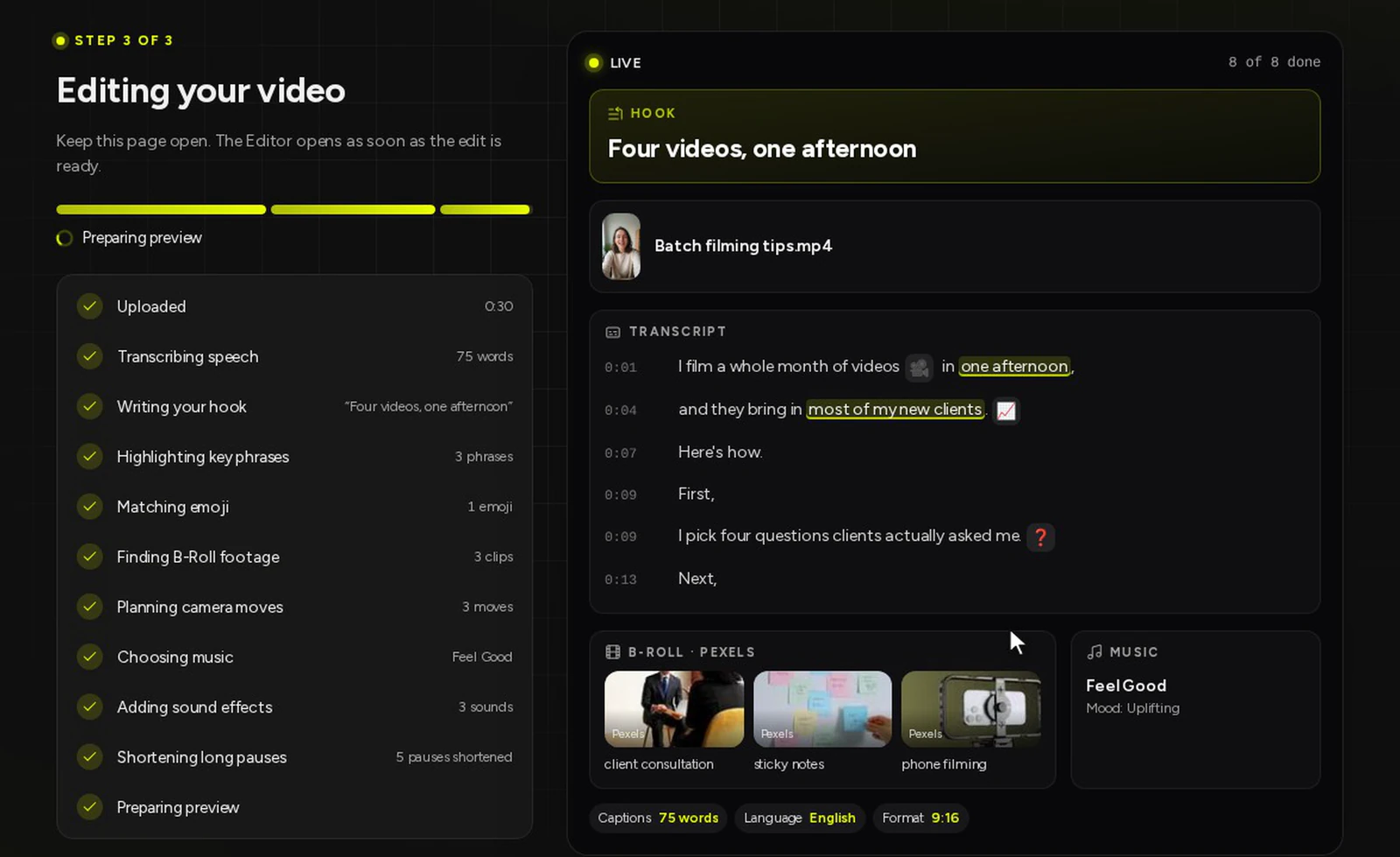
J'aime cet écran plus que je ne l'aurais cru. Vous voyez le montage se construire à partir de vos propres mots, au lieu d'attendre qu'un résultat sorte d'une boîte noire.
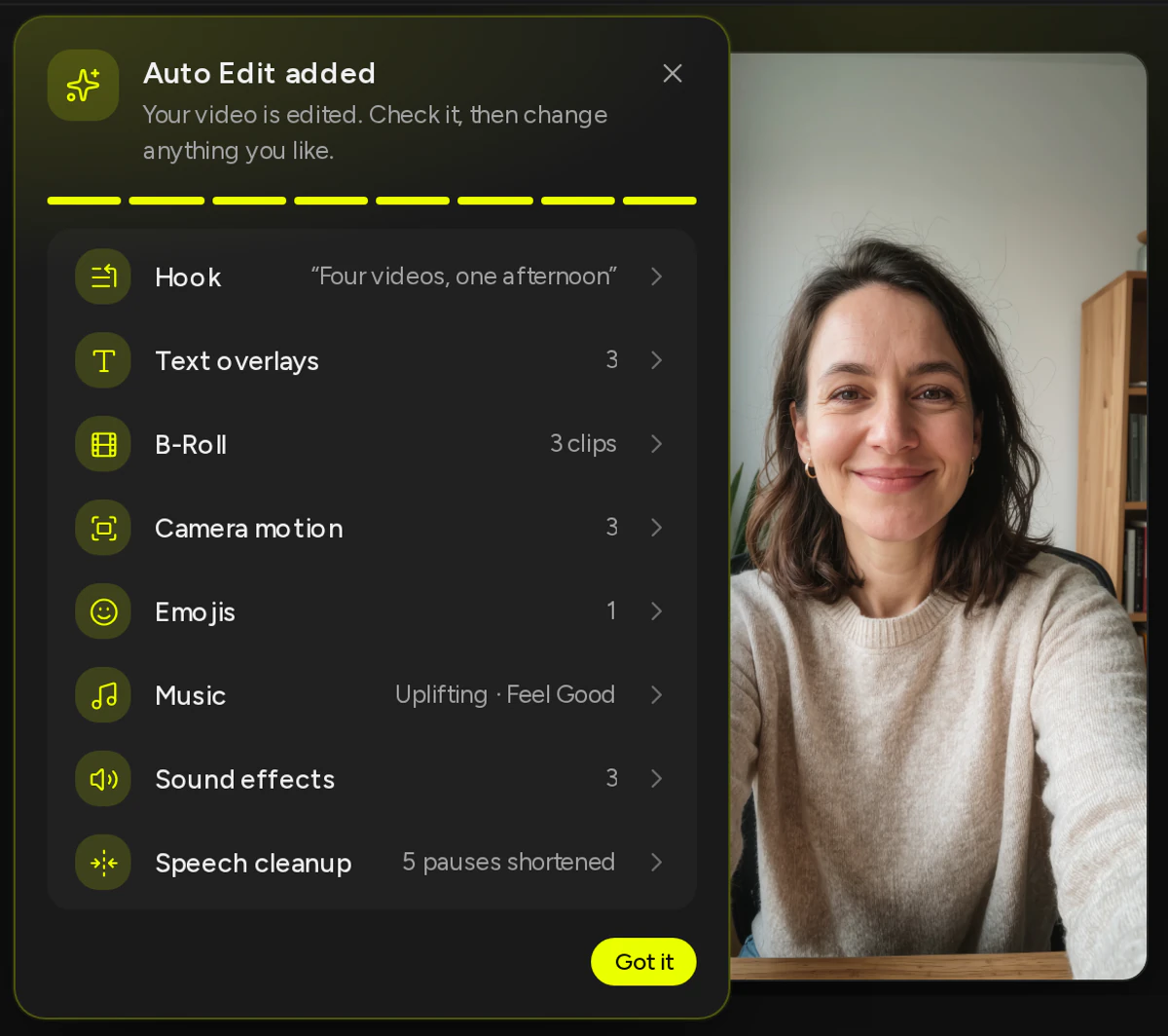
À l'ouverture de l'éditeur, une carte liste ce qui a été ajouté. Dans cet essai : un hook, « Four videos, one afternoon », trois textes superposés, trois plans de B-Roll, trois mouvements de caméra, un emoji, une musique entraînante et trois effets sonores. Nous avions aussi coché Speech cleanup, désactivé par défaut, donc cinq longues pauses ont été raccourcies.
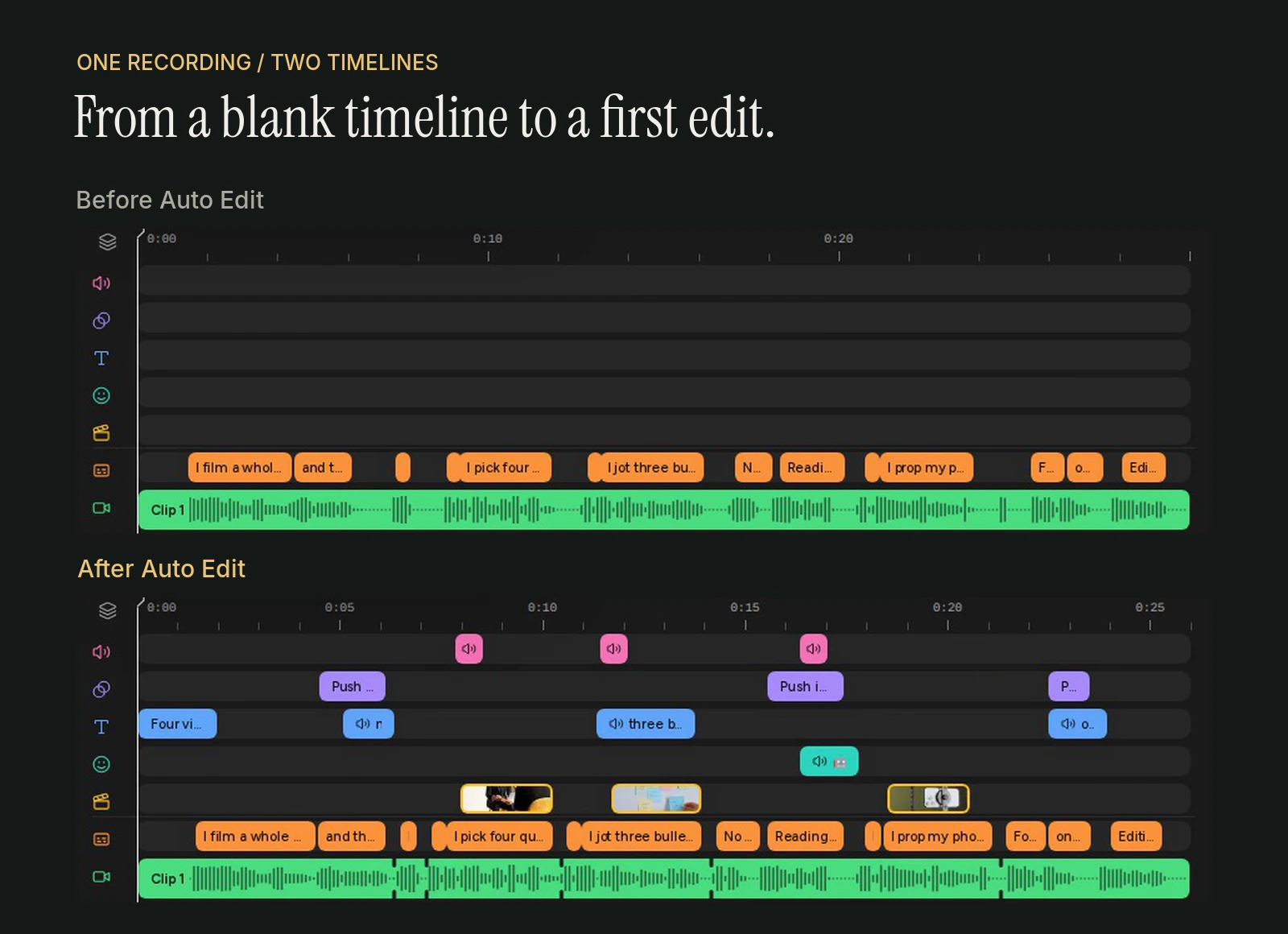
Voici la timeline du même projet avec Auto Edit annulé, puis telle qu'Auto Edit l'a laissée. Même enregistrement, mêmes sous-titres. La seconde est plus courte d'environ quatre secondes grâce aux pauses raccourcies.
Et voici à quoi ressemble la vidéo si vous l'exportez sans rien changer.
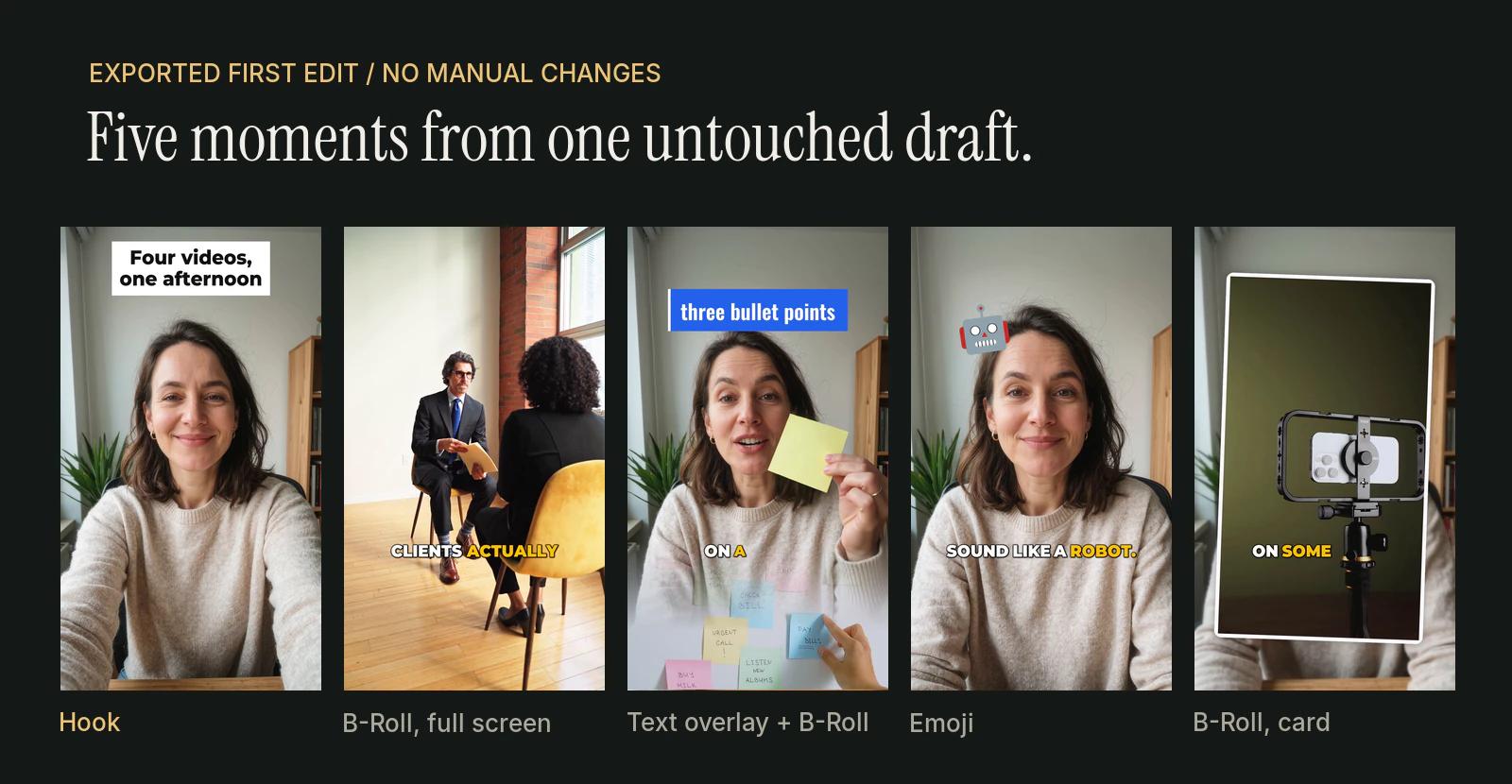
L'emoji robot est tombé sur « Reading one makes me sound like a robot. » (« Lire un script me fait parler comme un robot »). Le clip d'un rendez-vous client accompagne « four questions clients actually asked me » (« quatre questions que des clients m'ont vraiment posées »). Personne ne les a choisis à la main.
Ce qu'il ne fait pas
Je préfère être précis plutôt qu'impressionnant.
Auto Edit ne coupe pas votre enregistrement. Si vous cochez Speech cleanup, il raccourcit les longues pauses en laissant une courte respiration dans chacune, et c'est la seule coupe qu'il fait. Il ne supprime pas les erreurs et ne change pas l'ordre de vos propos. Il garde votre cadrage d'origine. Il ne crée pas de couverture, n'ajoute pas votre logo et n'écrit pas votre publication. Ce sont des outils à part, et c'est vous qui décidez quand les utiliser.
Il n'ajoutera pas non plus chaque élément à chaque vidéo. S'il ne trouve pas d'images adaptées, ou s'il ne reste plus de place pour un élément, la carte le signale et vous renvoie au panneau où vous pouvez réessayer. Ce que vous voyez plus haut, c'est un seul essai sur une seule vidéo de 30 secondes. La vôtre sera différente, parce que vos mots sont différents.
Votre rôle, c'est la vérification
C'est la partie qui compte le plus pour moi.
Si tout le premier montage tombe à côté, un seul Annuler le retire en entier. Si l'essentiel fonctionne, gardez-le et changez le reste. Remplacez un clip, corrigez un sous-titre, coupez une phrase ou essayez un autre style de sous-titres. Si vous régénérez plus tard le B-Roll, les textes superposés ou les emojis, ceux que vous avez déjà modifiés restent tels quels.
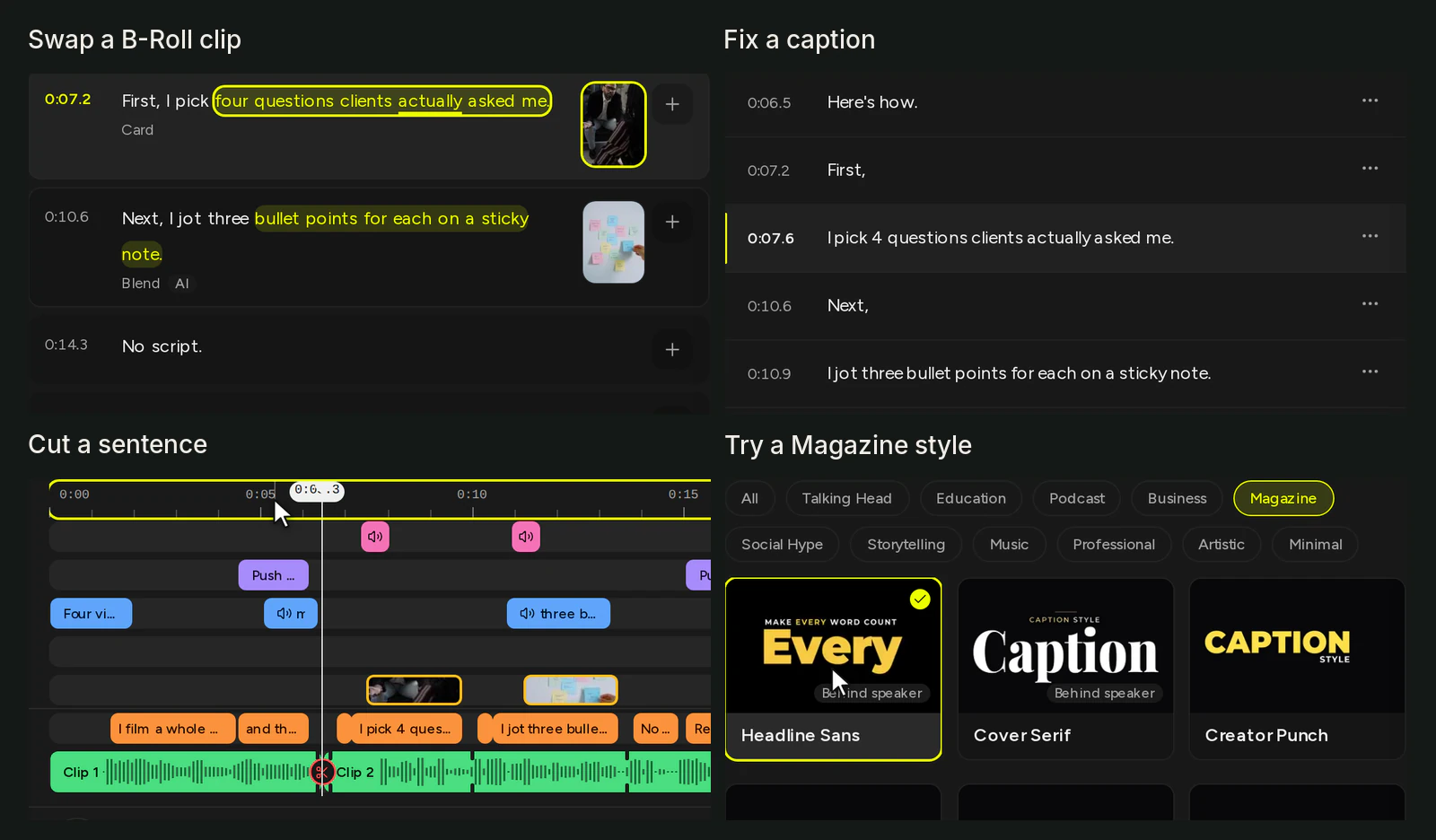
Nous avons fait ces quatre modifications sur une copie du même premier jet. Aucune ne demandait de savoir utiliser un logiciel de montage.
Une précision pratique : l'AI de l'éditeur, Auto Edit compris, ne consomme pas vos minutes de traitement. Les minutes correspondent à la durée de la vidéo que vous importez. Les requêtes AI ont des limites d'utilisation raisonnable pour que le service reste fiable.
Pourquoi nous l'appelons le premier montage
Nous aurions pu lui donner un nom plus ambitieux. « Montage automatique » fait plus d'effet.
Mais ce ne serait pas exact. Vous le vérifiez toujours. Sur certaines vidéos, vous garderez presque tout ; sur d'autres, vous en changerez la moitié. Ce qui change, c'est le point de départ : un premier jet qui a déjà un hook, des images, du texte et du son, au lieu d'un clip et d'une timeline vide.
C'est aussi comme ça que je lis notre slogan, « Vous filmez. CaptionBolt monte. » Vous apportez l'enregistrement et vous savez ce que vous vouliez dire. Nous faisons d'abord la partie répétitive, et vous avez le dernier mot.
Essayez avec votre propre enregistrement
Si vous faites des vidéos pour votre travail et que c'est le montage qui vous ralentit, importez une vidéo que vous avez déjà enregistrée. Laissez Auto Edit activé, ouvrez l'éditeur et regardez ce qu'il a produit. Gardez ce qui fonctionne. Changez le reste. Notre page Fonctionnalités présente tous les outils qu'il utilise.
Notre intervenante de démonstration a été un test utile. Mais je préfère de loin voir ce que le premier montage fait de vos mots. S'il se trompe sur quelque chose, ou s'il voit juste, j'aimerais le savoir. Vous pouvez nous envoyer vos retours.