Come aggiungere i sottotitoli ai Reel di Instagram
Aggiungi i sottotitoli in Instagram oppure esporta un MP4 sottotitolato. Controlla testo, sincronizzazione e posizione nella bozza del Reel.

Kevin Li
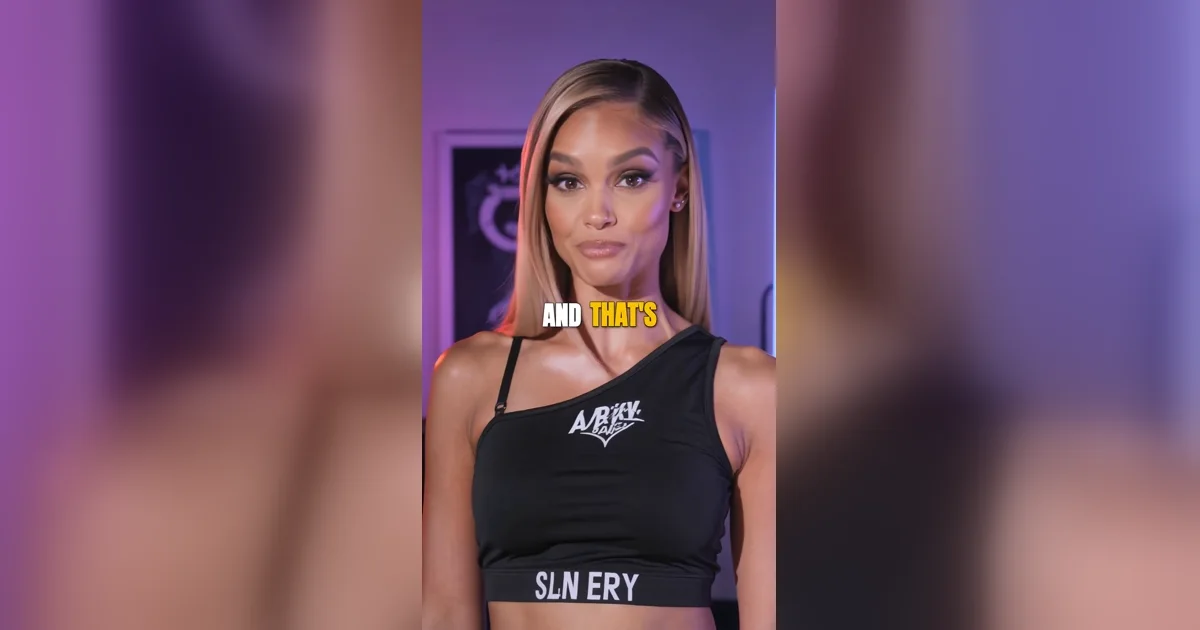
Parti da una clip in cui si sentono bene le voci. Aggiungi i sottotitoli nell’editor di Instagram oppure carica un video che li contiene già. La seconda opzione è adatta se vuoi scegliere lo stile o riusare lo stesso video altrove.
Scegli come mostrare i sottotitoli
| Cosa ti serve | Quale opzione usare |
|---|---|
| Sottotitoli che chi guarda può attivare o disattivare | Usa i sottotitoli automatici di Instagram quando sono disponibili. |
| Testo visibile da posizionare nell’editor | Aggiungi l’adesivo dei sottotitoli se compare nell’editor dei Reel. |
| Lo stesso stile di sottotitoli su più piattaforme | Esporta un MP4 con i sottotitoli impressi nell’immagine. |
Queste opzioni mostrano le parole pronunciate. Il testo che accompagna il Reel ha un campo dedicato nella schermata di condivisione.
Aggiungi i sottotitoli in Instagram
- Crea un Reel e importa la clip che hai registrato.
- Cerca l’adesivo dei sottotitoli nell’editor. Se disponibile, aggiungilo e controlla testo e posizione nell’anteprima. Per una traccia che chi guarda può attivare, controlla le opzioni dei sottotitoli prima di condividere il Reel.
- Riproduci l’anteprima con l’audio e controlla nomi, numeri e passaggi veloci. Disattiva l’audio e verifica che la clip si capisca comunque.
Le opzioni possono variare. Se manca l’adesivo o i sottotitoli non appaiono, consulta la guida ai problemi più comuni. Problemi con l’adesivo dei sottotitoli su Instagram · Dimostrazione di Instagram
Esporta un Reel con i sottotitoli nel video
- Apri il generatore automatico di sottotitoli, crea un account e carica la clip. Generatore automatico di sottotitoli
- Correggi nomi e parole sbagliate, poi controlla la sincronizzazione e le interruzioni di riga durante la riproduzione.
- Scegli uno stile e posiziona i sottotitoli lasciando visibili il viso e i dettagli importanti. Se serve, regola prima il formato del video per Instagram. Formato video per Instagram
- Esporta l’MP4 e apri il file sul telefono. Gli account gratuiti esportano MP4 con filigrana.
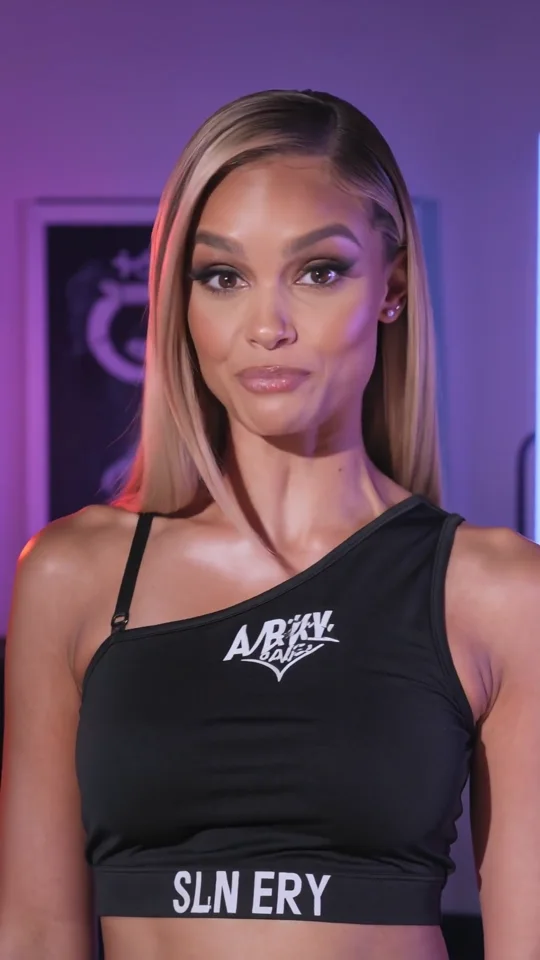
Fotogramma del video originale
La stessa clip con i sottotitoli
Controlla il Reel prima di condividerlo
- Controlla la prima e l’ultima riga. Cerca parole tagliate, ritardi e testo che sparisce troppo in fretta.
- Guarda la bozza sul telefono. Se un comando copre il testo, sposta i sottotitoli nel progetto ed esporta di nuovo. Guida alla posizione dei sottotitoli
- Verifica che l’adesivo o i sottotitoli automatici non ripetano le righe già presenti nell’MP4.
Posso aggiungere sottotitoli senza adesivo?
Sì. Importa un MP4 con i sottotitoli impressi nell’immagine. Lo stile rimane lo stesso anche su Shorts o TikTok.