Comment ajouter des sous-titres à un Reel Instagram
Ajoutez des sous-titres dans Instagram ou exportez un MP4 sous-titré. Vérifiez le texte, la synchronisation et la position dans votre brouillon.

Kevin Li
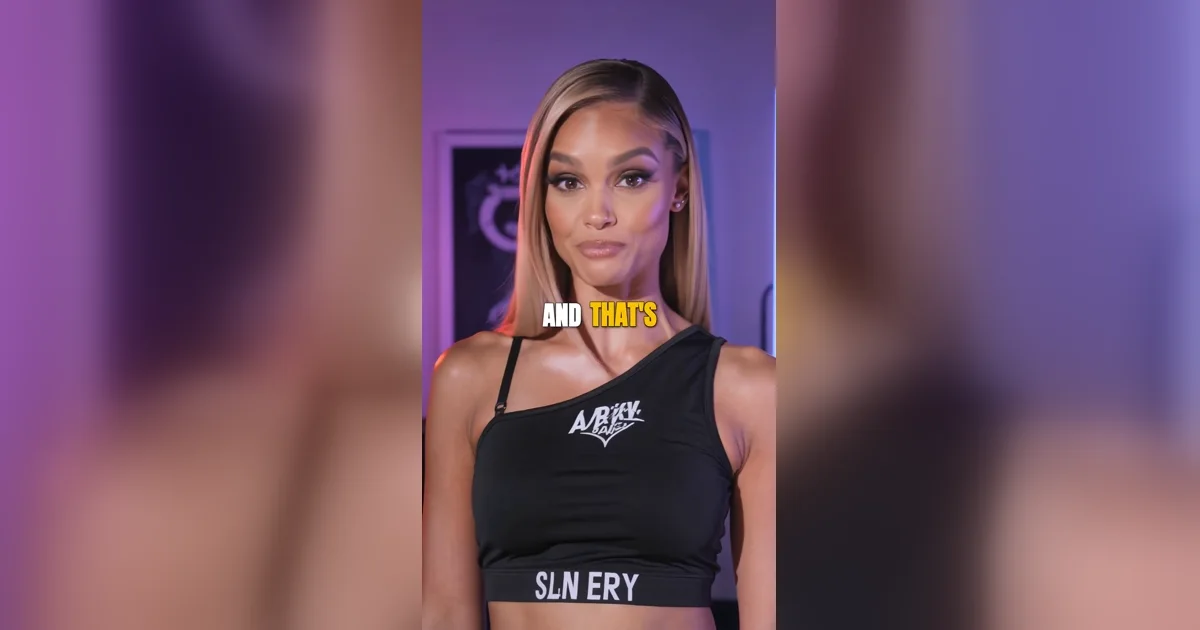
Commencez par un extrait où la voix est bien audible. Ajoutez les sous-titres dans l’éditeur Instagram ou importez une vidéo où ils sont déjà visibles. La seconde méthode permet de choisir le style et de réutiliser la vidéo sur d’autres plateformes.
Choisir comment afficher les sous-titres
| Votre besoin | Option à utiliser |
|---|---|
| Des sous-titres que le public peut activer ou désactiver | Utilisez les sous-titres automatiques d’Instagram si l’option est disponible. |
| Du texte visible que vous placez au montage | Ajoutez le sticker de sous-titres s’il figure dans l’éditeur de Reels. |
| Le même style de sous-titres sur toutes les plateformes | Exportez un MP4 avec les sous-titres incrustés dans l’image. |
Ces options affichent les paroles dans la vidéo. Le texte qui accompagne le Reel dispose de son propre champ sur l’écran de partage.
Ajouter des sous-titres dans Instagram
- Créez un Reel et importez votre extrait.
- Dans l’éditeur, cherchez le sticker de sous-titres. S’il est disponible, ajoutez-le, puis vérifiez le texte et sa position dans l’aperçu. Pour une piste que le public peut activer ou désactiver, vérifiez les options de sous-titrage du Reel avant le partage.
- Lancez l’aperçu avec le son et vérifiez les noms, les chiffres et les passages rapides. Coupez ensuite le son pour vérifier que l’extrait reste compréhensible.
Les options peuvent varier. Si le sticker est absent ou que les sous-titres ne s’affichent pas, consultez le guide de dépannage. Dépannage du sticker de sous-titres Instagram · Démonstration d’Instagram
Exporter un Reel avec des sous-titres incrustés
- Ouvrez le générateur automatique de sous-titres, créez un compte et importez votre extrait. Générateur automatique de sous-titres
- Corrigez les noms et les mots mal transcrits, puis vérifiez la synchronisation et les retours à la ligne pendant la lecture.
- Choisissez un style et placez les sous-titres en laissant le visage et les détails importants visibles. Ajustez d’abord le format de la vidéo pour Instagram si nécessaire. Format vidéo pour Instagram
- Exportez le MP4 et ouvrez-le sur votre téléphone. Un compte gratuit exporte des MP4 avec filigrane.
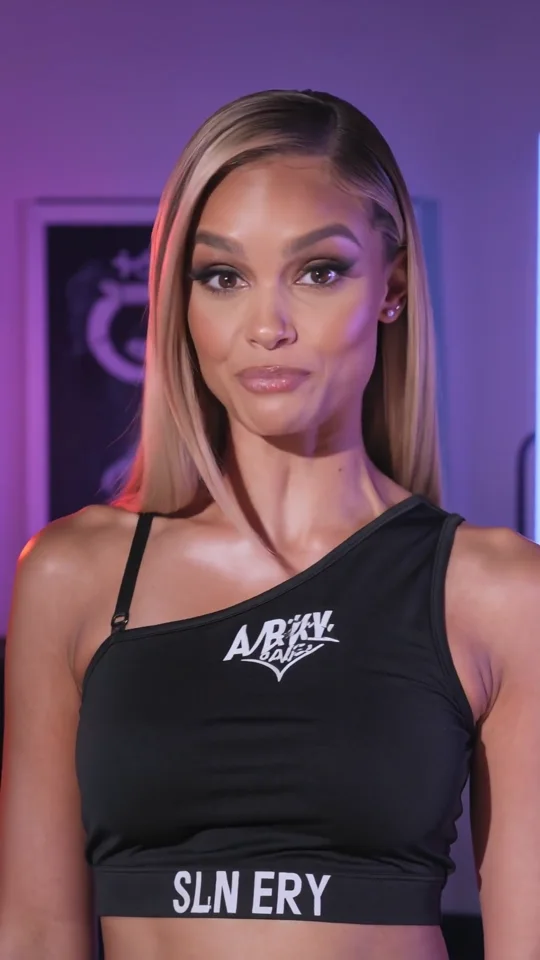
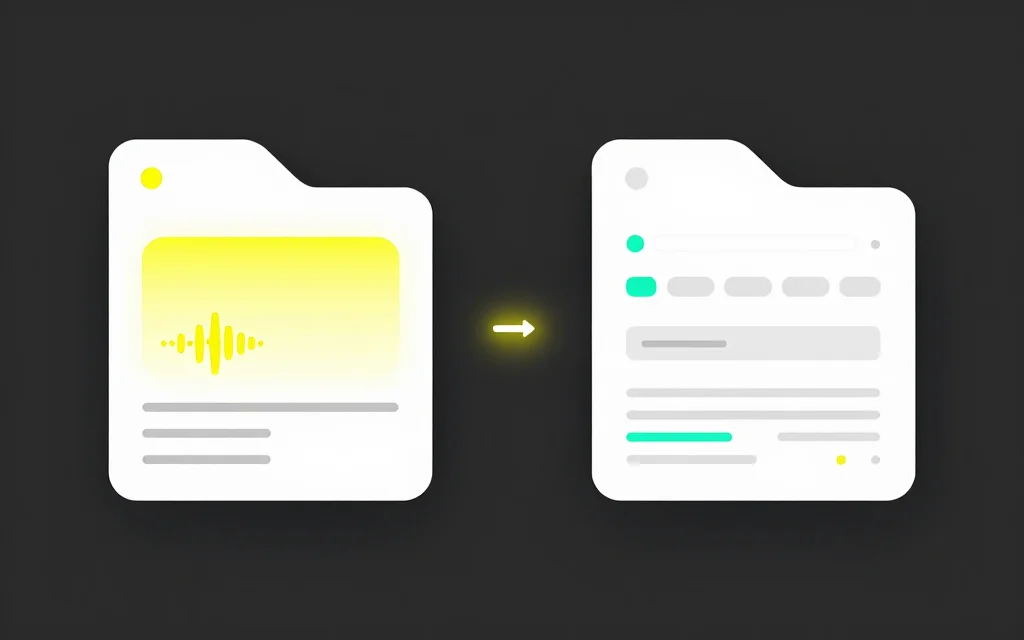
Image de la vidéo d’origine
Même extrait avec sous-titres
Vérifier le Reel avant de le partager
- Vérifiez la première et la dernière ligne. Repérez les mots coupés, les retards et les affichages trop brefs.
- Regardez le brouillon sur un téléphone. Déplacez les sous-titres dans le projet et réexportez si l’interface les masque. Guide de placement des sous-titres
- Recherchez les lignes en double si le sticker ou une piste automatique s’affiche sur un MP4 déjà sous-titré.
Puis-je ajouter des sous-titres sans sticker ?
Oui. Importez un MP4 dont les sous-titres sont incrustés dans l’image. Leur style est aussi conservé sur Shorts et TikTok.