Zmiana rozmiaru i kadrowanie
Jak zmienić poziomy film w pionowy 9:16 na TikToka, nie ucinając nikogo?
Krótka odpowiedź
Umieść poziomy film na płótnie 9:16 i zdecyduj, jak je wypełnić. Przycinaj do środka tylko wtedy, gdy na środku stoi jedna osoba; jeśli osoby albo tekst są blisko krawędzi, zachowaj cały kadr i wypełnij miejsce u góry i u dołu rozmytym albo jednolitym tłem. Nigdy nie rozciągaj filmu. Wyeksportuj go w rozdzielczości 1080×1920 i sprawdź, czy twarze i napisy nie znajdują się pod przyciskami aplikacji.
4 min czytania
Jakie mam możliwości zmiany 16:9 na 9:16?
Poziomy kadr 16:9 jest szeroki i niski, a kadr 9:16 wąski i wysoki. Nie da się jednocześnie zachować całego obrazu i wypełnić całego ekranu, więc wybierasz jedną z tych opcji:
| Opcja | Co widzą widzowie | Najlepsza, gdy |
|---|---|---|
| Przycięcie z wypełnieniem | Pełny ekran, ale tylko środkowa jedna trzecia oryginalnego kadru | Jest jedna osoba, na środku |
| Rozmyte tło | Cały kadr w pasie, a u góry i u dołu rozmyta kopia | Są dwie osoby, szerokie ujęcia, slajdy |
| Jednolite tło | Cały kadr w pasie na jednolitym kolorze | Chodzi o prosty wygląd marki albo nagrania ekranu |
| Rozciągnięcie | Zniekształcony obraz | Nigdy |
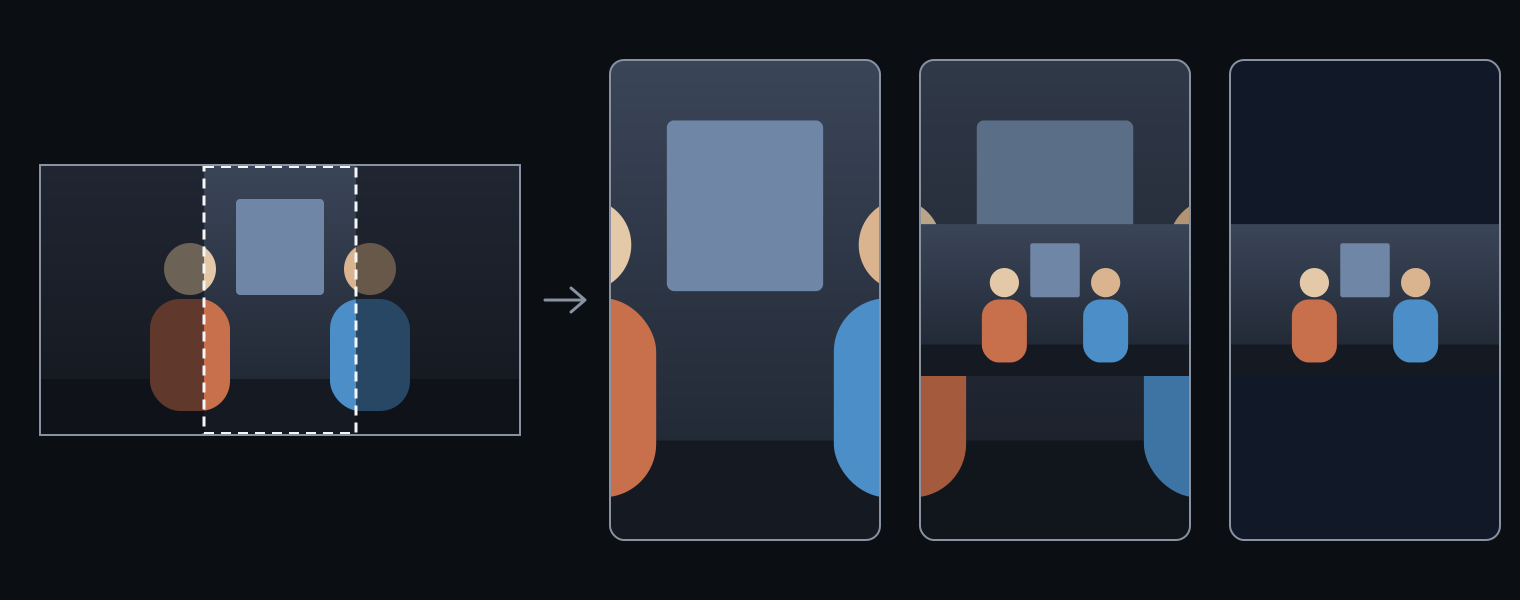
Dlaczego przycięcie ucina ludzi?
Przycięcie 16:9 do 9:16 zostawia tylko 9/16 × 9/16 szerokości, czyli około 32%. W filmie 1920×1080 to pas o szerokości 608 pikseli. Jedna osoba na środku się mieści; dwie osoby siedzące z dala od siebie albo tekst przy krawędziach zostają ucięte. Jeśli osoba nie stoi na środku, przesuń ramkę przycinania zamiast zostawiać środek. Przycięcie powiększa też to, co zostaje, więc obraz może zmięknąć; zobacz czy przycinanie albo zmiana rozmiaru rozmazuje film.
Jak zrobić to w programie do montażu?
- Utwórz sekwencję 1080×1920 (9:16) albo projekt w tym formacie.
- Wstaw poziomy klip i przeskaluj go do pełnej wysokości, jeśli przycinasz, albo do szerokości, jeśli chcesz zachować cały kadr.
- Dla rozmytego tła zduplikuj klip na ścieżkę poniżej, powiększ kopię tak, by wypełniała kadr, i ją rozmyj.
- Sprawdź bezpieczny obszar. TikTok, Reels i Shorts umieszczają przyciski i tekst po prawej stronie i na dole; zobacz gdzie umieścić napisy, żeby nie zasłaniały ich przyciski.
- Wyeksportuj film w rozdzielczości 1080×1920.
Czy da się to zrobić na iPhonie?
Tak, jeśli wystarczy przycięcie. W aplikacji Zdjęcia otwórz film, stuknij Edycja, potem Kadruj i wybierz 9:16 spośród gotowych proporcji (Wsparcie Apple). Przeciągnij film, żeby wybrać, która część zostaje. Zdjęcia tylko przycinają; do rozmytego albo jednolitego tła potrzebna jest aplikacja do montażu albo narzędzie w przeglądarce.
Jak to zrobić w CaptionBolt
Do szybkiej zmiany formatu darmowe narzędzie CaptionBolt Zmień rozmiar wideo zamienia poziomy klip na 9:16 w przeglądarce, z przycięciem, rozmytym albo jednolitym tłem, i pobiera plik MP4 bez znaku wodnego i bez zakładania konta.
- Prześlij plik MP4, WebM albo MOV do 500 MB. Film zostaje na Twoim komputerze.
- Wybierz 9:16, a potem przycięcie z wypełnieniem, rozmyte tło albo jednolite tło.
- Wyeksportuj MP4 w jakości 720p albo 1080p.
Żeby dokładnie wybrać, która część kadru zostaje, użyj narzędzia Przytnij wideo i przeciągnij ramkę przycinania.
Jeśli dodajesz też napisy, zrób wszystko w jednym eksporcie: w edytorze CaptionBolt otwórz Zmień rozmiar, wybierz 9:16 i wypełnienie, a przy przycinaniu dostosuj Skalę wideo i położenie. Każdy plan obejmuje wszystkie style napisów (338). Więcej o trybach dopasowania i ustawieniach eksportu znajdziesz w artykule jak zmienić rozmiar filmu na TikToka bez złego przycięcia.
Kiedy lepiej sprawdzi się inna metoda
- Osoba mówiąca chodzi po kadrze. Stałe przycięcie ją zgubi; potrzebne jest kadrowanie z klatkami kluczowymi w programie do montażu. CaptionBolt nie śledzi ludzi automatycznie.
- Możesz nagrać materiał jeszcze raz. Nagrywanie od razu w pionie zachowuje pełną rozdzielczość i nie wymaga wypełnienia.
- Plik jest bardzo duży albo długi. Eksport w przeglądarce sprawdza się najlepiej przy krótkich klipach; do długich nagrań użyj programu do montażu na komputerze albo FFmpeg.
Powiązane pytania
Dlaczego TikTok albo Instagram przycina mój film albo dodaje czarne pasy?
Bo kształt filmu nie pasuje do ekranu. TikTok, Reels i Shorts wypełniają pionowy ekran 9:16, więc poziomy albo kwadratowy film wyświetla się z czarnymi pasami albo jest powiększany i przycinany, żeby go wypełnić, a siatki profilu pokazują przycięty podgląd. Napraw to przed przesłaniem: wyeksportuj film w 9:16, samodzielnie wybierając przycięcie, rozmyte albo jednolite tło, a aplikacja nie będzie miała czego zmieniać.
Jak zmienić rozmiar filmu na Instagram Reels, posty w kanale i relacje?
Do rolek i relacji, które wypełniają ekran telefonu, używaj 9:16 w rozdzielczości 1080×1920, a do filmu, który ma zajmować mniej miejsca w kanale, 4:5 w rozdzielczości 1080×1350. Instagram przyjmuje rolki w proporcjach od 1.91:1 do 9:16, a nowe posty wideo są udostępniane jako rolki. Zamień poziomy film z rozmytym albo jednolitym tłem, żeby zachować cały kadr, albo przytnij go, gdy na środku jest jedna osoba.
Jak zmienić pionowy film w poziomy 16:9 na YouTube bez czarnych pasów?
Umieść pionowy film na środku płótna 16:9 i wypełnij boki rozmytą kopią tego samego filmu albo jednolitym kolorem; dzięki temu nic nie zostanie ucięte i nie będzie czarnych pasów. Przycięcie do 16:9 zostawia tylko wąski pas obrazu i często ucina głowę. YouTube traktuje pionowe albo kwadratowe filmy do trzech minut jako Shorts, więc zamień film na 16:9, jeśli ma być zwykłym filmem.
Jaki rozmiar powinien mieć film na TikToka, Instagram Reels i YouTube Shorts?
Na TikToka, Instagram Reels i YouTube Shorts używaj pionowego formatu 9:16 w rozdzielczości 1080×1920 pikseli; na wszystkich trzech wypełnia on ekran telefonu. Instagram przyjmuje rolki o proporcjach od 1.91:1 do 9:16, a YouTube traktuje kwadratowe albo pionowe filmy do trzech minut jako Shorts. Nagrywaj albo eksportuj w 1080p lub wyżej i trzymaj twarze i napisy z dala od dolnej i prawej krawędzi, gdzie każda aplikacja umieszcza przyciski.