Redimensionar y recortar
¿Cómo convierto un video horizontal en vertical 9:16 para TikTok sin cortarle la cabeza a nadie?
Respuesta breve
Coloca el video horizontal en un lienzo 9:16 y elige cómo llenarlo. Recorta al centro solo cuando haya una persona en medio; si hay personas o texto cerca de los bordes, conserva el cuadro completo y llena el espacio de arriba y abajo con un fondo desenfocado o de color sólido. Nunca estires el video. Exporta a 1080×1920 y revisa que las caras y los subtítulos no queden bajo los botones de la app.
4 min de lectura
¿Qué opciones tengo para pasar de 16:9 a 9:16?
Un cuadro horizontal 16:9 es ancho y bajo; uno 9:16 es estrecho y alto. No puedes conservar toda la imagen y llenar toda la pantalla a la vez, así que eliges una de estas opciones:
| Opción | Qué ve el público | Ideal cuando |
|---|---|---|
| Recortar para rellenar | Pantalla completa, pero solo el tercio central del cuadro original | Hay una persona, centrada |
| Fondo desenfocado | El cuadro completo en una franja, con una copia desenfocada arriba y abajo | Dos personas, planos abiertos, diapositivas |
| Fondo sólido | El cuadro completo en una franja sobre un color plano | Un estilo de marca limpio, grabaciones de pantalla |
| Estirar | Una imagen deformada | Nunca |
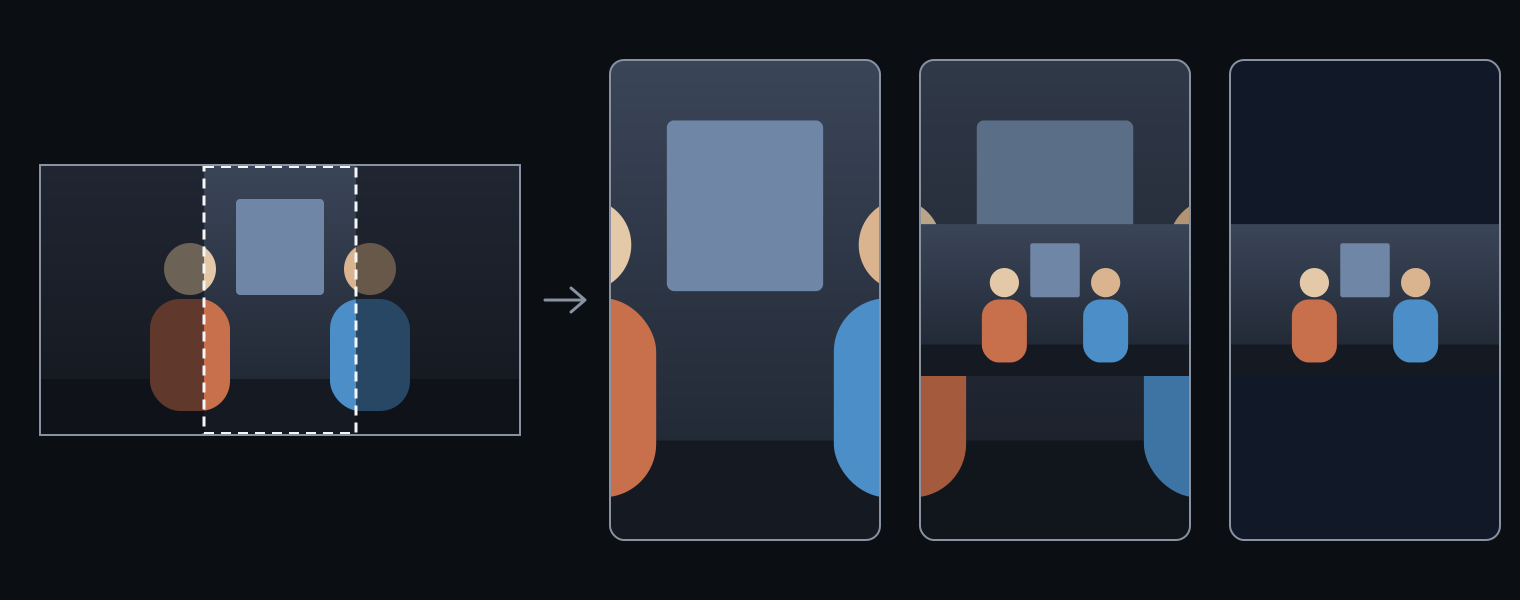
¿Por qué el recorte deja fuera a las personas?
Un recorte 9:16 de un cuadro 16:9 conserva solo 9/16 × 9/16 del ancho, alrededor del 32%. En un video de 1920×1080 es una franja de 608 píxeles de ancho. Una persona en el centro cabe; dos personas separadas, o un texto cerca de los bordes, quedan cortados. Si el sujeto no está centrado, mueve el cuadro de recorte en lugar de quedarte con el centro. Recortar también amplía lo que queda, lo que puede suavizar la imagen; consulta si recortar o redimensionar un video lo vuelve borroso.
¿Cómo lo hago en un editor de video?
- Crea una secuencia de 1080×1920 (9:16) o un proyecto con ese tamaño.
- Coloca el clip horizontal y escálalo para llenar la altura si vas a recortar, o para ajustarlo al ancho si quieres conservar todo el cuadro.
- Para el fondo desenfocado, duplica el clip en la pista de abajo, escala la copia para llenar el cuadro y desenfócala.
- Revisa la zona segura. TikTok, Reels y Shorts ponen botones y texto sobre el lado derecho y la parte inferior; consulta dónde poner los subtítulos para que no los tapen los botones.
- Exporta a 1080×1920.
¿Puedo hacerlo en un iPhone?
Sí, si te basta con recortar. En la app Fotos, abre el video, toca Editar, luego Recortar, y elige 9:16 entre las proporciones predefinidas (Soporte de Apple). Arrastra el video para elegir qué parte se queda. Fotos solo recorta; para un fondo desenfocado o sólido necesitas una app de edición o una herramienta en el navegador.
Cómo hacerlo en CaptionBolt
Para un cambio de formato rápido, la herramienta gratuita Redimensionar video de CaptionBolt convierte un clip horizontal en 9:16 en tu navegador, con recorte, fondo desenfocado o fondo sólido, y descarga un MP4 sin marca de agua y sin cuenta.
- Sube un archivo MP4, WebM o MOV de hasta 500 MB. El video se queda en tu computadora.
- Elige 9:16 y escoge recortar para llenar, fondo desenfocado o fondo sólido.
- Exporta el MP4 en 720p o 1080p.
Para elegir exactamente qué parte del cuadro conservar, usa Recortar video y arrastra el cuadro de recorte.
Si además vas a añadir subtítulos, hazlo todo en una sola exportación: en el editor de CaptionBolt, abre Redimensionar, elige 9:16 y un relleno, y ajusta el Zoom de video y la posición si recortas. Los 338 estilos de subtítulos están incluidos en todos los planes. Para más detalles sobre los modos de ajuste y la exportación, consulta cómo redimensionar un video para TikTok sin recortarlo mal.
Cuándo conviene otro método
- La persona que habla se mueve por el cuadro. Un recorte fijo la pierde; necesitas reencuadrar con fotogramas clave en un editor de video. CaptionBolt no sigue a las personas automáticamente.
- Puedes volver a grabar. Grabar en vertical desde el principio conserva toda la resolución y no necesita relleno.
- El archivo es muy grande o largo. La exportación en el navegador funciona mejor con clips cortos; usa un editor de escritorio o FFmpeg para grabaciones largas.
Preguntas relacionadas
¿Cómo redimensiono un video para Reels, publicaciones e historias de Instagram?
Usa 9:16 a 1080×1920 para Reels e historias, que llenan la pantalla del teléfono, y 4:5 a 1080×1350 cuando quieras un video que ocupe menos espacio en el feed. Instagram acepta Reels de 1.91:1 a 9:16, y las nuevas publicaciones de video se comparten como reels. Convierte un video horizontal con fondo desenfocado o sólido para conservar todo el cuadro, o recórtalo cuando haya una persona centrada.
¿Por qué TikTok o Instagram recortan mi video o le añaden franjas negras?
Porque la forma del video no coincide con la pantalla. TikTok, Reels y Shorts llenan una pantalla vertical 9:16, así que un video horizontal o cuadrado se muestra con franjas negras o se amplía y recorta para llenarla, y las cuadrículas del perfil muestran una vista previa recortada. Corrígelo antes de subirlo: exporta el video en 9:16 eligiendo tú el recorte, un fondo desenfocado o un fondo sólido, para que la app no tenga nada que cambiar.
¿Cómo convierto un video vertical en horizontal 16:9 para YouTube sin franjas negras?
Coloca el video vertical en el centro de un lienzo 16:9 y llena los lados con una copia desenfocada del mismo video o con un color sólido, así no se corta nada y no hay franjas negras. Recortar a 16:9 deja solo una franja delgada de la imagen y suele cortar la cabeza. YouTube trata como Shorts los videos verticales o cuadrados de hasta tres minutos, así que conviértelo a 16:9 si quieres un video normal.
¿Qué tamaño debe tener mi video para TikTok, Instagram Reels y YouTube Shorts?
Usa video vertical 9:16 a 1080×1920 píxeles para TikTok, Instagram Reels y YouTube Shorts; llena la pantalla del teléfono en las tres. Instagram acepta Reels de 1.91:1 a 9:16, y YouTube trata como Shorts los videos cuadrados o verticales de hasta tres minutos. Graba o exporta en 1080p o más, y mantén las caras y los subtítulos lejos de los bordes inferior y derecho, donde cada app pone sus botones.