Ridimensionare e ritagliare
Come trasformo un video orizzontale in un verticale 9:16 per TikTok senza tagliare fuori nessuno?
Risposta breve
Metti il video orizzontale su una tela 9:16 e scegli come riempirla. Ritaglia al centro solo quando c'è una persona in mezzo; se persone o testo sono vicini ai bordi, tieni l'inquadratura intera e riempi lo spazio sopra e sotto con uno sfondo sfocato o a tinta unita. Non allungare mai il video. Esporta in 1080×1920 e controlla che volti e sottotitoli restino lontani dai pulsanti dell'app.
4 min di lettura
Quali opzioni ho per passare da 16:9 a 9:16?
Un'inquadratura 16:9 è larga e bassa; una 9:16 è stretta e alta. Non puoi tenere tutta l'immagine e riempire tutto lo schermo insieme, quindi scegli una di queste opzioni:
| Opzione | Cosa vede il pubblico | Ideale quando |
|---|---|---|
| Ritaglia per riempire | Schermo pieno, ma solo il terzo centrale dell'inquadratura originale | C'è una persona, al centro |
| Sfondo sfocato | L'inquadratura intera in una fascia, con una copia sfocata sopra e sotto | Due persone, campi larghi, slide |
| Sfondo a tinta unita | L'inquadratura intera in una fascia su un colore pieno | Uno stile di brand pulito, registrazioni dello schermo |
| Allungare | Un'immagine deformata | Mai |
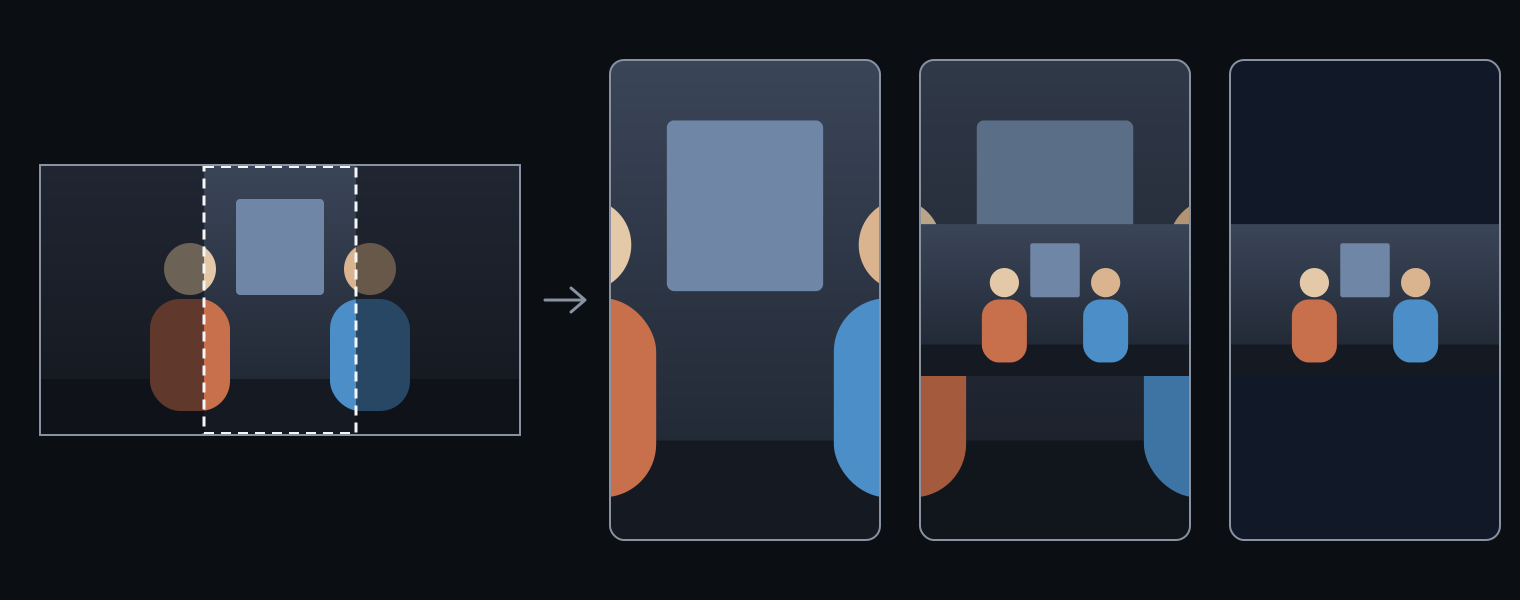
Perché il ritaglio taglia fuori le persone?
Un ritaglio 9:16 di un'inquadratura 16:9 conserva solo 9/16 × 9/16 della larghezza, circa il 32%. Su un video 1920×1080 è una striscia larga 608 pixel. Una persona al centro ci sta; due persone sedute lontane, o un testo vicino ai bordi, vengono tagliati. Se il soggetto non è al centro, sposta il riquadro di ritaglio invece di tenere il centro. Il ritaglio ingrandisce anche quello che resta, e l'immagine può diventare più morbida; vedi se ritagliare o ridimensionare rende un video sfocato.
Come lo faccio in un programma di montaggio?
- Crea una sequenza 1080×1920 (9:16) o un progetto in questo formato.
- Inserisci la clip orizzontale e scalala per riempire l'altezza se ritagli, o per stare nella larghezza se vuoi tenere tutta l'inquadratura.
- Per lo sfondo sfocato, duplica la clip sulla traccia sotto, ingrandisci la copia fino a riempire l'inquadratura e sfocala.
- Controlla l'area sicura. TikTok, Reels e Shorts mettono pulsanti e testo sul lato destro e in basso; vedi dove mettere i sottotitoli perché i pulsanti non li coprano.
- Esporta in 1080×1920.
Posso farlo su un iPhone?
Sì, se basta ritagliare. Nell'app Foto apri il video, tocca Modifica, poi Ritaglia, e scegli 9:16 tra i formati predefiniti (Supporto Apple). Trascina il video per scegliere quale parte resta. Foto si limita a ritagliare; per uno sfondo sfocato o a tinta unita ti serve un'app di montaggio o uno strumento nel browser.
Come farlo in CaptionBolt
Per un cambio di formato veloce, lo strumento gratuito Ridimensiona video di CaptionBolt trasforma una clip orizzontale in 9:16 nel browser, con ritaglio, sfondo sfocato o sfondo a tinta unita, e scarica un MP4 senza filigrana e senza account.
- Carica un file MP4, WebM o MOV fino a 500 MB. Il video resta sul tuo computer.
- Scegli 9:16 e poi ritaglia per riempire, sfondo sfocato o sfondo a tinta unita.
- Esporta l'MP4 in 720p o 1080p.
Per scegliere esattamente quale parte dell'inquadratura tenere, usa Ritaglia video e trascina il riquadro di ritaglio.
Se aggiungi anche i sottotitoli, fai tutto in un'unica esportazione: nell'editor di CaptionBolt apri Ridimensiona, scegli 9:16 e un riempimento, e regola Zoom video e posizione se ritagli. Tutti i 338 stili di sottotitoli sono inclusi in ogni piano. Per saperne di più sulle modalità di adattamento e sull'esportazione, vedi come ridimensionare un video per TikTok senza ritagli sbagliati.
Quando conviene un altro metodo
- Chi parla si muove nell'inquadratura. Un ritaglio fisso lo perde; serve un reframing con fotogrammi chiave in un programma di montaggio. CaptionBolt non segue le persone in automatico.
- Puoi rifare la ripresa. Girare in verticale fin dall'inizio conserva tutta la risoluzione e non richiede riempimenti.
- Il file è molto grande o lungo. L'esportazione nel browser funziona meglio con clip brevi; per le registrazioni lunghe usa un programma di montaggio desktop o FFmpeg.
Domande correlate
Come ridimensiono un video per Reels, post del feed e storie di Instagram?
Usa il 9:16 a 1080×1920 per Reels e storie, che riempiono lo schermo del telefono, e il 4:5 a 1080×1350 quando vuoi un video che occupi meno spazio nel feed. Instagram accetta Reels da 1.91:1 a 9:16, e i nuovi post video vengono condivisi come reel. Converti un video orizzontale con uno sfondo sfocato o a tinta unita per tenere tutta l'inquadratura, oppure ritaglia quando c'è una persona al centro.
Perché TikTok o Instagram ritagliano il mio video o aggiungono bande nere?
Perché la forma del video non corrisponde allo schermo. TikTok, Reels e Shorts riempiono uno schermo verticale 9:16, quindi un video orizzontale o quadrato compare con bande nere oppure viene ingrandito e ritagliato per riempirlo, e le griglie del profilo mostrano un'anteprima ritagliata. Risolvi prima di caricare: esporta il video in 9:16 scegliendo tu ritaglio, sfondo sfocato o sfondo a tinta unita, così l'app non ha nulla da cambiare.
Che dimensioni deve avere il mio video per TikTok, Instagram Reels e YouTube Shorts?
Usa un video verticale 9:16 a 1080×1920 pixel per TikTok, Instagram Reels e YouTube Shorts: riempie lo schermo del telefono su tutti e tre. Instagram accetta Reels da 1.91:1 a 9:16, e YouTube considera Shorts i video quadrati o verticali fino a tre minuti. Gira o esporta a 1080p o più, e tieni volti e sottotitoli lontani dai bordi inferiore e destro, dove ogni app mette i suoi pulsanti.
Come trasformo un video verticale in un orizzontale 16:9 per YouTube senza bande nere?
Metti il video verticale al centro di una tela 16:9 e riempi i lati con una copia sfocata dello stesso video o con un colore pieno: così non si taglia nulla e non ci sono bande nere. Ritagliare a 16:9 lascia solo una striscia sottile dell'immagine e spesso taglia la testa. YouTube considera Shorts i video verticali o quadrati fino a tre minuti, quindi convertilo in 16:9 se vuoi un video normale.